

Krok 1. Podłącz kabel USB
Aby rozpocząć, podłącz głośnik z wbudowanym mikrofonem do urządzenia Google Meet. W razie potrzeby możesz połączyć ze sobą kilka takich głośników.
Podłączanie jednego głośnika z wbudowanym mikrofonem
Pod głośnikiem z wbudowanym mikrofonem podłącz kabel USB do portu micro USB.
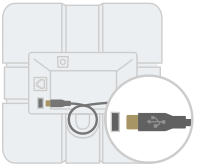
Podłącz kabel USB do Chromeboksa.
Poczekaj, aż diody głośnika zaczną świecić na biało.
W Google Meet kliknij Ustawienia
 i upewnij się, że wybrany jest głośnik z wbudowanym mikrofonem do Meet.
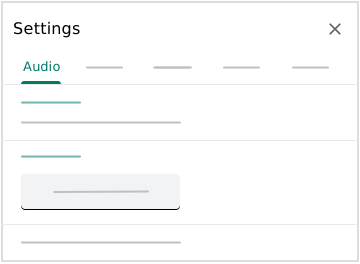 Głośnik jest teraz gotowy do użycia z Google Meet.
Podłączanie kilku głośników z wbudowanym mikrofonem
- Podłącz jeden głośnik do gniazdka za pomocą zasilacza.
- Włóż kabel sieciowy do portu sieciowego Next na jednym z głośników.
- Drugi koniec kabla podłącz do portu sieciowego Previous na drugim głośniku z mikrofonem. W ten sposób możesz połączyć maksymalnie pięć głośników. Aby uzyskać najlepszą jakość dźwięku, zalecamy, aby głośniki z mikrofonem znajdowały się w odległości nie większej niż 1,5 m od każdego uczestnika spotkania i nie większej niż 2 m od każdego dodatkowego głośnika z mikrofonem.
- Włóż kabel USB do portu micro USB na jednym z głośników z mikrofonem i podłącz go do Chromeboksa.
- Poczekaj, aż diody każdego głośnika zaczną świecić na biało.
W Google Meet kliknij Ustawienia
i upewnij się, że wybrany jest głośnik z wbudowanym mikrofonem do Meet.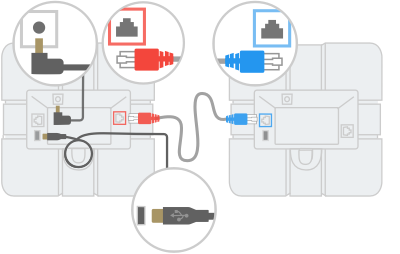
Urządzenia są teraz gotowe do użycia z Google Meet.
Uwaga: jeśli oprogramowanie głośnika z mikrofonem Google Meet jest nieaktualne, po podłączeniu urządzenia może się rozpocząć automatyczna aktualizacja. W takim przypadku zobaczysz migające żółte światła. Aktualizacja powinna trwać maksymalnie 2 minuty.
Krok 2. Zarządzaj spotkaniami wideo
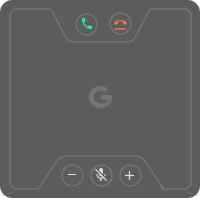
- Aby dołączyć do spotkania, kliknij Dołącz do rozmowy
 .
. - Aby zakończyć spotkanie, naciśnij Zakończ połączenie
 .
. - Aby zmienić głośność, naciśnij przycisk zmniejszania głośności
 lub zwiększania głośności
  .
. Aby wyciszyć mikrofon, naciśnij Wycisz mikrofon
 .
.
| Kolor diody | Stan urządzenia |
|---|---|
| Żółty | Włączone zasilanie, brak połączenia |
| Biały | Połączone, nie uczestniczy w spotkaniu |
| Zielony | W trakcie spotkania wideo |
| Czerwony | Mikrofon wyciszony |
| Żółty (migający) | Trwa aktualizacja oprogramowania |