

Google Meet 하드웨어 시작하기
1단계: USB 케이블 연결하기
시작하려면 Google Meet 하드웨어 스피커 마이크를 Chromebox에 연결해야 합니다. 필요한 경우 여러 대의 스피커 마이크를 동시에 연결할 수 있습니다.
스피커폰 1개 연결하기
스피커 마이크 아래에서 USB 케이블을 마이크로 USB 포트에 삽입합니다.
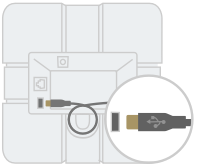
USB 케이블을 Chromebox에 연결합니다.
스피커 마이크의 표시등이 흰색으로 바뀔 때까지 기다립니다.
Google Meet에서 설정
 을 클릭하고 Meet 스피커 마이크가 선택되어 있는지 확인합니다.
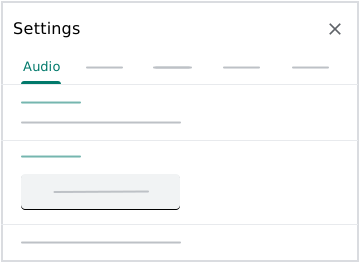 이제 Google Meet에서 스피커 마이크를 사용할 수 있습니다.
여러 스피커 마이크 연결하기
- 전원 어댑터를 사용하여 스피커 마이크 하나를 전원 콘센트에 연결합니다.
- 한 스피커 마이크의 다음 네트워크 포트에 네트워크 케이블을 삽입합니다.
- 두 번째 스피커 마이크의 이전 네트워크 포트에 케이블의 다른 쪽 끝을 삽입합니다. 이와 같은 방식으로 최대 5개의 스피커 마이크를 연결할 수 있습니다. 최상의 음질을 위해 스피커폰은 각 회의 참석자로부터 1.5m 미만, 각 추가 스피커폰으로부터 2m 미만 거리에 있는 것이 좋습니다.
- 스피커 마이크 중 하나의 마이크로 USB 포트에 USB 케이블을 삽입하고 Chromebox에 연결합니다.
- 각 스피커 마이크의 표시등이 흰색으로 바뀔 때까지 기다립니다.
Google Meet에서 설정
을 클릭하고 Meet 스피커 마이크가 선택되어 있는지 확인합니다.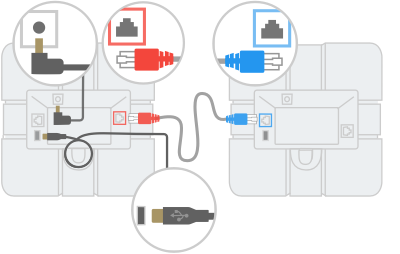
이제 Google Meet에서 기기를 사용할 수 있습니다.
참고: Google Meet 스피커폰 펌웨어가 오래된 경우 기기가 연결되면 자동 업데이트가 시작될 수 있습니다. 이 경우 노란색 표시등이 깜박입니다. 업데이트가 완료되는 데 최대 2분이 소요됩니다.
2단계: 화상 회의 관리하기
- 회의에 참여하려면 통화 참여
 를 누릅니다.
 - 회의를 종료하려면 통화 종료
 를 누릅니다.
 - 볼륨을 변경하려면 볼륨 다운
 또는 볼륨 업
  을 누릅니다.
 마이크를 음소거하려면 마이크 음소거
 를 누릅니다.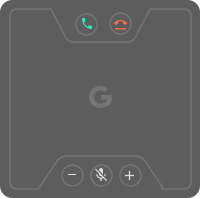
| 표시등 | 기기 상태 |
|---|---|
| 노란색 | 전원 켜짐, 연결되지 않음 |
| 흰색 | 연결됨, 회의 중이 아님 |
| 녹색 | 화상 회의 중 |
| 빨간색 | 마이크가 음소거됨 |
| 노란색(깜박임) | 펌웨어 업그레이드 진행 중 |