

שלב 1: חיבור כבל USB
כדי להתחיל, צריך לחבר את הרמקול עם המיקרופון לציוד ל-Google Meet ל-Chromebox. אפשר לחבר כמה רמקולים עם מיקרופון אחד לשני, אם צריך.
חיבור של מיקרופון עם רמקול
מתחת לרמקול עם המיקרופון, מכניסים את כבל ה-USB ליציאת המיקרו-USB.
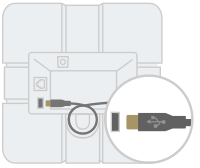
מחברים את כבל ה-USB ל-Chromebox.
מחכים שהנוריות במיקרופון הרמקול יהפכו ללבנות.
ב-Google Meet, לוחצים על סמל ההגדרות
 ומוודאים שהאפשרות Meet speakermic (מיקרופון ורמקול של Meet) מסומנת.
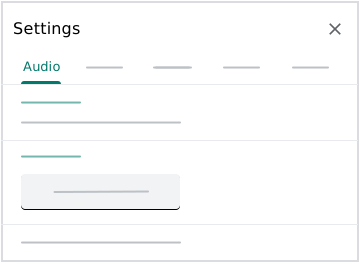 המיקרופון עם הרמקול מוכן עכשיו לשימוש עם Google Meet.
חיבור של כמה רמקולים עם מיקרופון
- מחברים את המיקרופון עם הרמקול לשקע חשמל באמצעות מתאם המתח.
- במיקרופון הרמקול הראשון, מכניסים את כבל הרשת ליציאת הרשת הבאה.
- במיקרופון עם רמקול השני, ביציאת הרשת Previous, מכניסים את הקצה השני של הכבל. אפשר לחבר עד 5 מיקרופונים עם רמקולים בדרך הזו. כדי לקבל את איכות האודיו הכי טובה, מומלץ שהמרחק בין כל משתתף בפגישה לבין המיקרופון יהיה פחות מ-1.5 מטר, ושהמרחק בין כל מיקרופון למיקרופון נוסף יהיה פחות מ-2 מטרים.
- באחד הרמקולים עם המיקרופון, מכניסים את כבל ה-USB ליציאת המיקרו USB ומחברים אותו ל-Chromebox.
- מחכים שהאורות בכל מיקרופון רמקול יהפכו ללבנים.
ב-Google Meet, לוחצים על סמל ההגדרות
ומוודאים שהאפשרות Meet speakermic (מיקרופון ורמקול של Meet) מסומנת.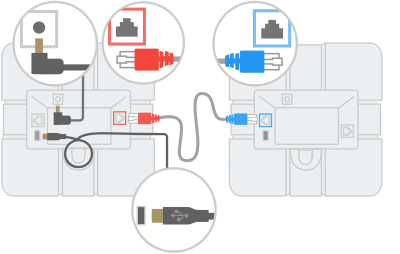
המכשירים מוכנים לשימוש עם Google Meet.
הערה: אם הקושחה של המיקרופון עם הרמקול ל-Google Meet לא עדכנית, יכול להיות שיתחיל עדכון אוטומטי כשהמכשיר יחובר. במקרה כזה, הנוריות הצהובות יהבהבו. העדכון יימשך עד 2 דקות.
שלב 2: ניהול פגישות וידאו
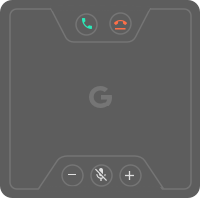
- כדי להצטרף לפגישה, לוחצים על סמל ההצטרפות לשיחה
 .
. - כדי לסיים את הפגישה, לוחצים על סמל סיום השיחה
 .
. - כדי לשנות את עוצמת הקול, לוחצים על החלשת עוצמת הקול
 או על הגברת עוצמת הקול
  .
. כדי להשתיק את המיקרופון, לוחצים על סמל השתקת המיקרופון
 .
.
| אינדיקטור תאורה | סטטוס המכשיר |
|---|---|
| צהוב | ההפעלה נכשלה, אין חיבור |
| לבן | מחובר, לא בפגישה |
| ירוק | בפגישת וידאו |
| אדום | המיקרופון מושתק |
| צהוב (מהבהב) | מתבצע שדרוג קושחה |