

ขั้นตอนที่ 1: เชื่อมต่อสาย USB
ในการเริ่มต้นใช้งาน คุณต้องเชื่อมต่อไมค์ลำโพงสำหรับฮาร์ดแวร์ของ Google Meet กับ Chromebox โดยจะเชื่อมต่อไมค์ลำโพงหลายตัวเข้าด้วยกันได้หากจำเป็น
เชื่อมต่อไมค์ลำโพง 1 ตัว
ใต้ไมค์ลำโพง ให้เสียบสาย USB เข้ากับพอร์ตไมโคร USB
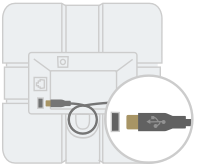
เชื่อมต่อสาย USB กับ Chromebox
รอให้ไฟบนไมค์ลำโพงเปลี่ยนเป็นสีขาว
ใน Google Meet ให้คลิกการตั้งค่า
 และตรวจสอบว่าได้เลือกไมค์ลำโพงของ Meet แล้ว
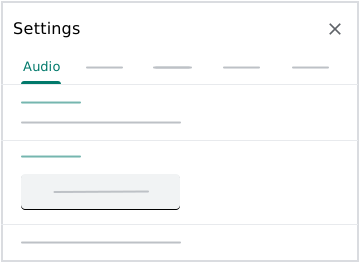 ตอนนี้ไมค์ลำโพงพร้อมใช้งานกับ Google Meet แล้ว
เชื่อมต่อไมค์ลำโพงหลายตัว
- เสียบไมค์ลำโพง 1 ตัวเข้ากับเต้าเสียบไฟที่ใช้อะแดปเตอร์จ่ายไฟ
- เสียบสายเครือข่ายเข้ากับพอร์ตเครือข่ายถัดไปในไมค์ลำโพงตัวหนึ่ง
- เสียบปลายสายอีกด้านเข้ากับพอร์ตเครือข่าย Previous บนลำโพงไมโครโฟนตัวที่ 2 วิธีนี้จะทำให้เชื่อมต่อไมค์ลำโพงได้ถึง 5 ตัว เพื่อคุณภาพเสียงที่ดีที่สุด เราขอแนะนำให้ไมค์ลำโพงอยู่ห่างจากผู้เข้าร่วมการประชุมแต่ละคนไม่เกิน 4.9 ฟุต (1.5 ม.) และอยู่ห่างจากไมค์ลำโพงตัวอื่นๆ ไม่เกิน 6.5 ฟุต (2 ม.)
- เสียบสาย USB เข้ากับพอร์ตไมโคร USB ของไมค์ลำโพงตัวใดตัวหนึ่ง แล้วเชื่อมต่อกับ Chromebox
- รอให้ไฟบนไมค์ลำโพงแต่ละตัวเปลี่ยนเป็นสีขาว
ใน Google Meet ให้คลิกการตั้งค่า
และตรวจสอบว่าได้เลือกไมค์ลำโพงของ Meet แล้ว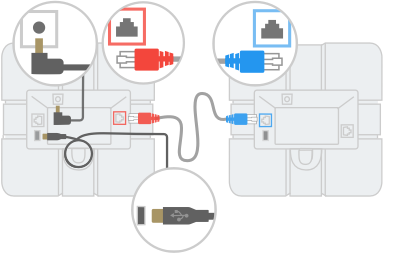
ตอนนี้อุปกรณ์พร้อมใช้งานกับ Google Meet แล้ว
หมายเหตุ: หากเฟิร์มแวร์ของไมค์ลำโพง Google Meet ล้าสมัย การอัปเดตอัตโนมัติอาจเริ่มขึ้นเมื่อเชื่อมต่ออุปกรณ์ ในกรณีนี้ คุณจะเห็นไฟสีเหลืองกะพริบ ให้รอประมาณ 2 นาทีเพื่อให้การอัปเดตเสร็จสิ้น
ขั้นตอนที่ 2: จัดการการประชุมทางวิดีโอ
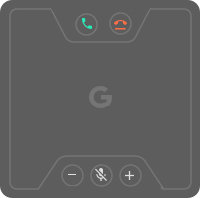
- หากต้องการเข้าร่วมการประชุม ให้กดเข้าร่วมการโทร

- หากต้องการจบการประชุม ให้กดวางสาย

- หากต้องการเปลี่ยนระดับเสียง ให้กดปุ่มลดระดับเสียง
 หรือเพิ่มระดับเสียง
หากต้องการปิดเสียงไมโครโฟน ให้กดปิดเสียงไมโครโฟน

| ไฟสัญญาณบอกสถานะ | สถานะอุปกรณ์ |
|---|---|
| เหลือง | เปิดเครื่อง ไม่ได้เชื่อมต่อ |
| ขาว | เชื่อมต่อ ไม่อยู่ในการประชุม |
| Green | อยู่ในการประชุมทางวิดีโอ |
| แดง | ปิดเสียงไมโครโฟนแล้ว |
| เหลือง (กะพริบ) | กำลังอัปเกรดเฟิร์มแวร์ |