

Шаг 1. Подключите USB-кабель
Для начала подключите динамик с микрофоном оборудования Google Meet к устройству Chromebox. При необходимости можно подключить сразу несколько таких динамиков.
Как подключить один динамик с микрофоном
Вставьте разъем USB-кабеля в порт Micro USB, расположенный на нижней стороне устройства.
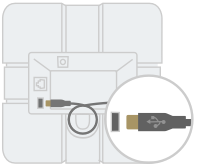
Подключите USB-кабель к устройству Chromebox.
Подождите, пока индикаторы на динамике с микрофоном не загорятся белым.
В Google Meet нажмите "Настройки"
 и убедитесь, что выбран динамик с микрофоном Meet.
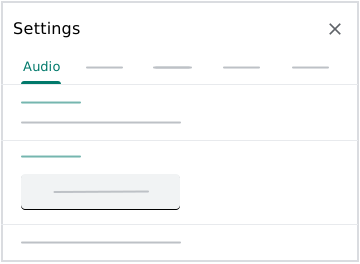 Теперь устройство готово к работе с Google Meet.
Как подключить несколько динамиков с микрофоном
- Включите один динамик с микрофоном в розетку с помощью адаптера питания.
- Вставьте сетевой кабель в сетевой порт Next на одном из динамиков с микрофоном.
- Вставьте другой конец кабеля во второй микрофон-динамик в сетевой порт Previous. Таким образом можно соединить между собой до 5 устройств. Чтобы обеспечить наилучшее качество звука, рекомендуем размещать спикермикрофоны на расстоянии не более 1,5 м от каждого участника встречи и не более 2 м от каждого дополнительного спикермикрофона.
- Вставьте USB-кабель в порт micro-USB на одном из микрофонов и подключите его к устройству Chromebox.
- Подождите, пока индикаторы на всех динамиках не загорятся белым.
В Google Meet нажмите "Настройки"
и убедитесь, что выбран динамик с микрофоном Meet.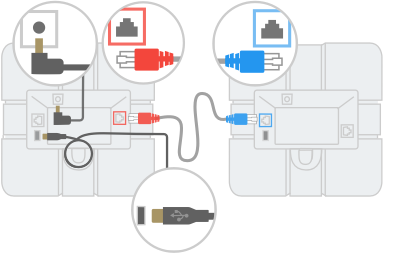
Теперь устройства готовы к использованию с Google Meet.
Примечание. Если встроенное ПО микрофона-колонки Google Meet устарело, при подключении устройства может запуститься автоматическое обновление. Если это так, вы увидите мигающие желтые индикаторы. Обновление может занять до 2 минут – дождитесь его завершения.
Шаг 2. Используйте элементы управления видеовстречами
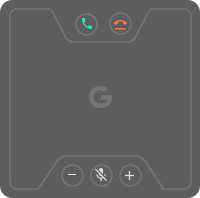
- Чтобы присоединиться к встрече, нажмите "Присоединиться к звонку"
 .
. - Чтобы завершить встречу, нажмите "Завершить вызов"
 .
. - Чтобы изменить громкость, нажмите кнопку уменьшения громкости
 или увеличения громкости
  .
. Чтобы отключить микрофон, нажмите "Отключить микрофон"
 .
.
| Цвет индикатора | Статус устройства |
|---|---|
| Желтый | Устройство включено, подключение отсутствует |
| Белый | Устройство подключено, находится в режиме ожидания встречи |
| Зеленый | Устройство присоединено к видеовстрече |
| Красный | Микрофон выключен |
| Желтый (мигает) | Обновление встроенного ПО |