

Google Meet ハードウェアのスタートガイド
ステップ 1: USB ケーブルを接続する
まず、Google Meet ハードウェア スピーカーマイクを Chromebox に接続する必要があります。必要に応じて複数のスピーカー マイクを接続できます。
1 台のマイク スピーカーを接続する
スピーカー マイクのマイクロ USB ポートに USB ケーブルを接続します。
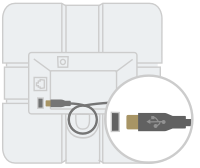
USB ケーブルのもう一方の端を Chromebox に接続します。
スピーカー マイクのライトが白色に点灯するまで待ちます。
Google Meet で設定アイコン
 をクリックし、[Meet スピーカー マイク] が選択されていることを確認します。
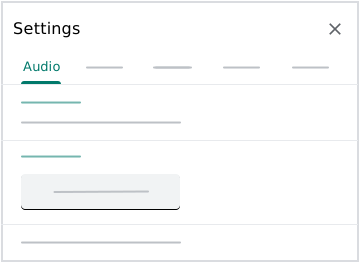 これで Google Meet でスピーカー マイクを使用する準備が整いました。
複数のスピーカー マイクを接続する
- 1 台目のスピーカー マイクの電源アダプターをコンセントに接続します。
- 1 台目のスピーカーマイクの Next ネットワーク ポートにネットワーク ケーブルを挿入します。
- 2 台目のスピーカーマイクの [Previous] ネットワーク ポートに、ケーブルのもう一方の端を差し込みます。この方法で最大 5 台のスピーカー マイクを接続できます。最適な音質を得るには、スピーカーマイクを各会議参加者から 1.5 m 以内、追加のスピーカーマイクから 2 m 以内に設置することをおすすめします。
- 1 台目のスピーカー マイクのマイクロ USB ポートに USB ケーブルを挿入し、Chromebox に接続します。
- それぞれのスピーカー マイクのライトが白色に点灯するまで待ちます。
Google Meet で設定アイコン
をクリックし、[Meet スピーカー マイク] が選択されていることを確認します。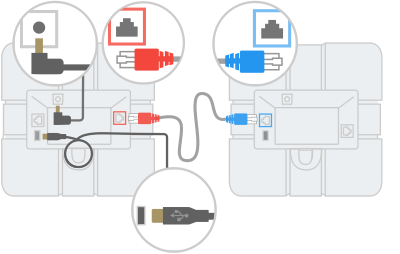
これで、Google Meet でデバイスを使用する準備が整いました。
注: Google Meet スピーカーマイクのファームウェアが最新でない場合、デバイスを接続すると自動更新が開始されることがあります。その場合、黄色のライトが点滅します。アップデートが完了するまで、最長で 2 分程度かかる場合があります。
ステップ 2: ビデオ会議を管理する
- 会議に参加するには、通話に参加アイコン
 を押します。
 - 会議を終了するには、通話終了アイコン
 を押します。
 - 音量を変更するには、音量小ボタン
 または音量大ボタン
  を押します。
 マイクをミュートするには、マイクをミュート アイコン
 を押します。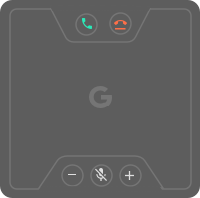
| ライト インジケーター | デバイスのステータス |
|---|---|
| 黄 | 電源がオンで、接続されていない |
| 白 | 接続されているが、会議中ではない |
| 緑 | ビデオ会議中 |
| 赤 | マイクがミュートされている |
| 黄(点滅) | ファームウェアのアップグレード中 |