

開始使用 Google Meet 設備
步驟 1:連接 USB 傳輸線
首先,您必須將 Google Meet 設備喇叭麥克風連接到 Chromebox。如有需要,您可以將多個喇叭麥克風連接在一起。
連接一個喇叭麥克風
將 USB 傳輸線插入喇叭麥克風下方的 micro-USB 連接埠。
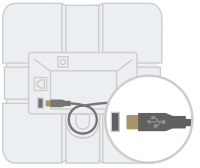
將 USB 傳輸線連接至 Chromebox。
等待喇叭麥克風上的指示燈號轉變為白色。
在 Google Meet 中按一下「設定」圖示
 ,並確認已選取「Meet 喇叭麥克風」。
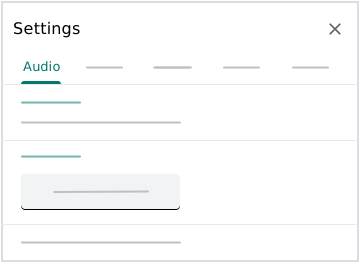 現在可以將喇叭麥克風與 Google Meet 搭配使用了。
連接多個喇叭麥克風
- 使用電源變壓器將一個喇叭麥克風連接至電源插座。
- 在其中一個喇叭麥克風的「Next」網路連接埠中插入網路線。
- 將傳輸線的另一端插入第二個喇叭麥克風的「Previous」網路連接埠。最多可透過這種方式連接 5 個喇叭麥克風。 為確保最佳音質,建議喇叭麥克風與每位會議參與者的距離不超過 1.5 公尺 (4.9 英尺),與其他喇叭麥克風的距離不超過 2 公尺 (6.5 英尺)。
- 將 USB 傳輸線插入其中一個喇叭麥克風的 micro-USB 連接埠,然後連接至 Chromebox。
- 等待每個喇叭麥克風上的指示燈號都轉變為白色。
在 Google Meet 中按一下「設定」圖示
,並確認已選取「Meet 喇叭麥克風」。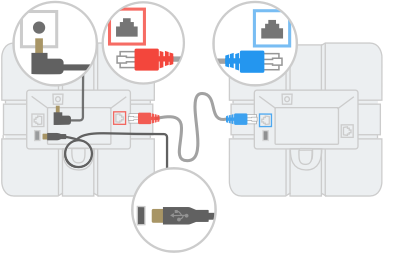
現在可以將裝置與 Google Meet 搭配使用了。
注意:如果 Google Meet 喇叭麥克風的韌體版本過舊,裝置連線時可能會自動開始更新。如果是,你會看到黃燈閃爍。更新作業最多僅需 2 分鐘即可完成。
步驟 2:管理視訊會議
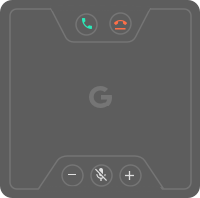
- 如要加入會議,請按下「加入通話」按鈕
 。
。 - 如要結束會議,請按下「結束通話」圖示
 。
。 - 如要調整音量,請按下調低音量鍵
 或調高音量鍵
  。
。 如要將麥克風設為靜音,請按下「將麥克風設為靜音」按鈕
 。
。
| 指示燈號 | 裝置狀態 |
|---|---|
| 黃色 | 電源已開啟,但尚未連接 |
| 白色 | 已連接,但會議尚未開始 |
| 綠色 | 正在進行視訊會議 |
| 紅色 | 已將麥克風設為靜音 |
| 黃色 (閃爍) | 正在進行韌體更新 |