

Etapa 1: conectar o cabo USB
Para começar, conecte o microfone com alto-falante do dispositivo do Google Meet a um Chromebox. Se necessário, você pode conectar vários microfones com alto-falante.
Conectar um microfone com alto-falante
Abaixo do microfone com alto-falante, insira o cabo USB na porta micro USB.
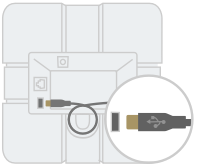
Conecte o cabo USB ao Chromebox.
Aguarde até que as luzes do microfone com alto-falante fiquem brancas.
No Google Meet, clique em Configurações
 e selecione a opção Microfone com alto-falante do Meet.
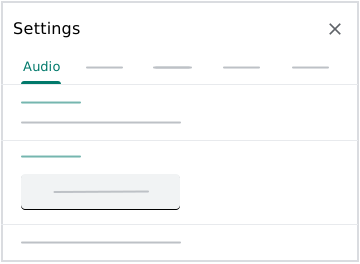 O microfone com alto-falante está pronto para ser usado com o Google Meet.
Conectar vários microfones com alto-falante
- Conecte um microfone com alto-falante à tomada usando o adaptador de energia.
- Em um speakermic, insira o cabo de rede na porta de rede Next.
- Em um segundo microfone com alto-falante, insira a outra extremidade do cabo na porta de rede Anterior. É possível conectar até cinco microfones com alto-falante dessa maneira. Para ter a melhor qualidade do áudio, recomendamos que os microfones com alto-falante fiquem a menos de 1,5 m de cada participante da reunião e a menos de 2 m de cada microfone com alto-falante adicional.
- Em um dos microfones com alto-falante, na porta micro USB, insira o cabo USB e conecte-o ao Chromebox.
- Aguarde até que as luzes de cada microfone com alto-falante fiquem brancas.
No Google Meet, clique em Configurações
e verifique se a opção Microfone com alto-falante do Meet está selecionada.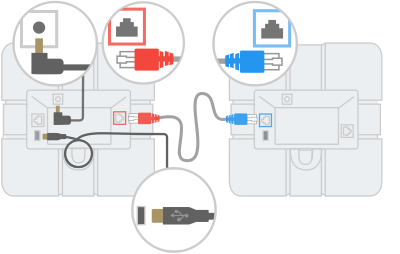
Os dispositivos estão prontos para uso com o Google Meet.
Observação: se o firmware do speakermic do Google Meet estiver desatualizado, uma atualização automática poderá começar quando o dispositivo for conectado. Nesse caso, as luzes amarelas vão piscar. Aguarde até dois minutos para que a atualização seja concluída.
Etapa 2: gerenciar videochamadas
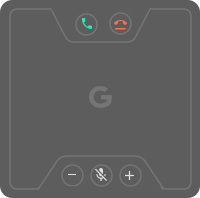
- Para participar de uma reunião, pressione Participar da chamada
 .
. - Para encerrar uma reunião, pressione Encerrar chamada
 .
. - Para mudar o volume, pressione Diminuir volume
 ou Aumentar volume
  .
. Para desativar o microfone, pressione Desativar microfone
 .
.
| Indicador luminoso | Status do dispositivo |
|---|---|
| Amarelo | Ligado, não conectado |
| Branco | Conectado, não está em uma reunião |
| Verde | Em uma videochamada |
| Vermelho | Microfone desativado |
| Amarelo (piscando) | Upgrade de firmware em andamento |