

Langkah 1: Hubungkan kabel USB
Untuk memulai, Anda perlu menghubungkan mikrofon speaker Google Meet hardware ke Chromebox. Anda dapat menghubungkan beberapa mikrofon speaker bersamaan, jika diperlukan.
Menghubungkan satu mikrofon speaker
Di bagian mikrofon speaker, colokkan kabel USB ke port USB mikro.
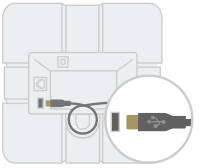
Hubungkan kabel USB ke Chromebox.
Tunggu hingga lampu di mikrofon speaker menyala putih.
Di Google Meet, klik Setelan
 dan pastikan mikrofon speaker Meet dipilih.
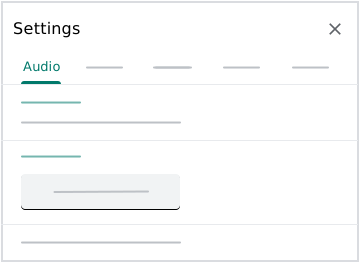 Mikrofon speaker kini siap digunakan dengan Google Meet.
Menghubungkan beberapa mikrofon speaker
- Hubungkan satu mikrofon speaker ke stopkontak menggunakan adaptor daya.
- Pada satu mikrofon speaker, colokkan kabel jaringan di port jaringan Berikutnya.
- Pada mikrofon speaker kedua, colokkan ujung kabel satunya di port jaringan Sebelumnya. Maksimum 5 mikrofon speaker dapat dihubungkan dengan cara ini. Untuk mendapatkan kualitas audio terbaik, sebaiknya jarak mikrofon speaker adalah kurang dari 1,5 meter (4,9 kaki) dari setiap peserta rapat, dan kurang dari 2 meter (6,5 kaki) dari setiap mikrofon speaker tambahan.
- Pada salah satu mikrofon speaker, di port USB mikro, colokkan kabel USB, lalu hubungkan ke Chromebox.
- Tunggu hingga lampu di setiap mikrofon speaker menyala putih.
Di Google Meet, klik Setelan
dan pastikan mikrofon speaker Meet dipilih.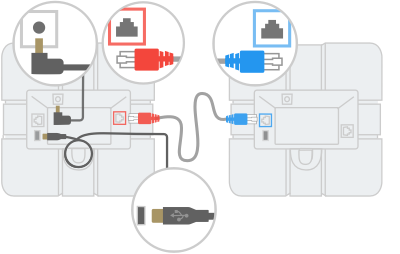
Perangkat kini siap digunakan dengan Google Meet.
Catatan: Jika firmware mikrofon speaker Google Meet sudah usang, update otomatis mungkin akan dimulai saat perangkat terhubung. Jika demikian, Anda akan melihat lampu kuning berkedip. Sebaiknya tunggu hingga 2 menit hingga update selesai.
Langkah 2: Mengelola setelan video
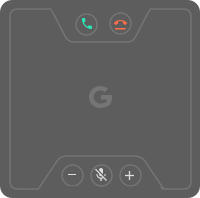
- Untuk bergabung ke rapat, tekan Gabung dengan panggilan
 .
. - Untuk mengakhiri rapat, tekan Akhiri panggilan
 .
. - Untuk mengubah volume, tekan Turunkan volume
 atau Naikkan volume
  .
. Untuk membisukan suara mikrofon, tekan Bisukan mikrofon
 .
.
| Indikator lampu | Status perangkat |
|---|---|
| Kuning | Daya aktif, tidak tersambung |
| Putih | Tersambung, tidak tergabung dengan meeting |
| Hijau | Bergabung dengan video meeting |
| Merah | Mikrofon dinonaktifkan |
| Kuning (berkedip) | Upgrade firmware sedang berlangsung |