

Passaggio 1: collega il cavo USB
Per iniziare, devi collegare il microfono con altoparlante dell'hardware Google Meet a un Chromebox. Se necessario, puoi collegare più microfoni con altoparlante in serie.
Collegare un microfono con altoparlante
Sotto il microfono con altoparlante, inserisci il cavo USB nella porta micro USB.
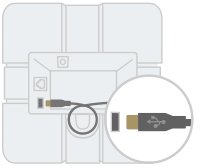
Collega il cavo USB al Chromebox.
Attendi che le luci del microfono con altoparlante diventino bianche.
In Google Meet, fai clic su Impostazioni
 e assicurati che sia selezionato il microfono con altoparlante di Meet.
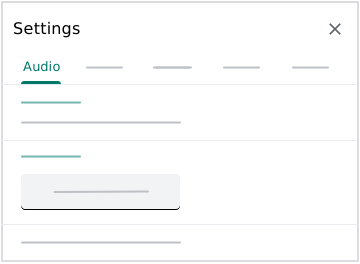 Ora il microfono con altoparlante è pronto per essere utilizzato con Google Meet.
Collegare più microfoni con altoparlante
- Collega un microfono con altoparlante a una presa di corrente utilizzando l'alimentatore.
- In un microfono con altoparlante, inserisci il cavo di rete nella porta di rete Next (Successiva).
- In un secondo microfono con altoparlante, inserisci l'altra estremità del cavo nella porta di rete Previous (Precedente). In questo modo è possibile collegare fino a 5 microfoni con altoparlante. Per una qualità audio ottimale, consigliamo di posizionare i microfoni con altoparlante a meno di 1,5 metri di distanza da ciascun partecipante alla riunione e a meno di 2 metri da ogni microfono con altoparlante aggiuntivo.
- Su uno dei microfoni con altoparlante, inserisci il cavo USB nella porta micro USB e collegalo al Chromebox.
- Attendi che le luci di ciascun microfono con altoparlante diventino bianche.
In Google Meet, fai clic su Impostazioni
e assicurati che sia selezionato il microfono con altoparlante di Meet.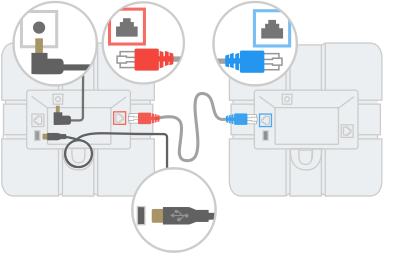
Ora i dispositivi sono pronti per essere utilizzati con Google Meet.
Nota: se il firmware del microfono con altoparlante di Google Meet è obsoleto, quando il dispositivo viene connesso potrebbe essere avviato un aggiornamento automatico. In questo caso, vedrai le luci gialle lampeggiare. Devi attendere fino a 2 minuti prima che l'aggiornamento sia completato.
Passaggio 2: gestisci le riunioni video
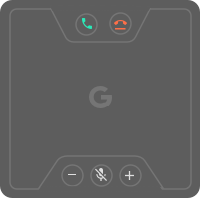
- Per partecipare a una riunione, premi Partecipa alla chiamata
 .
. - Per terminare una riunione, premi Termina chiamata
 .
. - Per modificare il volume, premi Abbassa volume
 o Alza volume
  .
. Per disattivare il microfono, premi Disattiva microfono
 .
.
| Colore della spia | Stato dispositivo |
|---|---|
| Giallo | Acceso, non connesso |
| Bianco | Connesso, non in una riunione |
| Verde | In una riunione video |
| Rosso | Microfono disattivato |
| Giallo (lampeggiante) | Upgrade del firmware in corso |