

Google Meet ハードウェアのスタートガイド
ステップ 1: USB ケーブルを接続する
まず、Google Meet ハードウェアのスピーカー マイクを Chromebox に接続する必要があります。必要に応じて複数のスピーカー マイクを接続できます。
1 台のスピーカー マイクを接続する
スピーカー マイクのマイクロ USB ポートに USB ケーブルを接続します。
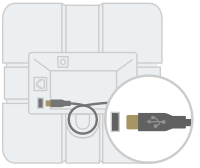
USB ケーブルのもう一方の端を Chromebox に接続します。
スピーカー マイクのライトが白色に点灯するまで待ちます。
Google Meet で設定アイコン
 をクリックし、[Meet スピーカー マイク] が選択されていることを確認します。
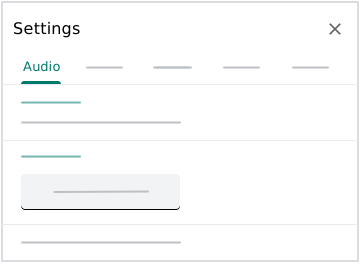 これで Google Meet でスピーカー マイクを使用する準備が整いました。
複数のスピーカー マイクを接続する
- 1 台目のスピーカー マイクの電源アダプターをコンセントに接続します。
- 1 台目のスピーカー マイクの背面右側にあるネットワーク ポートに、ネットワーク ケーブルを接続します。
- 2 台目のスピーカー マイクの背面左側にあるネットワーク ポートに、ケーブルのもう一方の端を接続します。同じ手順で 5 台まで接続できます。音質を良くするために、スピーカー マイクと会議の参加者との距離を 1.5 m 未満、スピーカー マイク同士の距離を 2 m 未満にすることをおすすめします。
- いずれかのスピーカー マイクのマイクロ USB ポートに USB ケーブルを接続し、ケーブルのもう一方の端を Chromebox に接続します。
- それぞれのスピーカー マイクのライトが白色に点灯するまで待ちます。
Google Meet で設定アイコン
をクリックし、[Meet スピーカー マイク] が選択されていることを確認します。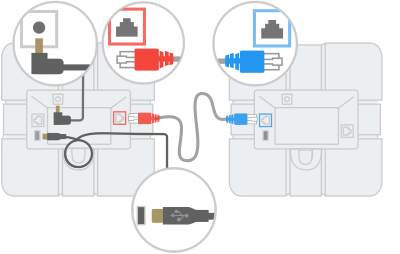
これで Google Meet で複数のスピーカー マイクを使用する準備が整いました。
注: Google Meet スピーカー マイクのファームウェアが最新でない場合は、デバイスの接続時に自動アップデートが開始されることがあります。その場合、黄色のライトが点滅します。アップデートが完了するまで、最長で 2 分程度かかる場合があります。
ステップ 2: ビデオ会議を管理する
- 会議に参加するには、通話に参加アイコン
 を押します。
 - 会議を終了するには、通話を終了アイコン
 を押します。
 - 音量を変更するには、音量を下げるアイコン
 または音量を上げるアイコン
  を押します。
 マイクをミュートするには、マイクをミュート アイコン
 を押します。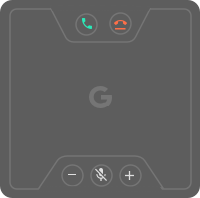
| ライト インジケーター | デバイスのステータス |
|---|---|
| 黄 | 電源がオンで、接続されていない |
| 白 | 接続されているが、会議中ではない |
| 緑 | ビデオ会議中 |
| 赤 | マイクがミュートされている |
| 黄(点滅) | ファームウェアのアップグレード中 |