

Шаг 1: Подключите USB-кабель
Для начала вам необходимо подключить аппаратный микрофон Google Meet к Chromebox. При необходимости можно подключить несколько микрофонов одновременно.
Подключите один микрофон-динамик
Вставьте USB-кабель в разъем micro-USB под микрофоном-динамиком.
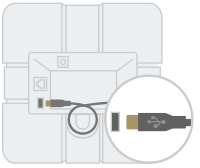
Подключите USB-кабель к Chromebox.
Дождитесь, пока индикаторы на микрофоне не загорятся белым цветом.
В Google Meet нажмите «Настройки».
 и убедитесь, что выбран микрофон для подключения к собранию .
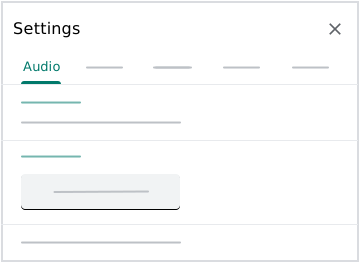 Теперь микрофон готов к использованию с Google Meet.
Подключите несколько микрофонов-динамиков
- Подключите один микрофон-динамик к розетке с помощью адаптера питания.
- В один из микрофонов-динамиков, в сетевой порт Next , вставьте сетевой кабель.
- На втором микрофоне-динамике вставьте другой конец кабеля в предыдущий сетевой порт. Таким образом можно подключить до 5 микрофонов-динамиков. Для наилучшего качества звука мы рекомендуем располагать микрофоны-динамики на расстоянии менее 1,5 м от каждого участника совещания и менее 2 м от каждого дополнительного микрофона-динамика.
- Вставьте USB-кабель в один из микрофонов-динамиков, в разъем micro-USB, и подключите его к Chromebox.
- Дождитесь, пока индикаторы на каждом микрофоне не загорятся белым цветом.
В Google Meet нажмите «Настройки».
и убедитесь, что выбран параметр "Встреча со звуковым динамиком" .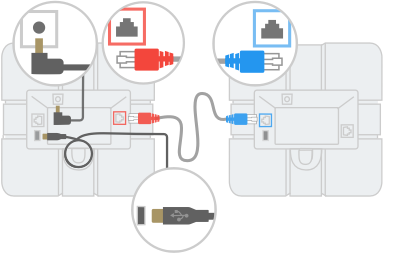
Теперь устройства готовы к использованию с Google Meet.
Примечание : Если прошивка микрофона Google Meet устарела, при подключении устройства может начаться автоматическое обновление. В этом случае вы увидите мигающие желтые индикаторы. Обновление может занять до 2 минут.
Шаг 2: Управление видеоконференциями
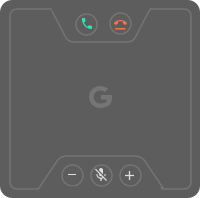
- Чтобы присоединиться к совещанию, нажмите «Присоединиться к звонку».
 .
. - Чтобы завершить совещание, нажмите кнопку «Завершить вызов».
 .
. - Чтобы изменить громкость, нажмите кнопку уменьшения громкости.
 или Увеличьте громкость
  .
. Чтобы отключить микрофон, нажмите кнопку «Отключить микрофон».
 .
.
| Световой индикатор | Состояние устройства |
|---|---|
| Желтый | Питание включено, но не подключено. |
| Белый | Подключены, но не на совещании. |
| Зеленый | В видеоконференции |
| Красный | Микрофон отключен |
| Желтый (мигающий) | Выполняется обновление прошивки. |