

1. Adım: USB kablosunu bağlayın
Başlamak için Google Meet Donanım mikrofonlu hoparlörünü bir Chromebox'a bağlamanız gerekir. Gerekiyorsa birden çok mikrofonlu hoparlörü birlikte bağlayabilirsiniz.
Tek bir mikrofonlu hoparlör bağlama
Mikrofonlu hoparlörün alt tarafındaki mikro USB bağlantı noktasına USB kablosunu takın.
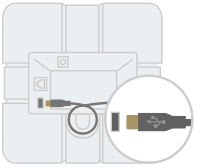
USB kablosunu Chromebox'a bağlayın.
Mikrofonlu hoparlördeki ışıkların beyaz renkte yanmasını bekleyin.
Google Meet'te Ayarlar'ı
 tıklayın ve Meet mikrofonlu hoparlörünün seçili olduğundan emin olun.
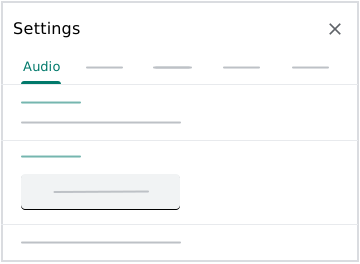 Mikrofonlu hoparlör artık Google Meet ile kullanıma hazırdır.
Birden çok mikrofonlu hoparlör bağlama
- Güç adaptörünü kullanarak mikrofonlu hoparlörü elektrik prizine takın.
- Bir mikrofonlu hoparlörde, Sonraki ağ bağlantı noktasına ağ kablosunu takın.
- Kablonun diğer ucunu ikinci mikrofonlu hoparlördeki Önceki ağ bağlantı noktasına takın. Bu yolla en fazla 5 mikrofonlu hoparlör bağlanabilir. En iyi ses kalitesi için, mikrofonlu hoparlörlerin her bir toplantı katılımcısına en fazla 1,5 metre uzakta ve diğer mikrofonlu hoparlörden en fazla 2 metre uzakta tutulmasını öneririz.
- Mikrofonlu hoparlörlerin birindeki mikro USB bağlantı noktasına USB kablosunu takın ve cihazı Chromebox'a bağlayın.
- Her bir mikrofonlu hoparlördeki ışıkların beyaz renkte yanmasını bekleyin.
Google Meet'te Ayarlar'ı
tıklayın ve Meet mikrofonlu hoparlörünün seçildiğinden emin olun.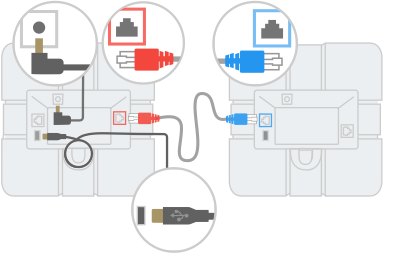
Cihazlar artık Google Meet ile kullanıma hazırdır.
Not: Google Meet mikrofonlu hoparlör donanım yazılımı güncel değilse cihaz bağlandığında otomatik güncelleme başlayabilir. Böyle bir durumda sarı ışıkların yanıp söndüğünü görürsünüz. Güncellemenin tamamlanması 2 dakika kadar sürebilir.
2. Adım: Görüntülü toplantıları yönetin
- Bir toplantıya katılmak için Görüşmeye katıl'a
 basın.
 - Bir toplantıyı sonlandırmak için Görüşmeyi sonlandır'a
 basın.
 - Ses düzeyini ayarlamak için Sesi kıs
 veya Sesi aç
  düğmesine basın.
 Mikrofonun sesini kapatmak için Mikrofonun sesini kapat'a
 basın.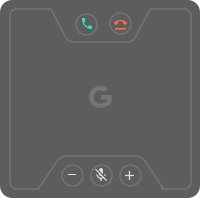
| Işık göstergesi | Cihaz durumu |
|---|---|
| Sarı | Güç açık, bağlı değil |
| Beyaz | Bağlı, bir toplantıda değil |
| Yeşil | Görüntülü toplantıda |
| Kırmızı | Mikrofonun sesi kapatıldı |
| Sarı (yanıp sönen) | Donanım yazılımı güncellemesi devam ediyor |