

Google Meet 设备使用入门
第 1 步:连接 USB 线
首先,您需要将 Google Meet 设备扬声麦克风连接到 Chromebox。如有需要,您也可以同时连接多个扬声麦克风。
连接一个扬声麦克风
将 USB 线插入扬声麦克风下方的 Micro USB 端口。
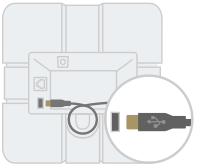
将 USB 线连接到 Chromebox。
等待扬声麦克风上的指示灯变为白色。
在 Google Meet 中,点击“设置”图标
 ,然后确保选中 Meet 扬声麦克风。
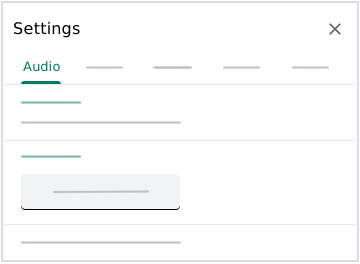 现在可以在 Google Meet 中使用扬声麦克风了。
连接多个扬声麦克风
- 使用电源适配器将一个扬声麦克风连接到电源插座。
- 在第一个扬声麦克风的下一个网络端口中,插入网线。
- 在第二个扬声麦克风的上一个网络端口中,插入网线的另一端。您可通过此方式最多连接 5 个扬声麦克风。 为获得最佳音质,我们建议扬声麦克风与每位会议参与者的距离在 4.9 英尺(1.5 米)以内,且与其他每个扬声麦克风的距离要小于 6.5 英尺(2 米)。
- 将 USB 数据线插入其中一个扬声麦克风的 Micro USB 端口,并将其连接到 Chromebox。
- 等待每个扬声麦克风上的指示灯变为白色。
在 Google Meet 中,点击“设置”图标
,然后确保选中 Meet 扬声麦克风。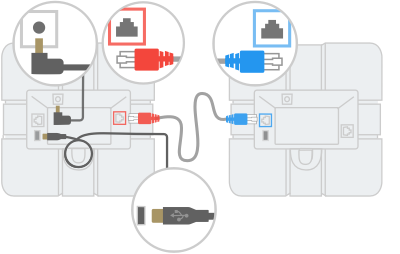
现在可以为 Google Meet 使用这些设备了。
注意:如果 Google Meet 扬声麦克风固件版本过旧,则设备连接时可能会开始自动更新。自动更新时,您会看到黄灯闪烁。最多等待 2 分钟之后,系统便会完成更新。
第 2 步:管理视频会议
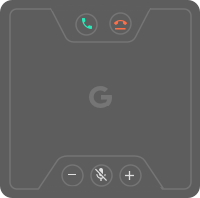
- 如要加入会议,请按“加入通话”图标
 。
。 - 如要结束会议,请按“结束通话”图标
 。
。 - 如要调节音量,请按“调低音量”图标
 或“调高音量”图标
  。
。 如需将麦克风静音,请按“将麦克风静音”图标
 。
。
| 指示灯 | 设备状态 |
|---|---|
| 黄色 | 已接通电源,但未连接扬声麦克风 |
| 白色 | 已连接扬声麦克风,但未加入会议 |
| 绿色 | 已加入视频会议 |
| 红色 | 已将麦克风设为静音 |
| 黄色(闪烁) | 正在升级固件 |