

Meet Donanım kiti, Chromebox ve Chromebase de dahil Google Meet Donanım cihazlarını temizleyip yeniden kaydederek tüm kullanıcı verileri ile ayarlarını silebilirsiniz. Şu işlemleri yapmak istiyorsanız bir cihazı yeniden kaydettirin:
- Doğru şekilde başlamayan bir cihazı sıfırlama
- Cihazı farklı bir alanla yeniden kaydetme
- Daha önce temel hazırlığı kaldırılmış bir cihazı yeniden kaydettirme
- Cihazın dilini değiştirin.
Cihazın temel hazırlığını kaldırma
Bir cihazın temel hazırlığının kaldırılması, cihazın Google Meet Donanım lisansının iptal edilmesine neden olur.
-
Google Yönetici Konsolu'nda Menü


 Cihazlar
Google Meet Donanım
Cihazlar'a gidin.
Cihazlar
Google Meet Donanım
Cihazlar'a gidin.Bazı özellikler, Meet Donanım'da Cihazları görüntüleme veya Google Meet Donanım'ın yetkilendirmesini kaldırma ayrıcalığına ya da her ikisine de sahip olmayı gerektirebilir.
- Bir seçim yapın:
- Cihazları kuruluş birimine veya diğer ölçütlere göre filtrelemek için Cihazları kuruluş birimine göre seçme başlıklı makaleyi inceleyin.
- Listeden bir veya daha fazla cihaz seçmek için istediğiniz cihazların yanındaki kutuları işaretleyin.
- Sol üstte Temel hazırlığı kaldır'ı tıklayın.
- Cihazın temel hazırlığını kaldırmak istediğinizi onaylayın.
Google Meet Donanım'ı yeniden kaydetme
Not: 7 Mart 2024'ten sonra Google Meet Donanım'a abone olan müşteriler için "Kayıt ayrıcalığını gerektir" varsayılan değeri "true" olarak ayarlanacaktır.
Chromebox, Chromebase veya Google Meet hardware'i yeniden kaydetmek için:
- Cihazınızı açın.
- Cihaza bir klavye takın.
- Meet İşlemci Sistemi Kurtarma Yardımcı Programı'nı kullanarak Chrome işletim sistemini kaldırabilir ve Google Meet ile birlikte kullanmak üzere yeniden yükleyebilirsiniz. Ayrıntılı bilgi için Meet Donanım sisteminizi kurtarma başlıklı makaleyi inceleyin.
- Cihaz kaydettirme adımlarını tamamlayın.
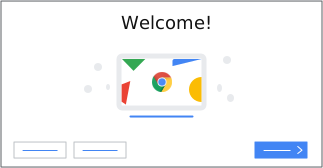
Not: Yetkisiz kullanıcıların cihazları yeniden kaydetmesini önlemek için Kaydettirme ayrıcalığını etkinleştirin.
-
Google Yönetici Konsolu'nda Menü
Cihazlar
Google Meet Donanım
Ayarlar'a gidin.Bazı özellikler, Google Meet Donanım'ı yönetme ayrıcalığına sahip olmayı gerektirebilir.
- Hizmet ayarları panelinde Cihaz kaydı'nı tıklayın Kaydettirme ayrıcalığını gerektir seçeneğini etkinleştirin.