Google Workspace Help
Konfigurera och hantera tjänster
  • Administratörer
  • Komma igång
  • Konfigurera och hantera tjänster
  • Appar och integreringar
  • Fakturering och prenumerationer
  • Datamigrering
  • Datasynkronisering
  • Enhetshantering
  • Domänhantering
  • Generativ AI
  • Rapporter och övervakning
  • Säkerhet och dataskydd
  • Användarhantering
  • Juridisk information och efterlevnad
  • Support och felsökning
  • Användare
  • Stång
  • Calendar
  • Chatt
  • Cloud Search
  • Gmail
  • Grupper
  • Dokument, Formulär, Kalkylark och Presentationer
  • Drive
  • Behåll
  • Marketplace
  • Meet
  • Meet-hårdvara
  • Sites
  • Arkiv
  • Vids
  • Utvecklare
  • Apps Script
  • Marketplace
  • Workspace API:er
  • Användarhandböcker för utbildning och företag
  • Utbildningscenter för Workspace
  • Google Skills
  • Mötesplatser
  • Workspace Admin Community
  • Workspace Developers Community
Hjälp
/
  • English
  • Deutsch
  • Español – América Latina
  • Français
  • Indonesia
  • Italiano
  • Nederlands
  • Polski
  • Português – Brasil
  • Svenska
  • Tiếng Việt
  • Türkçe
  • Русский
  • עברית
  • العربيّة
  • فارسی
  • हिंदी
  • বাংলা
  • ภาษาไทย
  • 中文 – 简体
  • 中文 – 繁體
  • 日本語
  • 한국어
Logga in
  • Administrators
  • Set up & manage services
  • Meet Hardware
Administratörskonsol Kontakta oss
Översikt Guider
Google Workspace Help
  • Konfigurera och hantera tjänster
    • Översikt
    • Guider
  • Dokumentation
    • More
  • grupp
    • More
  • Hjälp
  • Översikt
  • Hantera användaråtkomst till tjänster
  • Aktivera eller inaktivera en tjänst
  • Aktivera eller inaktivera en tilläggstjänst
  • Tjänstespecifika anvisningar
    • Aktivera eller inaktivera Digital kompetens
    • Slå på eller av AppSheet
    • Aktivera eller inaktivera Apps Script
    • Aktivera eller inaktivera Kalender
    • Aktivera eller inaktivera Campaign Manager
    • Aktivera eller inaktivera Chrome Web Store
    • Aktivera eller inaktivera Classroom
    • Aktivera eller inaktivera Cloud Search
    • Aktivera eller inaktivera förtursappar
    • Aktivera eller inaktivera Google Flow
    • Aktivera eller inaktivera Formulär
    • Aktivera eller inaktivera Google Ad Manager
    • Aktivera eller inaktivera Google Alerts
    • Aktivera eller inaktivera Google Böcker
    • Aktivera eller inaktivera Google Drive och Dokument
    • Aktivera eller inaktivera Google Home
    • Aktivera eller inaktivera Google Voice
    • Aktivera eller inaktivera Google Workspace LTI™
    • Aktivera eller inaktivera Groups for Business
    • Aktivera eller inaktivera Keep
    • Aktivera eller inaktivera Data Studio
    • Aktivera eller inaktivera Merchant Center
    • Aktivera eller inaktivera Gemini Notebook
    • Aktivera eller inaktivera Partnercenter för Play Böcker
    • Aktivera eller inaktivera Programmerbar sökmotor
    • Aktivera eller inaktivera Read Along
    • Aktivera eller inaktivera Scholar Profiles
    • Aktivera eller inaktivera Search Ads 360
    • Aktivera eller inaktivera Sites
    • Aktivera eller inaktivera Socratic
    • Aktivera eller inaktivera Studio
    • Aktivera eller inaktivera Tasks
    • Aktivera eller inaktivera Vids
    • Aktivera eller inaktivera Workspace Studio
  • Se vilka appar som är aktiverade
  • Välja när användarna ska få nya funktioner
  • Slå nya tjänster på eller av som standard
  • Ändra tjänstinställningar
  • Anpassa tjänståtkomst
  • Anpassa tjänstinställningar
  • Hantera tjänster
  • AppSheet
    • Hantera AppSheet i organisationen
    • Lägga till och konfigurera AppSheet för Google Workspace
    • Hantera AppSheet
      • Hantera AppSheet-licenser
      • Styra åtkomsten till AppSheet-funktioner
      • Hantera åtkomst till Gemini i AppSheet
    • Fakturering och prenumeration
      • Så här fungerar AppSheet-fakturering
      • Nedgradera AppSheet-prenumerationen
      • Säga upp AppSheet-prenumerationen
    • Teknisk support för AppSheet
  • Stång
    • Kom igång
    • Inledning
    • Implementeringsöversikter
      • Google Beam för Meet
      • Google Beam for Zoom
      • Implementera i en Microsoft Office 365-miljö
    • Förbereda för installation
    • Krav
    • Köp HP Dimension med Google Beam
    • Skapa Poly Lens-konton
    • Skapa konto för audiovisuell integratör
    • Förbered nätverk
    • Verifiera licenser
    • Datasäkerhet och integritet
    • Implementera HP Dimension med Google Beam
    • Registrera och konfigurera
    • Lägg till Beam som en resursfunktion
    • Tilldela en kalender en enhet
    • Konfigurera kalenderkompatibilitet
    • Använd med system från tredje part
    • Hantera licenser
    • Hantera licensförnyelser
    • Avregistrera en enhet
    • Återställa standardinställningarna på HP Dimension och pekskärmen
    • Registrera en enhet på nytt
    • Ta Beam ur drift
    • Hantera enhetsinställningar
    • Massuppdatera enhetsinställningar
    • Fjärrhantera enheter
    • Firmwareuppdateringar och schemaläggning av omstart
    • Hantera enhetslösenord
    • Redigera namn, typ eller beskrivning för en resurs
    • Visa och redigera enhetsinformation
    • Ändra eller ta bort den tilldelade kalendern
    • Visa anpassad skärmsläckare eller digital skyltning
    • Starta om och energihantering
    • Felsökning och support
    • Kontrollera enhetsstatus och användning
    • Felsökning
    • Få support
    • Det här kan du förvänta dig med Google Beam for Meet
    • Det här kan du förvänta dig med Google Beam för Zoom
  • Calendar
    • Hantera Kalender för användarna
    • Hantera kalenderresurser.
      • Vad är en kalenderresurs?
      • Skapa byggnader, funktioner och kalenderresurser
      • Använda strukturerade resurser i Google Kalender
      • Massuppladda Google Kalender-adressformat
      • Byta namn på kalenderresurser
      • Ta bort resurser
      • Dela kalendrar för rum och resurser
      • Tillåt att användare utanför Google bokar resurser
      • Ställa in bokningsförslag för rum i Google Kalender
      • Tillåta bokning av rum som delas som ledig/upptagen i Google Kalender
      • Godkänna eller avvisa kalenderrum och resursbokningar
      • Ersätt automatiskt avvisade mötesrum
      • Avboka oanvända mötesrum i Kalender
      • Få rums- och resursaviseringar i Google Kalender
      • Spåra användningen av rum och resurser i Google Kalender
    • Hantera delning
      • Ange delningsalternativ för Google Kalender
      • Skapa och dela en gruppkalender
      • Varför visas användarnas kalendrar i listan Mina kalendrar?
    • Hantera händelser
      • Ställ in standardlängd för händelser i din organisation
      • Lägga till händelser i kalendrar automatiskt
      • Tillåta externa inbjudningar i händelser i Google Kalender
      • Tillåta betalmötesscheman i Kalender
    • Hantera användarinställningar och status
      • Aktivera eller inaktivera arbetsplats för användare
      • Bjuda in användare att ange arbetsplats
      • Ställa in visning av användarstatus i Google Kalender
      • Aktivera eller inaktivera Tidsinsikter för användare
      • Hantera ändringar av kanadensisk sommartid
      • Android-användare kan inte se personliga kalendrar och jobbkalendrar tillsammans
    • Hantera användare
      • Avbryta eller överföra händelser eller sekundära kalendrar innan du raderar en användare
      • Ta bort raderade användares händelser från en kalender
    • Integrationer och tillägg
      • Styra videokonferenser för Google Kalender-händelser (för administratörer)
      • Tillåt tillägg för Kalender
      • Integrera Kalender med en arkiveringslösning från tredje part
    • Ge kalenderanvändarna support
    • Undvik användningsgränser för Kalender
  • Chatt
    • Översikt
    • Konfigurera Chat för organisationen
    • Aktivera eller inaktivera chatt
    • Historik och lagring
      • Historikinställningar för Chat
      • Aktivera eller inaktivera chatthistorik för en organisation
      • Konfigurera ett alternativ för rumshistorik för användare
      • Radera chattmeddelanden automatiskt
    • Utrymmen
      • Optimera Rum för organisationen
      • Konfigurera rumsåtkomst för Chat
      • Om verktyget för rumsadministration
      • Hantera rum i Googles administratörskonsol
      • Styra vem som kan lägga till Google-grupper i rum
      • Uppgradering av infogade trådar i Google Chat för administratörer
      • Hantera möteskonversationer för Chat
    • Extern åtkomst
      • Chatta med externa användare
      • Styr externa alternativ för chatt och rum
    • Funktioner och integreringar
      • Styr fildelning i Chat
      • Tillåt GIF-väljaren i Google Chat
      • Hantera behörigheter för anpassade emojis
      • Godkänn automatiskt chattinbjudningar
      • Tillåt användarna att installera meddelandeappar
      • Konfigurera appauktorisering för Chat
      • Integrera Chat med en arkiveringslösning från tredje part
      • Importera meddelandedata till Google Chat från en annan tjänst
    • Säkerhet och moderering
      • Innehållsskydd för Chat
      • Konfigurera innehållsmoderering för Chat
      • Hitta rapporter i modereringsverktyget
      • Vidta åtgärder för rapporterat chattinnehåll
    • Rapportering och utbildning
      • Förstå Chat-användning med hjälp av analyser
      • Presentera Chat för nya användare
      • Utbilda dina Chat-användare
    • Mer information
      • Kända begränsningar för Google Chat
  • Cloud Search
    • Komma igång med Cloud Search
    • Tänk på detta när du aktiverar Cloud Search
    • Indexera och visa data från tredje part
      • Indexera data från tredje part
      • Integrera lagringsplatser från tredje part i Cloud Search
      • Lägga till en datakälla i Google Cloud Search
      • Mappa användaridentiteter i Cloud Search
      • Skapa en Cloud Search-administratörsroll för en utvecklare
    • Anpassa sökningen
      • Anpassa sökupplevelsen i Cloud Search
      • Uppdatera användarprofiler för Cloud Search
    • Rapporter och fakturering
      • Visa Cloud Search-rapporter
      • Granska användningsrapporter för Cloud Search
      • Vanliga frågor gällande överskottsfakturering för Cloud Search
    • Support och juridik
      • Ladda ned data från Cloud Search
      • Support för Cloud Search
  • Colab
    • Lägga till och konfigurera Colab Pro eller Pro+
    • Tilldela användare Colab-licenser
    • Hantera användare med enskilda Colab-prenumerationer
    • Uppgradera eller nedgradera prenumerationen
    • Säga upp Colab-prenumerationen
    • Få support
  • Data Studio
    • Administratörsfunktioner i Enterprise
    • Ange delningsbehörigheter
    • Ange schemaläggningsbehörigheter
    • Hantera hur användare anger användaruppgifter för datakällor
    • Ange åtkomstpolicyer för visualiseringar från tredje part i rapporter
    • Ange policyer för hur användare lägger till eller skapar datakällor från anslutare från tredje part
    • Ange nedladdningsbegränsningar för användare med rollen Läsbehörig
    • Hantera Data Studio Pro
      • Lägga till och konfigurera Data Studio Pro
      • Tilldela Data Studio Pro-licenser
      • Ange ett standardprojekt i Cloud för Data Studio Pro
      • Hantera flera Data Studio Pro-prenumerationer
      • Säga upp Data Studio Pro-prenumerationen
    • Få support
  • Drive och Dokument
    • Konfigurera Drive
    • Lagrings- och uppladdningsgränser
    • Hantera Dokument, Kalkylark och Presentationer
      • Hantera Dokument och andra redigeringsappar för organisationen
      • Använda redigeringsappar för företag
    • Hantera delning
      • Hantera extern delning för organisationen
      • Tillåta delning med användare utanför Google med besökardelning
      • Ställa in alternativ för allmän åtkomstdelning för organisationen
      • Begränsa den åtkomst som användare kan ge till filer
      • Aktivera eller inaktivera delningsförslag för användare
      • Flytta innehåll från delade mappar på Drive
    • Hantera delade enheter
      • Konfigurera delade enheter för organisationen
      • Hantera delade enheter som administratör
      • Tillåt användarna att skapa delade enheter
      • Hantera datapolicyer för specifika delade enheter
      • Flytta organisationens innehåll till delade enheter
      • Radera eller återställa en delad enhet och dess filer för användarna
      • Felsöka delade enheter åt användarna
    • Hantera Drive för datorn
      • Konfigurera Drive för datorn för organisationen
      • Hantera uppdateringar av Drive för datorn för användarna
      • Avancerad konfiguration av Drive för datorn
      • Inställningar för brandvägg och proxy i Drive och Sites
      • Viktig information om Google Drive för datorn
    • Hantera funktioner och inställningar
      • Aktivera eller inaktivera generering och uppladdning av filer för användare
      • Ställa in offlineåtkomst till Dokument, Kalkylark och Presentationer
      • Hantera godkännanden
      • Slå på eller av e-signatur för användare
      • Villkor för betaversionen av e-signatur
      • Aktivera funktioner för organisationsvarumärkning
      • Vad är standardmallar och standardteman?
      • Hantera standardmallar och teman
      • Aktivera eller inaktivera anpassade Drive-mallar för användare
      • Tillåt förslag på Drive-filer i webbläsaren Chrome
      • Visa filaktivitet för användarna (aktivitetsöversikt)
      • Aktivera eller inaktivera Smartskrivning för användare
      • Stäng av chatt i dokumentredigerare
      • Aktivera eller inaktivera automatiskt genererad textning för videor i Drive
    • Hantera appar och integreringar
      • Tillåt appar från tredje part för filer på Drive
      • Hantera dataåtkomst från tredje part till Drive
      • Tillåt endast vissa externa anslutningar för Apps Script och Kalkylark
      • Använda kopplade arbetsblad i organisationen
      • Ge användarna åtkomst till Salesforce från Kalkylark
      • Tillåt användarna att exportera SAP-data till Kalkylark
      • Redigera Drive-filer i lagringssystem från tredje part
      • Aktivera eller inaktivera säkerhetskopiering av app från tredje part för användare
    • Dataåterställning och säkerhet
      • Överföra Drive-filer till en ny ägare som administratör
      • Återställ raderade filer och mappar för Drive-användare
      • Återställa en borttagen användares Drive-filer
      • Identifiera utpressningsvirus och återställa filer i Drive för datorn
  • Gmail
    • Konfigurera Gmail
      • Aktivera Gmail med Google Workspace
      • Jämföra Gmail-funktioner efter utgåva
      • Metodtips för Gmail-konton
      • Konfigurera integrerade Gmail
      • Skicka e-post från en skrivare, skanner eller app
    • Hantera användarinställningar
      • Hantera Gmail-inställningar för användare
      • Styra användaråtkomsten till Gmail
      • Låta användarna delegera åtkomst till postlådan
      • Konfigurera användarsignaturer
      • Tillåta att användarna vidarebefordrar e-post automatiskt
      • Låta användarna begära läskvitton
      • Anpassa format för användarnamn
      • Aktivera eller inaktivera teman
      • Använda Gmail offline
      • Aktivera och inaktivera dynamisk e-post
      • Tillåt utgående gateways per användare
    • Avancerade inställningar
      • Översikt över avancerade inställningar
      • Alternativ för innehållsfiltrering och dataskydd
      • Metodtips för snabbare testning av regler
      • Delegera administratörsbehörigheter i Gmail
    • E-postroutning och leverans
      • Alternativ för e-postroutning och leverans
      • Lägga till inställningar för dirigering i Gmail
      • Konfigurera standardrutt
      • Lägga till e-postservrar för dirigering
      • Omdirigera eller vidarebefordra meddelanden till en annan användare
      • Få e-postmeddelanden med fel adress i en catch-all-postlåda
      • Skicka e-post till två system med delad leverans
      • Skicka e-post till flera inkorgar med dubbel leverans
      • Konfigurera dubbel leverans
      • Konfigurera en gateway för inkommande e-post
      • Lägga till en utgående gateway
      • Dirigera utgående SMTP-relämeddelanden via Google
      • Felmeddelanden för SMTP-relätjänst
      • Vidarebefordra ett e-postmeddelande till ett externt CRM-system
    • Spam, nätfiske och skadlig kod
      • Alternativ för att hantera spam
      • Lägga till anpassade skräppostfilter
      • Godkännandelistor, blockeringslistor och godkända avsändare
      • Lägga till IP-adresser på godkännandelistor
      • Blockera meddelanden från en e-postadress eller domän
      • Avancerat skydd mot nätfiske och skadlig kod
      • Översikt över säkerhetssandlådan i Gmail
      • Konfigurera regler för att upptäcka skadliga bilagor med säkerhetssandlådan
      • Aktivera eller inaktivera Förbättrad säker webbsökning
      • Konfigurera en lista över godkända bildwebbadresser för proxy
      • Styra varningar om externa mottagare
    • Innehållsefterlevnad
      • Konfigurera regler för avancerad innehållsfiltrering
      • Styra leverans av meddelanden baserat på meddelandeinnehåll
      • Filtrera meddelanden med bilagor
      • Förbättra regler med fördefinierade detektorer
      • Så fungerar dynamisk e-post med innehållsfiltrering
      • Använd optisk teckenigenkänning (OCR) för att läsa bilder
      • Lägga till en standardsidfot i utgående e-postmeddelanden
      • Använda adresslistor i Gmail-inställningar
      • Blockera e-postmeddelanden mellan specifika användargrupper
      • Tillämpa IP-lås
      • Begränsa e-postmeddelanden till auktoriserade adresser eller domäner
      • Ange maximalt antal mottagare för utgående meddelanden
    • E-postkryptering
      • TLS- och SSL-anslutningar
      • Skicka e-post via en säker TLS-anslutning
      • Chiffer för Gmails SMTP TLS-anslutningar
      • Skicka e-post via en alternativ säker rutt (TLS)
      • Använd TLS-certifikat för säker transport
      • Om MTA-STS och TLS-rapportering
      • 1. Kontrollera MTA-STS-konfigurationen
      • 2. Skapa en MTA-STS-policy
      • 3. Publicera din MTA-STS-policy
      • 4. Slå på MTA-STS och TLS-rapportering
      • Inaktivera MTA-STS
      • Aktivera värdbaserad S/MIME för meddelandekryptering
      • Kräva S/MIME-kryptering för utgående meddelanden
      • Profiler för S/MIME-certifikat
      • CA-certifikat som är betrodda av Gmail för S/MIME
      • Hantera betrodda certifikat för S/MIME (avancerat)
      • Skydda Gmail-meddelanden med konfidentiellt läge
    • Arkivering och lagring
      • Hantera e-postlagringsutrymme med inställningar för automatisk radering
      • Konfigurera lagringsutrymme för e-post
      • Integrera Gmail med en arkiveringslösning från tredje part
      • Dirigera journalmeddelanden till Google Arkiv
    • Karantän
      • Konfigurera e-postkarantän
      • Hantera karantänplacerade meddelanden
      • Ge dina användare åtkomst till e-postkarantänen
    • Rapporter och loggar
      • Om Gmail-rapporter och BigQuery
      • Förbered dig för användning av Gmail-loggar i BigQuery
      • Felsöka meddelandeleverans med e-postloggsökning
      • Förstå resultat av e-postloggsökning
      • Definitioner av leveransstatus för e-postloggsökning
      • Exportera fält för sökning i e-postlogg
    • Policyer och gränser
      • Policy för skräppost och otillåten användning
      • Skräppostpolicy för SMTP-relä
      • Sändningsgränser
      • Mottagandegränser
      • Bandbreddsgränser
      • Gränser för serverbegäran
      • Gränser för meddelandehuvud
      • Storleksgränser för inställningar
      • Vanliga frågor om krav på avsändare
      • Brandväggsinställningar för Gmail
      • Googles IP-adressintervall för utgående e-postservrar
      • Felsöka avvisningsmeddelanden enligt RFC 5322
  • Grupper
    • Kom igång med hantering av grupper för en organisation
    • Om tjänster och gränssnitt i Grupper
    • Detta får du med Groups for Business
    • Ställ in organisationsomfattande policyer för användning av grupper
    • Om den nya versionen av Grupper
    • Skapa och konfigurera grupper
      • Skapa en grupp i organisationen
      • Uppdatera gruppinformation
      • Ge en grupp en extra aliasadress
      • Radera en grupp från organisationen
      • Spåra gruppinformation på listan Grupper
      • Markera användarskapade grupper med ett suffix
      • Ord som inte kan användas i gruppadresser
    • Hantera gruppmedlemmar
      • Lägga till eller bjuda in användare till en grupp
      • Visa en grupps medlemmar
      • Visa en användares gruppmedlemskap
      • Ta bort eller blockera användare från en grupp
      • Tilldela roller till en grupps medlemmar
      • Lägg till en grupp i en annan grupp
      • Lägga till alla användare i organisationen i en grupp
    • Hantera gruppåtkomst och aktivitet
      • Alternativ för att begränsa gruppåtkomst och aktivitet
      • Lägg till funktioner och hantera konversationer i Google Grupper
    • Skapa rekommenderade delningsgrupper (målgrupper)
      • Om målgrupper
      • Skapa en målgrupp
      • Lägga till eller ta bort medlemmar i en målgrupp
      • Redigera uppgifter för en målgrupp
      • Ange målgrupper för en Google-tjänst
      • Metodtips för implementering av målgrupper
      • Radera en målgrupp
    • Skapa specialiserade grupper
      • Hantera medlemskap automatiskt med dynamiska grupper
      • Styra åtkomsten till känsliga uppgifter med säkerhetsgrupper
      • Begränsa gruppmedlemskap
      • Låsa grupper för att hålla data synkroniserad
    • Avancerad grupphantering
      • Skapa och hantera grupper med API
      • Synkronisera grupper med LDAP- eller Active Directory-servern
    • Policyer, gränser och ändringar
      • Policyer och gränser för grupper
      • Ändringar i hantering och visning av medlemmar i Google Grupper
      • Ändringar av interna och externa klassificeringar i Google Grupper
    • Support för gruppanvändare
    • Vanliga frågor och svar för administratörer av Google Grupper
  • Google Workspace med Gemini
  • Behåll
    • Ange delningsalternativ i Keep för användarna
  • Meet
    • Konfigurera Meet för organisationen
    • Jämförelse av Meet-funktioner i Google Workspace-utgåvor
    • Konfigurera Meet för stora organisationer
      • Konfigurera Google Meet för stora organisationer
      • Förbereda nätverket för Meet-möten och livestreamar
      • Förbered supportteamet för Meet
      • Användningsmål och mallar för överflyttning till Meet
    • Hantera inställningar för Meet
      • Aktivera möten och samtal i Meet för organisationen
      • Hantera inställningar för Meet
      • Inaktivera möten och samtal i Meet för organisationen
    • Hantera funktioner
      • Aktivera eller inaktivera Meet-inspelning för organisationen
      • Ange gränser för inspelningskvalitet för Google Meet
      • Hantera deltagares samtycke för Meet-funktioner
      • Aktivera eller inaktivera transkribering av möten
      • Aktivera eller inaktivera livestreaming för Meet
      • Låta organisatörer få rapporter om mötesnärvaro och livestreamvisningar
      • Styra bakgrunder och specialeffekter för Google Meet-användare
      • Aktivera eller inaktivera reaktioner för Meet
      • Låt användarna visa sina namn i mötesrum
      • Förhindra att personer ringer Meet-samtal på mobila enheter
      • Metodtips för administratörer för hybridmöten i Google Meet
    • Gemini i Meet
      • Låt Google Meet AI anteckna för mina användare
      • Välja automatiska inställningar för mötesartefakter för organisationen
      • Kommande ändringar av automatiska anteckningar
      • Aktivera eller inaktivera Fråga Gemini för Meet
      • Aktivera eller inaktivera talöversättning för Meet
    • Säkerhet och sekretess
      • Säkerhet och integritet för IT-administratörer i Google Meet
      • Säkerhet och integritet för Education-utgåvor av Meet
      • Hantera inställningar för mötesåtkomst för användarna
      • Hantera inställningar för väntrum för användarna
      • Begränsa vem som kan ringa organisationens användare med Google Meet
      • Styra åtkomst till Media API i Google Meet
    • Globala samtal
      • Konfigurera Internationella samtal i Google Meet
      • Så här fungerar Internationella samtal i Meet
      • Säga upp organisationens prenumeration på Internationella samtal i Meet
    • Stora livestreamar (eCDN)
      • Stå värd för stora livestreamar
      • Innan du börjar stå värd för stora livestreamar
      • 1. Konfigurera Chrome-policyer
      • 2. Konfigurera nätverksgruppering
      • 3. Samla in testdata från en livehändelse
      • Testa storskaliga konfigurationer av Meet eCDN för att optimera bandbredden
    • Spåra kvalitet och statistik för möten
  • Meet-hårdvara
    • Introduktion till Meet-hårdvara
    • Kom igång
      • Hårdvarukrav för Google Meet
      • Jämföra Meet-hårdvara i ChromeOS och AOSP
      • Köpa Google Meet-hårdvara
      • Köpa licenser för Meet-hårdvara
      • Certifieringsprogram för Google Meet-hårdvara för ChromeOS och AOSP
      • Certifieringsprogram för Google Meet-hårdvara för kringutrustning och enheter med ChromeOS
      • Berätta för organisationen om Meet-hårdvara
    • Konfigurera hårdvara
      • Introduktion till konfigurering av Meet-hårdvara
      • Konfigurera Meet-hårdvaruenheter
      • Rummets storlek och utformning
      • Utrymmeskrav
      • Visningskrav och placering
      • Nätverkskrav
      • Vad finns i förpackningen?
      • Montera Chromebox
      • Kontakter och tillbehör
      • Ansluta kablarna
      • Placera kameran
      • Placering av högtalare/mikrofon
      • Snabbstartguide för Meet högtalarmikrofon
      • Konfigurationsguider för Series One
        • Series One Meet compute system
        • Series One smartkamera
        • Series One Meet touch controller
        • Series One-fjärrkontroll
        • Anslutningsdiagram för Series One Large Kit
        • Anslutningsdiagram för Series One Medium Kit
        • Anslutningsdiagram för Series One Small Kit
        • Series One audio bar
        • Series One add-on audio bar
        • Series One-mikrofonenhet
    • Registrera enheter och hantera licenser
      • Registrera och licensiera Meet-hårdvaruenheter
      • Registrera enheter med videosamtal aktiverat eller inaktiverat
      • Hantera licenser för Meet-hårdvara
      • Migrera Meet-hårdvarulicenser till Partner Sales Console
      • Registrera en enhet på nytt
      • Återställa Google Meet Compute System
      • Rensa en Desk 27- eller Board 65-enhet
      • Ta Google Meet-hårdvara ur bruk
    • Hantera enheter
      • Hantera Google Meet-hårdvara
      • Visa och redigera enhetsinformation
      • Ange och flytta enheter
      • Massuppdatera inställningar för Meet-hårdvara
      • Fjärrhantera Meet-hårdvaruenheter
      • Tilldela en Google-kalender Meet-hårdvara
      • Ändra eller ta bort Google Kalender som är tilldelad en Meet-hårdvaruenhet
      • Redigera namn, typ eller beskrivning för en resurs
      • Konfigurera inställningar för tidszon och schemalagd omstart
      • Hantera strömsparinställningar
      • Ändra automatiska uppdateringar för dina enheter
      • Prova funktioner tidigt på dina enheter
      • Hantera bakgrunder och tema på startskärmen
      • Visa anpassade skärmsläckarbilder eller digitalt skyltinnehåll för Google Meet-hårdvara
      • Konfigurera en statisk IP-adress på Meet-hårdvara
      • Skapa en godkännandelista med värdnamn
      • Aktivera identifiering av beläggning
      • Aktivera eller inaktivera mjukvara för ljudbehandling
      • Aktivera eller inaktivera brusreducering som standard
      • Aktivera eller inaktivera heminställning för panorering, lutning och zoom
      • Ställa in standardinramning för kameran för mötesrum
      • Ställa in kringutrustning från tredje part som standard för Meet-hårdvara
      • Integrera kontrollsystem från tredje part
      • Hantera lösenord för rumsinställningar för Logitech-enheter
      • Bokningar i rummet med Google Meet-hårdvara
      • Om närhetsdetektering
      • Hantera inställningar för att ansluta rum
      • Aktivera eller inaktivera automatisk incheckning i rum
      • Tillåt användarna att visa sina namn i mötesrum
    • Använda Meet-hårdvara
      • Använda Meet-pekskärmen för att styra ljud och video
      • Använda den nya pekskärmen för Google Meet-hårdvara
      • Nya dynamiska layouter i Meet och på Meet-hårdvaruenheter
      • Kompatibilitet
        • Tillåta enheter från tredje part att gå med i Meet-videomöten
        • Tillåt att Meet-hårdvara går med i externa tjänster för videokonferenser
        • Gå med i Microsoft Teams-möten med Google Meet-hårdvara
        • Gå med i Microsoft Teams-möten via Pexip med Google Meet-hårdvara
        • Gå med i möten med SIP på Google Meet-hårdvara
        • Vanliga frågor om kompatibilitet med Meet
    • Övervaka, felsöka och ge support
      • Övervaka enheternas status
      • Söka efter Meet-hårdvara offline
      • Söka efter Meet-hårdvara med problem med kringutrustning
      • Få varningar om anslutning och kringutrustning
      • Spåra rums- och enhetsanvändning med Meet-hårdvara
      • Förstå enhetsanvändningen för organisationens enheter
      • Felsöka Google Meet-hårdvara
      • Få support för Google Meet-hårdvara
      • Kända problem med Meet-hårdvara
    • Säkerhet
      • Säkerhetsåtgärder för Meet-hårdvara
      • Säkerhetsmodul för Google Meet-hårdvara
    • Viktig information och vanliga frågor
      • Vad är nytt i Google Meet-hårdvaran?
      • Förstå schemat för Meet-hårdvarans operativsystem
      • Vanliga frågor om Google Meet-hårdvara
      • Kommande utgångsdatum för automatiska uppdateringar av Meet-hårdvara
  • Sites
    • Kontrollera Google Sites inställningar för senaste uppdatering av tid
    • Överföra äganderätten för Sites-filer
    • Identifiera alla publicerade Google Sites-länkar
    • Support för dina Google Sites-användare
  • Arkiv
    • Konfigurera Arkiv för organisationen
    • Hantera licenser och utgåvor
      • Köp Arkiv-licenser för organisationen
      • Tilldela Arkiv-licenser
      • Uppgradera till en utgåva som innehåller Arkiv
      • Spara data för användare som lämnar organisationen
      • Behåll Arkiv-data när du byter utgåva
      • Vanliga frågor och svar om licenser för Arkiv
    • Hantera och granska åtkomst
      • Styr vilka som kan logga in på Arkiv
      • Konfigurera Arkiv-behörigheter
      • Ge en extern användare tillgång till Google Apps Arkiv
      • Logghändelser för Arkiv
  • Voice
    • Hantera Voice för organisationen
    • Konfigurera
      • Konfigurera Voice för organisationen
      • Lägga till Voice i Google Workspace
      • Anslutningskrav för Voice
      • Optimera nätverket för Voice
    • Användare och platser
      • Lägga till Voice-platser
      • Tilldela Voice-licenser till användare
      • Migrera användare till hanterade konton
      • Tilldela en gruppmedlem rollen som Voice-administratör
      • Support för dina Voice-användare
      • Exportera filtrerade användare i bulk till Google Kalkylark
    • Numbers
      • Tilldela Voice-nummer till användare
      • Ta bort tilldelning av eller tilldela ett Voice-nummer på nytt
      • Frisläppa och återta ett Voice-nummer
      • Verifiera eller ändra adresser för nödsamtal för Voice-användare
      • Få de begärda telefonnumren
      • Hantera överföringar av Google Voice-telefonnummer
    • Nummerportering
      • Krav på nummerportering för Google Voice
      • Portera företagsnummer till Google Voice
      • Portera ut Voice-nummer
      • Åtgärda fel vid portering av nummer till Voice
      • Vanliga frågor om portering av Google Voice
    • Funktioner
      • Konfigurera en automatisk receptionist i Voice för organisationen
      • Uppringningsgrupp
        • Redigera uppringningsgrupper
        • Konfigurera samtalskö för en uppringningsgrupp
        • Göra en Voice-användare till ansvarig för en uppringningsgrupp
      • Konfigurera samtalsdelegering för organisationen
      • Styra betalsamtal från användare
      • Styra samtalsinspelningar i Voice
      • Uppdatera vänteljud i Google Voice
      • Hantera aviseringar om nödsamtal
      • Låt Google Voice AI anteckna för mina användare
    • Fasta telefoner
      • Krav på fasta telefoner för Voice
      • Konfigurera fasta telefoner i Google Voice
      • Omtilldela en fast telefon i Google Voice
    • SIP Link
      • SIP Link-krav
      • Hantera nummer för SIP Link
    • Operatörslänk
      • Så fungerar operatörslänkning
      • Hantera Carrier Link-nummer
    • Integrationer
      • Integrera CRM med Salesforce (stängd BETA)
    • Prenumerationer och fakturering
      • Jämföra Voice-prenumerationer
      • Så fungerar Voice-fakturering
      • Ändringar av samtalspriser
      • Uppgradera från Voice Starter (för Gmail-konton)
      • Uppgradera din Voice-tilläggsprenumeration
      • Nedgradera din Voice-prenumeration
    • Krav och begränsningar
      • Länder där Google Voice och SIP Link stöds
      • Kompatibilitet med operativsystem och webbläsare i Google Voice
      • Kända problem och begränsningar för Google Voice
    • Felsökning och vanliga frågor
      • Felsöka Google Voice
      • Felsöka fasta telefoner för Google Voice
      • Felsöka den automatiska virtuella receptionisten i Google Voice
      • Felsöka samtalskvaliteten i Google Voice
      • Felsöka SIP Link
      • Vanliga frågor om Voice för administratörer
  • Workspace Studio
    • Konfigurera Workspace Studio
    • Tillåta eller blockera tjänstspecifika Workspace-steg
    • Steg för att tillåta eller blockera Gemini for Google Workspace
    • Tillåt att personer delar flöden
    • Tillåt att användare använder färdigheter i Studio och Gemini i Workspace
    • Tillåt att personer delar sina färdigheter externt
    • Ställa in aktivitetsaviseringar
    • Stoppa ett flöde
    • Tillåt att användare skapar och använder flöden
    • Felsöka Studio åt användarna
    • Exportera Workspace Studio-data
    • Styra Gemini-källor för Workspace Studio-flöden
    • Hantera synlighet för flödesattribution
    • OAuth-omfattningar för Workspace Studio-flödessteg
    • Hantera Workspace Studio-flödens åtkomst till Google-data
    • Kräva godkännande för flöden som påverkar externa användare
  • YouTube
    • Hantera organisationens YouTube-inställningar
    • Reglera åtkomst till YouTube
      • Styra YouTube-innehåll som är tillgängligt för användare
      • Ge vissa användare obegränsad YouTube-åtkomst
      • Åtkomst till YouTube under din provperiod på Google Workspace
    • Godkänna videor för organisationen
      • Lägga till godkännare av YouTube-videor för organisationen
      • Godkänna YouTube-videor för organisationen
      • Granska videor som har godkänts för organisationen
      • Ta bort YouTube-videor som har godkänts för organisationen
  • Hantera lagringsutrymme för organisationen
  • Granska användningen av lagringsutrymme i organisationen
  • Gör dig redo för gemensamt lagringsutrymme
  • Hantera lagringsgränser
    • Ange lagringsgränser för användarna
    • Ange lagringsgränser för delade enheter
  • Öka lagringsutrymmet
    • Frigör eller skaffa mer lagringsutrymme för din organisation
    • Köpa mer lagringsutrymme i Google Workspace för organisationen
  • Vanliga frågor om Google Workspace-lagring för administratörer
  • Administratörer
  • Komma igång
  • Konfigurera och hantera tjänster
  • Appar och integreringar
  • Fakturering och prenumerationer
  • Datamigrering
  • Datasynkronisering
  • Enhetshantering
  • Domänhantering
  • Generativ AI
  • Rapporter och övervakning
  • Säkerhet och dataskydd
  • Användarhantering
  • Juridisk information och efterlevnad
  • Support och felsökning
  • Användare
  • Stång
  • Calendar
  • Chatt
  • Cloud Search
  • Gmail
  • Grupper
  • Dokument, Formulär, Kalkylark och Presentationer
  • Drive
  • Behåll
  • Marketplace
  • Meet
  • Meet-hårdvara
  • Sites
  • Arkiv
  • Vids
  • Utvecklare
  • Apps Script
  • Marketplace
  • Workspace API:er
  • Användarhandböcker för utbildning och företag
  • Utbildningscenter för Workspace
  • Google Skills
  • Mötesplatser
  • Workspace Admin Community
  • Workspace Developers Community
Den här sidan översattes av Cloud Translation API:et.
  • Google Workspace Help
  • Administrators
  • Set up & manage services
  • Meet Hardware
  • Guider

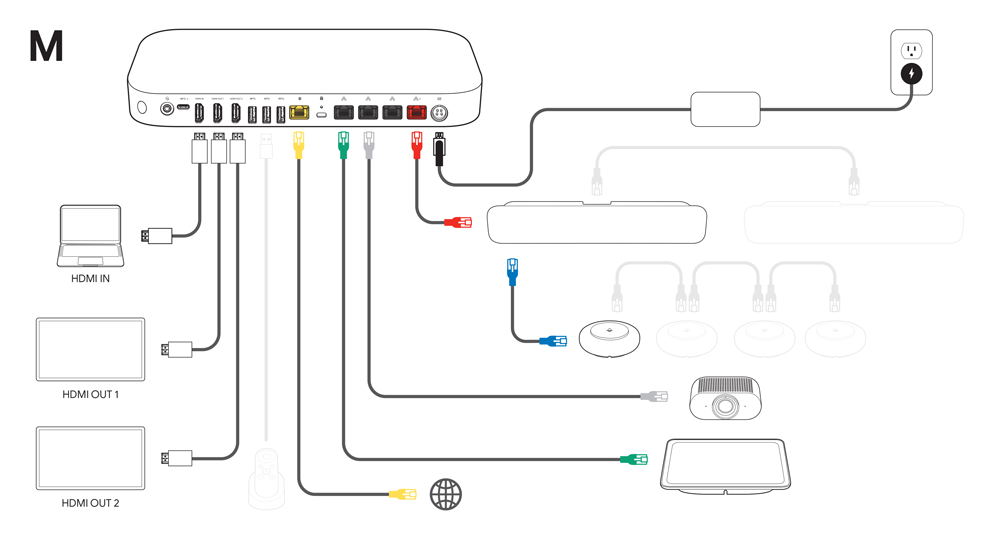
Anslutningsschema för serie ett mediumkit Stay organized with collections Save and categorize content based on your preferences.

Snabbstartsguide

Ladda ner pdf-filen.

Om inget annat anges får innehållet på den här sidan användas i enlighet med licensen Creative Commons Attribution 4.0, och exempelkod får användas i enlighet med licensen Apache 2.0. Mer information finns i Google Developers webbplatspolicyer. Java är ett registrerat varumärke som tillhör Oracle och/eller dess partner.

Last updated 2026-10-01 UTC.

  • Testa Google Workspace Testa Google Workspace
    Öka din produktivitet med AI utan kostnad
  • Administratörsgemenskapen Administratörsgemenskapen
    Få svar från branschkollegor och experter
  • Kundtjänst Kundtjänst
    Läs mer om supportalternativ och tjänster
  • Dokumentation och utbildning

    • Hjälpcenter
    • Utvecklarguider
    • Lärcentrum
    • Google-färdigheter
  • Verktyg

    • Administratörskonsolen
    • Apps Script-översikt
    • Google Cloud-konsolen
  • Stöd

    • Administratörsgemenskapen
    • Utvecklare Community
    • Kundtjänst
  • Villkor
  • Integritet
  • Manage cookies
  • English
  • Deutsch
  • Español – América Latina
  • Français
  • Indonesia
  • Italiano
  • Nederlands
  • Polski
  • Português – Brasil
  • Svenska
  • Tiếng Việt
  • Türkçe
  • Русский
  • עברית
  • العربيّة
  • فارسی
  • हिंदी
  • বাংলা
  • ภาษาไทย
  • 中文 – 简体
  • 中文 – 繁體
  • 日本語
  • 한국어