

Hier lees je hoe je Google Meet-hardware installeert en configureert voor je bedrijf of groep. Gebruik deze stappen voor Meet-hardwarekits, Chromebox of Chromebase voor vergaderingen, en Logitech- en Poly Studio-apparaten.
Stap 1: Controleer de licenties voor elk apparaat dat u wilt registreren.
Voordat u apparaten inschakelt en registreert, lees dan uw welkomstmail voor informatie over licenties en toegang tot de Google Admin-console.
Voor elk apparaat dat u wilt registreren, heeft u een licentie nodig. Om te controleren hoeveel apparaatlicenties u heeft:
Ga in de Google Admin-console naar Menu.


 Apparaten Google Meet-hardware Apparaten .
Voor sommige functies is de machtiging 'Hardware bekijken' van Meet vereist.
- Controleer aan de zijkant, onder ' Meer' , in het gedeelte 'Licentiebeheer' , of de apparaten die u wilt registreren een licentie hebben.
Stap 2: Vereisten controleren
Zorg ervoor dat de ruimte, het netwerk en alle andere componenten klaar voor gebruik zijn. Bekijk de hardwarevereisten van Google Meet .
Stap 3: Houd bij welke ruimtes beschikbaar zijn voor videoconferenties (aanbevolen voor grootschalige implementaties).
Als u veel apparaten instelt, kunt u een spreadsheet maken met een overzicht van alle videovergaderruimtes van uw organisatie en de bijbehorende apparaatinformatie, zoals:
- Regio
- Kantoor
- Locatie
- Afdeling
- Naam van de vergaderruimte of de betreffende voorziening
- Kamergrootte
- Ethernetpoort/draadloos
- Serienummer van het apparaat
- Schermtype met HDMI- of DVI-aansluiting
- Leveringsdatum
- Inschrijfdatum
- Installatiedatum
- Verificatiedatum
Stap 4: De hardware installeren
Je kunt Chromeboxen of Chromebases die met standaard ChromeOS zijn aangeschaft niet omzetten naar een systeem voor videoconferenties. Evenmin kun je hardwareapparaten van Google Meet omzetten naar of gebruiken als ChromeOS-apparaten.
Om uw hardware in te stellen:
- Pak je hardware uit.
- Controleer of er geen artikelen ontbreken of beschadigd zijn. Neem indien nodig contact op met de fabrikant of uw Google-reseller. Raadpleeg de informatie op de verpakking of de onderstaande inhoudsopgaven.
Let op : Hardwarekits bevatten geen beeldschermen. - Noteer het serienummer van uw apparaat.
Om u te helpen uw apparaat in de beheerdersconsole te vinden, bevatten de Meet-hardwarekits een kaartje met het serienummer van het apparaat. Noteer op het kaartje de ruimte waar het apparaat is geïnstalleerd. Voeg voor grootschalige implementaties de apparaatinformatie toe aan uw tracking-spreadsheet. - Installeer het apparaat en alle beeldschermen en randapparatuur in de ruimte. Volg hiervoor de instructies in de handleiding die bij uw apparaat is meegeleverd.
- Sluit de kabels aan op het apparaat zoals aangegeven in de snelstartgids of productdocumentatie. Sluit het apparaat als laatste aan op de stroomvoorziening.
- Voor de beste geluids- en beeldkwaliteit kunt u uw apparaat het beste aansluiten op een bekabelde internetverbinding.
Als u twee beeldschermen gebruikt met het Lenovo Meet Compute System - Series One of Lenovo Meet Compute System - Series One (Intel 13e generatie), is HDMI-uitgang 2 het primaire scherm en HDMI-uitgang 1 het secundaire scherm.
Stap 5: Registreer uw hardware
Ga voor de volgende stappen naar Meet-hardwareapparaten registreren en licentiëren .
Snelstartgidsen en bekabeling voor Serie 1
Snelstartgidsen voor Serie 1
Bij elke kit worden snelstartgidsen meegeleverd:
- Serie 1 Meet computersysteem
- Serie 1 slimme camera
- Serie 1 Meet touch controller
- Serie 1 afstandsbediening
- Aansluitschema van de grote serie 1-kit
- Aansluitschema van de Series One medium kit
- Aansluitschema van de kleine serie 1-kit
- Audiobar uit de Series One
- Serie 1 microfoonpod
- Audiobalk als uitbreiding voor de Series One
Serie 1 bekabeling
De hardware van de Series One maakt gebruik van Power over Ethernet (PoE) voor de verbinding tussen apparaten. De volgende kabels zijn bij de hardware inbegrepen in de volgende lengtes:
| Apparaattype | Kabellengte | Kabeltype |
|---|---|---|
| Slimme camera Lite | 2 m (6,5 ft) | CAT 5E UTP 28AWG |
| Slimme camera XL | 2 m (6,5 ft) | CAT 5E UTP 28AWG |
| Slimme audiobar | 2 m (6,5 ft) | CAT 5E STP 28AWG* |
| 5 m (16,5 ft) | CAT 5E UTP 28AWG | |
| Uitbreidingsbare audiobalk | 2 m (6,5 ft) | CAT 5E UTP 28AWG |
| Microfoonpod | 2 m (6,5 ft) | CAT 5E UTP 28AWG |
| Maak kennis met de touchcontroller. | 5 m (16,5 ft) | CAT 5E UTP 28AWG |
| Maak kennis met het computersysteem | 2 m (6,5 ft) | CAT 5E UTP 28AWG |
*CAT 5E STP of hoger is alleen voor de verbinding tussen de computerbox en de smart audiobar.
De lengte van elke kabel kan worden verlengd volgens de TIA/EIA 568-C.2-normen om een breed scala aan installatiescenario's te ondersteunen. Raadpleeg deze richtlijnen bij het plannen van uw installatie:
- Gebruik CAT5E of een hogere kabel.
- Voor kabels met een lengte van meer dan 10 meter wordt een draaddikte van 24AWG of hoger aanbevolen.
- Kabels die ter plaatse worden aangesloten op bulkkabels, moeten met behulp van een kabeltester gecertificeerd zijn voor CAT 5E of hoger.
- Patchverbindingen van bulkbekabeling kunnen worden gebruikt als de totale punt-tot-punt kabelverbinding gecertificeerd en getest is en niet de TIA/EIA 568-C.2-normen overschrijdt.
Hardwarekits en installatiehandleidingen voor Google Meet
Google Meet hardwarekit (Asus)
Afhankelijk van het model kan uw Google Meet-hardwarekit het volgende bevatten:
- Chromebox
- Camera
- Google Meet speakermicrofoon en touchscreen-controller
- Handleiding voor beginners
- Montagebeugel
- Montagemateriaal
- Tafelmat
- USB-kabel voor de camera
- Speakermic-kabel
- Mini-HDMI-kabel voor touchscreen (groen)
- Mini-USB-datakabel voor touchscreen (blauw)
- Voedingskabel voor touchscreen met micro-USB (rood)
- Chromebox-stroomkabel
Logitech-apparaten gecertificeerd door Meet
Installatiehandleiding voor Poly Studio X met inhoudsopgave
Snelstartgidsen voor Google Meet Series One Desk 27 en Board 65
Google Meet hardwarekit (CN65)
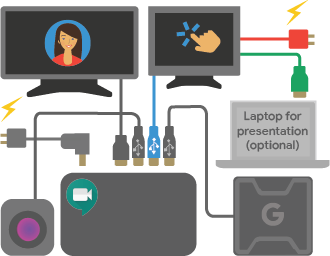
Kleine kamer
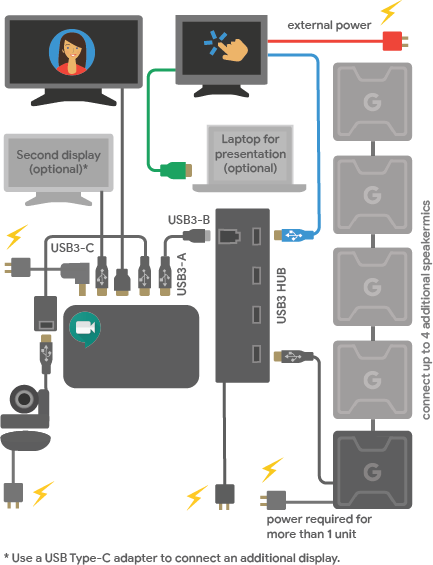
Grote kamer
Om dit diagram af te drukken, downloadt u 'Welkom bij uw Google Meet-hardwarekit' (pdf) .
Tips
Sluit de speakermicrofoon, monitor en camera rechtstreeks aan op de Chromebox of via een geschikte USB 3.0-hub. Gebruik de USB-kabel om het touchscreen rechtstreeks op de Chromebox aan te sluiten. De secundaire video-uitgang van de Chromebox CN65 is USB Type-C.
Je kunt meerdere speakermics aansluiten op de Google Meet-hardware. Ga voor meer informatie naar de Snelstartgids voor speakermics in Meet .
Sluit de HDMI-kabel van het touchscreen niet aan op de Chromebox. Deze kabel is alleen bedoeld voor weergave op uw computer, zodat de inhoud in de ruimte wordt weergegeven. Als u zowel HDMI als DisplayPort gebruikt, fungeert HDMI als het primaire beeldscherm.
De CN65-hardwarekit bevat een voeding met een hoger wattage. Deze is niet compatibel met oudere, bestaande voedingen.
Inhoudsopgave van de handleiding voor de speakermic van Google Meet
De speakermic van Google Meet bevat:
- Google Meet speakermic
- Speakermic-stroomkabel en wandadapter
- Ethernetkabel om meerdere speakermics aan te sluiten.
Voor meer informatie kunt u de Google Meet speakermic Snelstartgids (PDF) raadplegen.
Chromebase voor vergaderingen
Chromebase voor vergaderingen inhoud
- Chromebase voor vergaderapparaten
- Snelstartgids en garantiekaart
- Gebruikershandleiding (Acer-website)
- Toetsenbord en muis
- Voedingsadapter
(Optioneel) Monteer je Chromebase
Je Chromebase kan worden voorzien van een optionele VESA-compatibele bevestiging waarmee je hem aan een muur of je eigen basis kunt monteren.
Om uw Chromebase voor vergaderingen te koppelen:
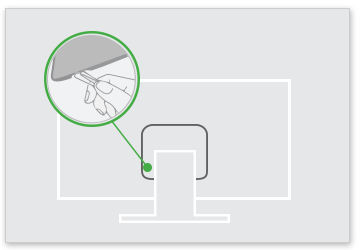
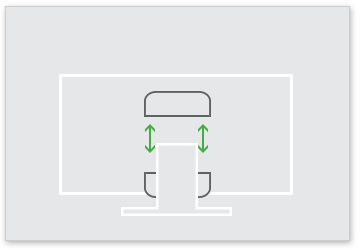
- Gebruik een paperclip om de tweedelige VESA-afdekking aan de achterkant van je Chromebase los te maken. Draai de schroeven los met een standaard kruiskopschroevendraaier en verwijder de standaard.
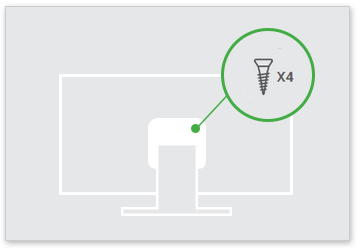
- Bevestig de houder met behulp van de VESA-gaten aan de achterkant van uw Chromebase.
- Volg de instructies die bij de muurbeugel worden geleverd om uw Chromebase aan uw VESA-compatibele beugel te bevestigen.
Gerelateerde onderwerpen
Google, Google Workspace en aanverwante merken en logo's zijn handelsmerken van Google LLC. Alle andere bedrijfs- en productnamen zijn handelsmerken van de bedrijven waaraan ze zijn verbonden.