

Hier leest u hoe u Google Meet-hardware installeert en instelt voor uw bedrijf of groep. Volg deze stappen voor vergaderingen via Meet-hardwarepakketten, Chromebox of Chromebase en Logitech- en Poly Studio-apparaten.
Stap 1: Bevestig de licenties voor elk apparaat dat u wilt inschrijven
Lees de welkomstmail voor informatie over licenties en toegang tot de Google Beheerdersconsole voordat u apparaten aanzet en inschrijft.
U heeft een licentie nodig voor elk apparaat dat u wilt inschrijven. Controleren hoeveel apparaatlicenties u heeft:
-
Ga in de Google Beheerdersconsole naar Menu


 Apparaten
Google Meet-hardware
Apparaten.
Apparaten
Google Meet-hardware
Apparaten.Voor sommige functies is het recht Apparaten bekijken voor Meet-hardware vereist.
- Controleer via Meer in het gedeelte Licentiebeheer of de apparaten die u wilt inschrijven een licentie hebben.
Stap 2: Voer de volgende instructies uit
Zorg dat de ruimte, het netwerk en andere componenten klaar zijn voor gebruik. Neem de hardwarevereisten voor Google Meet door.
Stap 3: Houd beschikbare ruimtes voor videovergaderingen bij (aanbevolen voor grote implementaties)
Als je veel apparaten instelt, kun je een spreadsheet maken met alle ruimtes voor videovergaderingen van je organisatie en de informatie over de apparaten, zoals:
- Regio
- Office
- Locatie
- Afdeling
- Naam van vergaderruimte of faciliteit
- Grootte van de ruimte
- Ethernetpoort/draadloos
- Serienummer van apparaat.
- Schermtype met HDMI of DVI
- Bezorgdatum
- Inschrijvingsdatum
- Installatiedatum
- Verificatiedatum
Stap 4: Stel de hardware in
U kunt geen Chromeboxes of Chromebases die zijn gekocht met standaard ChromeOS converteren naar een systeem voor videovergaderingen. Je kunt Google Meet-hardwareapparaten ook niet converteren of gebruiken als ChromeOS-apparaten.
Zo stel je je hardware in:
- Pak de hardware uit.
- Controleer of er geen items ontbreken of beschadigd zijn. Neem zo nodig contact op met de fabrikant of uw Google-reseller. Controleer de informatie op het pakket of in de volgende contentlijsten.
Opmerking: Meet-hardwarepakketten bevatten geen monitoren. - Noteer het serienummer van uw apparaat.
De Meet-hardwarepakketten bevatten een kaart met het serienummer van het apparaat, zodat u het apparaat kunt vinden in de Beheerdersconsole. Noteer op de kaart de ruimte waar het apparaat wordt geïnstalleerd. Voor grote implementaties voegt u de apparaatgegevens toe aan uw trackingspreadsheet. - Installeer het apparaat en eventuele schermen en randapparatuur in de ruimte. Volg de handleiding die bij het apparaatpakket is geleverd.
- Sluit de kabels aan op het apparaat zoals aangegeven in de snelstartgids of de productdocumentatie. Sluit als laatste de stekker aan op een stopcontact.
- Voor de beste geluids- en videokwaliteit verbindt u uw apparaat met een bekabelde internetverbinding.
Als u 2 schermen gebruikt met het Lenovo Meet-computersysteem Series One of het Lenovo Meet-computersysteem Series One (Intel 13e generatie), is HDMI-Out 2 het primaire scherm en HDMI-Out 1 het secundaire scherm.
Stap 5: Schrijf uw hardware in
Ga naar Meet-hardwareapparaten inschrijven en licenties verlenen voor de volgende stappen.
Snelstartgidsen en bekabeling voor Series One
Snelstartgidsen voor de Series One
Bij elke kit krijgt u een snelstartgids:
- Series One Meet-computersysteem
- Series One-smartcamera
- Series One Meet-touchcontroller
- Series One-afstandsbediening
- Diagram van een grote aansluiting voor de Series One
- Diagram van een middelgrote aansluiting voor de Series One
- Diagram van een kleine aansluiting voor de Series One
- Series One-audiobalk
- Series One-microfoonpod
- Series One Add-on Audio Bar
Series One-bekabeling
Series One-hardware gebruikt power over ethernet (POE) voor verbindingen tussen apparaten. De hardware wordt geleverd met kabels van de volgende lengtes:
| Apparaattype | Lengte kabel | Type kabel |
|---|---|---|
| Smart camera Lite | 2 meter | CAT 5E UTP 28AWG |
| Smart camera XL | 2 meter | CAT 5E UTP 28AWG |
| Smart audio bar | 2 meter | CAT 5E STP 28AWG* |
| 5 meter | CAT 5E UTP 28AWG | |
| Add-on audio bar | 2 meter | CAT 5E UTP 28AWG |
| Microfoonpod | 2 meter | CAT 5E UTP 28AWG |
| Meet-touchcontroller | 5 meter | CAT 5E UTP 28AWG |
| Meet-computersysteem | 2 meter |
CAT 5E UTP 28AWG |
*CAT 5E STP of hoger is alleen voor de verbinding tussen de computebox en de smart audio bar.
Elke kabellengte kan worden uitgebreid in overeenstemming met TIA/EIA 568-C.2-normen ter ondersteuning van een breed scala aan installatiemogelijkheden. Raadpleeg deze richtlijnen bij het plannen van uw installatie:
- Gebruik CAT5E of hoger.
- Voor kabellengten van meer dan 10 meter wordt 24 AWG of hoger aanbevolen.
- Voor kabels die op locatie van bulkkabels worden gescheiden moet met een kabeltester worden gecontroleerd of ze CAT 5e of hoger zijn.
- Patchverbindingen via bulkkabels kunnen worden gebruikt als het totale punt-tot-puntkabeltraject gecertificeerd en getest is en de TIA/EIA 568-C.2-normen niet overschrijdt.
Google Meet-hardwarepakketten en installatiehandleidingen
Google Meet-hardwarepakket (Asus)
Afhankelijk van het model kan uw Google Meet-hardwarepakket het volgende bevatten:
- Chromebox
- Camera
- Google Meet-speakermicrofoon en -touchscreencontroller
- Handleiding Aan de slag
- Montagebeugel
- Montagehardware
- Onderlegger
- USB-kabel voor camera
- Kabel voor speakermicrofoon
- Mini-HDMI-kabel voor touchscreen (groen)
- Mini-USB-gegevenskabel voor touchscreen (blauw)
- Micro-USB-stroomkabel voor touchscreen (rood)
- Stroomkabel voor de Chromebox
Logitech-apparaten die zijn gecertificeerd door Meet
Installatiehandleiding voor Poly Studio X met contentlijst
Snelstartgidsen voor Google Meet Series One Desk 27 en Board 65
Google Meet-hardwarepakket (CN65)
Kleine ruimte
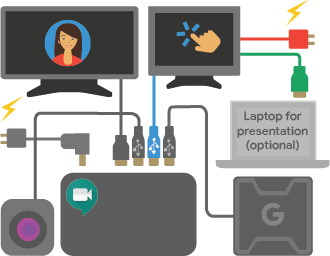
Grote ruimte
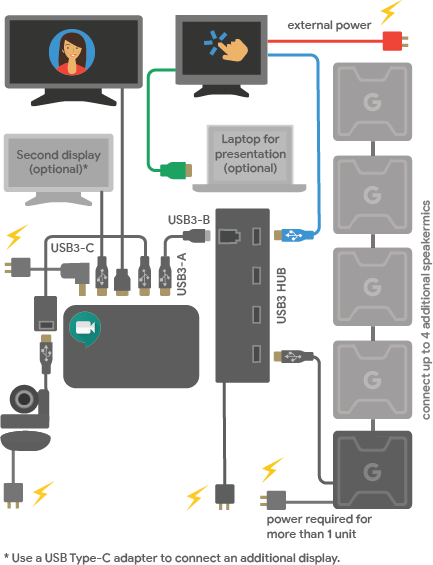
Als u dit diagram wilt afdrukken, downloadt u Welkom bij uw Google Meet-hardwarepakket (pdf).
Tips
Sluit de speakermicrofoon, de monitor en de camera rechtstreeks aan op de Chromebox of met gekwalificeerde USB 3.0-hubs. Gebruik de USB-kabel om het touchscreen rechtstreeks op de Chromebox aan te sluiten. Voor Chromebox CN65 is de secundaire video-uitvoer USB-C.
U kunt meerdere speakermicrofoons koppelen aan de Google Meet-hardware. Ga naar de Snelstartgids voor de Meet-speakermicrofoon voor meer informatie.
Sluit de HDMI-kabel van het touchscreen niet aan op de Chromebox. Deze kabel is aangesloten op uw computer om content alleen te presenteren aan de ruimte. Als u zowel HDMI als DisplayPort gebruikt, fungeert HDMI als het primaire scherm.
In het CN65-hardwarepakket heeft de stroomvoorziening een hoger vermogen. Deze werkt niet met oudere of bestaande stroomvoorzieningen.
Handleiding en contentlijst voor speakermicrofoons voor Google Meet-hardware
De Google Meet-speakermicrofoon bevat het volgende:
- Google Meet-speakermicrofoon
- Stroomkabel en adapter voor speakermicrofoon
- Ethernetkabel om meerdere speakermicrofoons aan te sluiten
Ga naar de pdf met de snelstartgids voor de Google Meet-speakermicrofoon voor meer informatie.
Chromebase voor vergaderingen
Inhoud van Chromebase voor Meetings
- Chromebase for Meetings-apparaat
- Snelstartgids en garantiekaart
- Gebruikershandleiding (Acer-website)
- Toetsenbord en muis
- Voedingsadapter
(Optioneel) Uw Chromebase aan de muur bevestigen
Uw Chromebase kan worden geleverd met een VESA-compatibele montagesteun waarmee u deze aan de muur of uw eigen standaard kunt bevestigen.
Zo bevestigt u uw Chromebase for Meetings-apparaat:
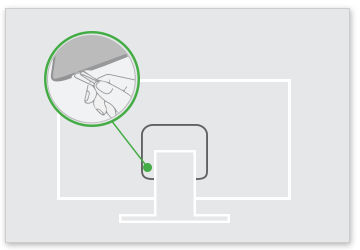
- Gebruik een paperclip om de 2-delige VESA-afdekking aan de achterkant van je Chromebase los te maken. Draai de schroeven los met een standaard kruiskopschroevendraaier en verwijder de standaard.
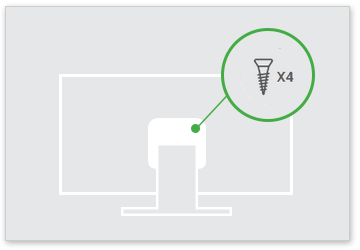
- Bevestig de montagesteun met de VESA-gaten aan de achterkant van uw Chromebase.
- Volg de instructies bij de montagesteun om uw Chromebase te bevestigen aan uw Vesa-compatibele montagesteun.
Gerelateerde onderwerpen
Google, Google Workspace en gerelateerde merken en logo's zijn handelsmerken van Google LLC. Alle andere bedrijfs- en productnamen zijn handelsmerken van de bedrijven waarmee ze in verband worden gebracht.