

A continuación, te mostramos cómo instalar y configurar el hardware de Google Meet para tu empresa o grupo. Sigue estos pasos para los kits de hardware de Meet, las Chromebox o Chromebase para reuniones, y los dispositivos Logitech y Poly Studio.
Paso 1: Confirma las licencias de cada dispositivo que quieras inscribir
Antes de activar y registrar cualquier dispositivo, lee el correo electrónico de bienvenida para obtener información sobre las licencias y el acceso a la Consola del administrador de Google.
Necesitas una licencia para cada dispositivo que quieras inscribir. Para comprobar cuántas licencias de dispositivos tiene, siga estos pasos:
-
En la Consola del administrador de Google, ve a Menú


 Dispositivos
Hardware de Google Meet
Dispositivos.
Dispositivos
Hardware de Google Meet
Dispositivos.Algunas funciones requieren el privilegio Ver dispositivos de hardware de Meet.
- En el lateral, en Más, en la sección Administración de licencias, confirma que los dispositivos que quieres inscribir tengan una licencia.
Paso 2: Revise los requisitos
Asegúrate de que la sala, la red y otros componentes estén listos. Revisa los requisitos del hardware de Google Meet.
Paso 3: Haz un seguimiento de las salas de videoconferencias disponibles (recomendado para implementaciones grandes)
Si vas a configurar muchos dispositivos, puedes crear una hoja de cálculo para enumerar todas las salas de videoconferencias de tu organización y la información de sus dispositivos, como la siguiente:
- Región
- Oficina
- Ubicación
- Departamento
- Nombre de la sala de conferencias o del recurso
- Tamaño de la habitación
- Puerto Ethernet o conexión inalámbrica
- Número de serie del dispositivo
- Tipo de pantalla con HDMI o DVI
- Fecha de entrega
- Fecha de inscripción
- Fecha de instalación
- Fecha de verificación
Paso 4: Configura el hardware
No puedes convertir las Chromeboxes ni las Chromebases compradas con ChromeOS estándar en un sistema de videoconferencias. Del mismo modo, no puedes convertir ni usar dispositivos de hardware de Google Meet como dispositivos ChromeOS.
Para configurar el hardware, haz lo siguiente:
- Saca el hardware de la caja.
- Asegúrate de que no falte ningún artículo y de que no haya ninguno dañado. Si es necesario, comunícate con el fabricante o con tu revendedor de Google. Consulta la información del paquete o las siguientes listas de contenido.
Nota: Los kits de hardware de Meet no incluyen monitores. - Anota el número de serie de tu dispositivo.
Para ayudarte a encontrar tu dispositivo en la Consola del administrador, los kits de hardware de Meet incluyen una tarjeta con el número de serie del dispositivo. En la tarjeta, observa la habitación en la que está instalado el dispositivo. Para implementaciones grandes, agrega la información del dispositivo a tu hoja de cálculo de seguimiento. - Instala el dispositivo, las pantallas y los periféricos en la habitación. Sigue las instrucciones del manual que se adjunta al paquete del dispositivo.
- Conecta los cables al dispositivo como se muestra en la guía de inicio rápido o en la documentación del producto. Conéctalo a la alimentación al final.
- Para obtener el mejor sonido y video, conecta tu dispositivo a una conexión a Internet con cable.
Si usas 2 pantallas con Lenovo Meet Compute System - Series One o Lenovo Meet Compute System - Series One (Intel 13th Gen), HDMI-Out 2 es la pantalla principal y HDMI-Out 1 es la pantalla secundaria.
Paso 5: Inscribe tu hardware
Para conocer los próximos pasos, consulta Cómo inscribir y obtener licencias para dispositivos de hardware de Meet.
Guías de inicio rápido y cableado de Series One
Guías de inicio rápido de la Serie One
Cada kit incluye guías de inicio rápido:
- Sistema de procesamiento Series One de Meet
- Cámara inteligente Series One
- Control con pantalla táctil Series One de Meet
- Control remoto Series One
- Diagrama de conexión del kit para salas grandes Series One
- Diagrama de conexión del kit para salas medianas Series One
- Diagrama de conexión del kit para salas pequeñas Series One
- Barra de audio Series One
- Base de micrófono Series One
- Barra de audio complementaria Series One
Cableado de Series One
El hardware de la serie One usa alimentación por Ethernet (PoE) para las conexiones entre dispositivos. El hardware incluye cables de las siguientes longitudes:
| Tipo de dispositivo | Longitud del cable | Tipo de cable |
|---|---|---|
| Cámara inteligente Lite | 2 m (6.5 pies) | CAT 5E UTP 28 AWG |
| Cámara inteligente XL | 2 m (6.5 pies) | CAT 5E UTP 28 AWG |
| Barra de audio inteligente | 2 m (6.5 pies) | CAT 5E STP 28AWG* |
| 5 m (16.5 pies) | CAT 5E UTP 28 AWG | |
| Barra de audio complementaria | 2 m (6.5 pies) | CAT 5E UTP 28 AWG |
| Micrófono | 2 m (6.5 pies) | CAT 5E UTP 28 AWG |
| Control de pantalla táctil de Meet | 5 m (16.5 pies) | CAT 5E UTP 28 AWG |
| Sistema de procesamiento de Meet | 2 m (6.5 pies) |
CAT 5E UTP 28 AWG |
*El cable STP CAT 5E o superior solo se usa para conectar la unidad de procesamiento a la barra de audio inteligente.
Cada longitud de cable se puede extender de acuerdo con los estándares TIA/EIA 568-C.2 para admitir una amplia variedad de situaciones de instalación. Consulta estos lineamientos cuando planifiques la instalación:
- Usa CAT5E o una categoría superior.
- Se recomienda 24 AWG o superior para longitudes de cable que superen los 10 m
- Los cables que se conectan en las instalaciones a partir de cables a granel deben certificarse como CAT 5E o superior con un probador de cables.
- Se pueden usar conexiones de parcheo de cableado masivo si el tramo total del cable de punto a punto está certificado, se probó y no supera los estándares de TIA/EIA 568-C.2.
Kits de hardware de Google Meet y guías de instalación
Kit de hardware de Google Meet (Asus)
Según el modelo, el kit de hardware de Google Meet puede contener lo siguiente:
- Chromebox
- Cámara
- Micrófono con bocina y controlador de pantalla táctil de Google Meet
- Guía de introducción
- Soporte de montaje
- Accesorios de montaje
- Almohadilla
- Cable USB de la cámara
- Cable del altavoz-micrófono
- Cable mini-HDMI de la pantalla táctil (verde)
- Cable de datos mini-USB de la pantalla táctil (azul)
- Cable de alimentación micro-USB de la pantalla táctil (rojo)
- Cable de alimentación de la Chromebox
Dispositivos de Logitech certificados por Meet
Guía de instalación de Poly Studio X con lista de contenido
Guías de inicio rápido de Google Meet Series One Desk 27 y Board 65
Kit de hardware de Google Meet (CN65)
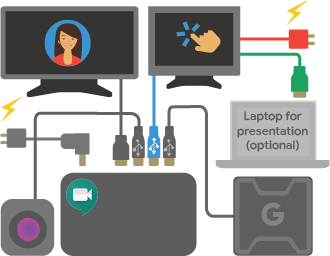
Habitación pequeña
Habitación grande
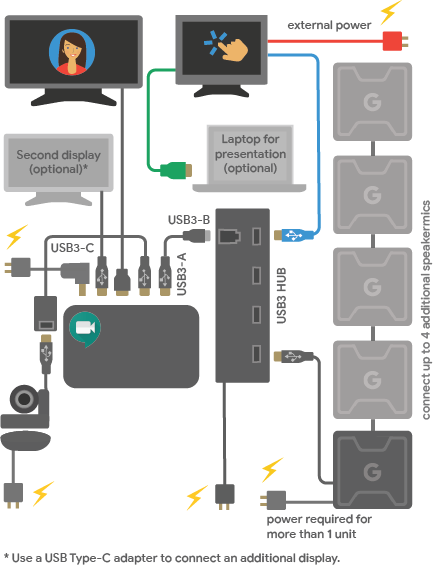
Para imprimir este diagrama, descarga Welcome to your Google Meet hardware kit (pdf).
Notas
Conecta el micrófono con altavoz, el monitor y la cámara directamente al Chromebox, o bien conéctalos al Chromebox con concentradores USB 3.0 calificados. Use el cable USB para conectar la pantalla táctil directamente a la Chromebox. Para la Chromebox CN65, la salida de video secundaria es USB tipo C.
Puedes conectar varios micrófonos con bocina al hardware de Google Meet. Para obtener más información, consulta la Guía de inicio rápido del altavoz-micrófono de Meet.
No conectes el cable HDMI de la pantalla táctil al Chromebox. Este cable se conecta a la computadora para presentar contenido solo a la sala. Si usas HDMI y DisplayPort, HDMI actuará como la pantalla principal.
En el kit de hardware CN65, la fuente de alimentación incluida tiene una potencia mayor. No es compatible con fuentes de alimentación más antiguas.
Lista de contenido de la guía del micrófono con altavoz del hardware de Google Meet
El micrófono con altavoz de Google Meet contiene lo siguiente:
- Altavoz-micrófono de Google Meet
- Cable de alimentación y adaptador de pared para el Speakermic
- Cable Ethernet para conectar varios altavoces-micrófono
Para obtener más información, consulta el PDF de la Guía de inicio rápido del altavoz-micrófono de Google Meet.
Chromebase para reuniones
Contenido de Chromebase para reuniones
- Dispositivo Chromebase para reuniones
- Guía de inicio rápido y tarjeta de garantía
- Manual de usuario (sitio web de Acer)
- Teclado y mouse
- Adaptador de alimentación
(Opcional) Monta tu Chromebase
Tu Chromebase se puede equipar con un soporte opcional compatible con VESA que te permite montarlo en una pared o en tu propia base.
Para fijar tu dispositivo Chromebase para reuniones, haz lo siguiente:
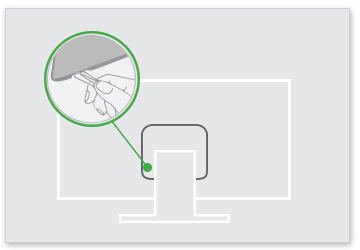
- Usa un clip para separar la cubierta VESA de dos piezas que se encuentra en la parte posterior de la Chromebase. Afloja los tornillos con un destornillador Phillips estándar y quita el soporte.
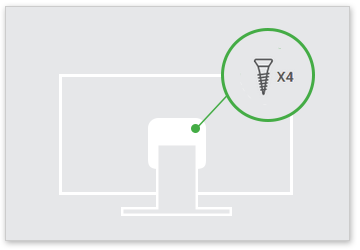
- Fija la estructura de soporte con los orificios VESA que se encuentran en la parte posterior de la Chromebase.
- Sigue las instrucciones que se proporcionan con el soporte de pared para fijar la Chromebase al soporte compatible con VESA.
Temas relacionados
Google, Google Workspace y las marcas y los logotipos relacionados son marcas comerciales de Google LLC. Todos los demás nombres de productos y empresas son marcas comerciales de las empresas con las que se encuentran asociados.