

Ниже описано, как установить и настроить оборудование Google Meet для компании или группы. Приведенные инструкции предназначены для комплектов оборудования Google Meet, Chromebox и Chromebase for Meetings, а также для устройств Logitech и Poly Studio.
Шаг 1. Проверьте лицензию для каждого устройства, которое нужно зарегистрировать
Прежде чем включать и регистрировать какие-либо устройства, прочитайте информацию в приветственном письме о лицензиях и доступе к консоли администратора Google.
Вам понадобится лицензия для каждого устройства, которое нужно зарегистрировать. Чтобы узнать, сколько у вас лицензий:
-
В консоли администратора Google нажмите на значок меню


 Устройства
Оборудование Google Meet
Устройства.
Устройства
Оборудование Google Meet
Устройства.Для работы с некоторыми функциями требуется право просматривать сведения об оборудовании Meet.
- Сбоку выберите Ещё и в разделе Управление лицензиями убедитесь, что у устройств, которые вы хотите зарегистрировать, есть лицензии.
Шаг 2. Проверьте соблюдение требований
Подготовьте переговорную комнату, сеть и другие компоненты в соответствии с требованиями к оборудованию Google Meet.
Шаг 3. Отслеживайте доступные комнаты для видеоконференций (рекомендуется для крупных развертываний)
Если вы настраиваете много устройств, то можете создать таблицу со списком всех комнат в организации, в которых можно проводить видеоконференции, и информацией об устройствах в них, например следующей:
- регион;
- офис;
- местоположение;
- отдел;
- название комнаты или ресурса;
- площадь помещения;
- порт Ethernet/беспроводная сеть;
- серийный номер устройства;
- тип дисплея с HDMI или DVI;
- дата доставки;
- дата регистрации;
- дата установки;
- дата проверки.
Шаг 4. Настройте оборудование
Преобразовать устройства Chromebox или Chromebase со стандартной операционной системой ChromeOS в систему для видеоконференций нельзя. Аналогично, нельзя преобразовать оборудование Google Meet или использовать его как устройство с ChromeOS.
Чтобы настроить оборудование:
- Достаньте оборудование из коробки.
- Убедитесь, что в упаковке есть все компоненты и что они не повреждены. При необходимости свяжитесь с производителем или реселлером Google. Руководствуйтесь информацией на упаковке или приведенными ниже перечнями компонентов.
Примечание. В комплекты оборудования Meet не входит монитор. - Запишите серийный номер устройства.
Чтобы устройство было проще найти в консоли администратора, в каждый комплект оборудования Meet входит карточка с серийным номером устройства. Запишите на ней переговорную комнату, в которой установлено устройство. В случае крупного развертывания добавьте информацию об устройстве в таблицу для отслеживания. - Разместите в комнате устройство и необходимые дисплеи и периферийные устройства. Следуйте инструкциям, входящим в комплект оборудования.
- Подключите кабели к устройству, как показано в кратком руководстве или документации по продукту. Подключите устройство к питанию.
- Чтобы обеспечить наилучшее качество звука и изображения, используйте проводное подключение.
Если вы используете два дисплея с системным блоком Meet Series One или Series One (Intel 13th Gen) от Lenovo, выход HDMI 2 предназначен для основного экрана, а выход HDMI 1 – для дополнительного.
Шаг 5. Зарегистрируйте оборудование
Следуйте инструкциям в статье Как регистрировать и лицензировать оборудование Meet.
Краткие руководства по началу работы с Series One и подключение кабелей
Краткие руководства по началу работы с Series One
В комплект поставки каждого комплекта входят краткие руководства:
- Системный блок Meet Series One
- Умная камера Series One
- Контроллер Meet Series One с сенсорным экраном
- Пульт ДУ Series One
- Схема подключения большого комплекта Series One
- Схема подключения среднего комплекта Series One
- Схема подключения малого комплекта Series One
- Аудиоустройство Series One
- Микрофон Series One
- Дополнительное аудиоустройство Series One
Кабели Series One
Связь между оборудованием Series One основана на технологии PoE (Power over Ethernet). В комплекты оборудования входят кабели разной длины, как указано в таблице ниже.
| Тип устройства | Длина кабеля | Тип кабеля |
|---|---|---|
| Умная камера Lite | 2 м | CAT 5E UTP 28AWG |
| Умная камера XL | 2 м | CAT 5E UTP 28AWG |
| Умное аудиоустройство | 2 м | CAT 5E STP 28AWG* |
| 5 м | CAT 5E UTP 28AWG | |
| Дополнительное аудиоустройство | 2 м | CAT 5E UTP 28AWG |
| Микрофон | 2 м | CAT 5E UTP 28AWG |
| Контроллер Meet с сенсорным экраном | 5 м | CAT 5E UTP 28AWG |
| Системный блок Meet | 2 м |
CAT 5E UTP 28AWG |
* Кабель CAT 5E STP или более высокой категории предназначен только для подключения системного блока к Smart Audio Bar.
Длину каждого кабеля можно увеличить в соответствии со стандартами TIA/EIA 568-C.2 в зависимости от требований установки. При планировании установки оборудования учитывайте следующие требования:
- используйте кабель категории CAT5E или более высокой;
- для кабелей длиннее 10 м рекомендуется 24AWG;
- кабели, которые на месте нарезают из бухт и оконцовывают, нужно с помощью тестера проверить на соответствие категории CAT 5E или более высокой;
- можно использовать временные соединения на основе отрезков кабеля, если линия между точками подключения сертифицирована, проверена и соответствует стандартам TIA/EIA 568-C.2.
Комплекты оборудования Google Meet и руководства по установке
Комплект оборудования Google Meet (Asus)
В зависимости от модели в комплект оборудования Google Meet может входить:
- устройство Chromebox;
- Камера
- Динамик с микрофоном и контроллер с сенсорным экраном Google Meet
- Краткое руководство
- монтажный кронштейн;
- крепежные приспособления;
- настольный коврик;
- USB-кабель для камеры;
- кабель для динамика с микрофоном;
- кабель mini-HDMI для сенсорного экрана (зеленый);
- кабель mini-USB для передачи данных сенсорного экрана (синий);
- кабель micro-USB для питания сенсорного экрана (синий);
- кабель питания устройства Chromebox.
Устройства Logitech, сертифицированные Meet
Ознакомьтесь со списком устройств.
Руководство по установке Poly Studio X с перечнем содержимого
Ознакомьтесь со списком устройств.
Краткие руководства по началу работы с Google Meet Series One Desk 27 и Board 65
Комплект оборудования Google Meet (CN65)
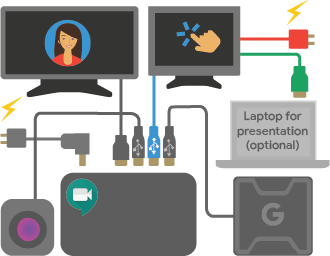
Небольшое помещение
Большое помещение
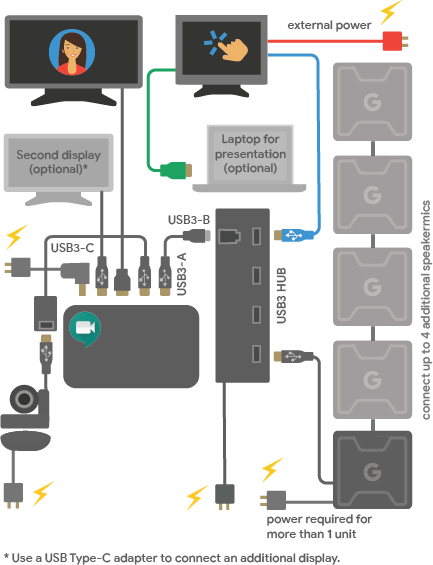
Чтобы распечатать эту схему, скачайте файл Добро пожаловать в комплект оборудования Google Meet (PDF).
Советы
Подключите динамик с микрофоном, монитор и камеру к устройству Chromebox напрямую или через подходящие хабы USB 3.0. Используйте USB-кабель, чтобы подключить сенсорный экран напрямую к устройству Chromebox. Для Chromebox CN65 для вывода видео дополнительно используется разъем USB Type-C.
К оборудованию Google Meet можно подключить несколько динамиков с микрофоном. Подробная информация приведена в руководстве по началу работы с динамиком с микрофоном Meet.
Не подключайте HDMI-кабель от сенсорного экрана к устройству Chromebox. Он предназначен для подключения к компьютеру, чтобы показывать контент только тем, кто находится в переговорной комнате с вами. Если вы используете HDMI и Displayport одновременно, по HDMI будут передаваться данные для основного дисплея.
Комплект оборудования CN65 поставляется с блоком питания с более высокой мощностью. Он не совместим с предыдущими моделями.
Руководство по динамику с микрофоном в составе оборудования Google Meet и перечень компонентов
В комплект динамика Google Meet с микрофоном входят:
- Динамик Google Meet с микрофоном
- кабель и адаптер питания для динамика с микрофоном;
- кабель Ethernet для подключения нескольких динамиков с микрофоном.
С более подробной информацией можно ознакомиться в Кратком руководстве по динамику Google Meet с микрофоном в формате PDF.
Chromebase для видеоконференций
Комплектация Chromebase for Meetings
- Устройство Chromebase for Meetings.
- Краткое руководство и гарантийный талон.
- Руководство пользователя (сайт Acer).
- Клавиатура и мышь.
- Адаптер питания.
Как установить устройство Chromebase (необязательно)
Ваше устройство Chromebase может быть оснащено дополнительным креплением стандарта VESA, позволяющим закрепить устройство на стене или специальном кронштейне.
Чтобы установить устройство Chromebase для видеоконференций, выполните указанные ниже действия.
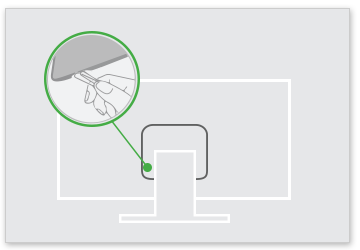
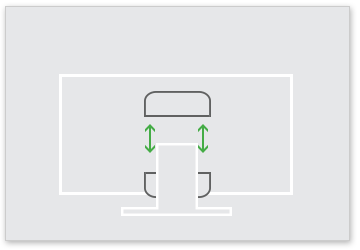
- С помощью скрепки снимите крышку VESA, расположенную на задней панели устройства Chromebase. Ослабьте винты с помощью стандартной крестовой отвертки и отсоедините подставку.
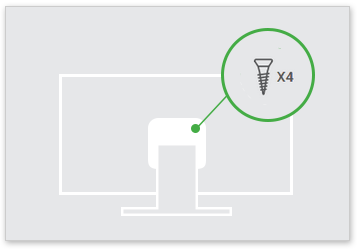
- Присоедините крепление с помощью отверстий VESA, находящихся на задней панели устройства Chromebase.
- Следуйте инструкциям, прилагающимся к настенному креплению, чтобы присоединить устройство Chromebase к креплению Vesa.
Статьи по теме
- Одобренные периферийные устройства для оборудования Meet
- Как показать контент на экране с помощью кабеля HDMI
Google, Google Workspace и связанные наименования и логотипы являются товарными знаками компании Google LLC. Все другие названия компаний и продуктов являются товарными знаками соответствующих компаний.