

Så här installerar och konfigurerar du Google Meet-hårdvara för företaget eller gruppen. Använd de här stegen för Meet-hårdvarupaket, Chromebox eller Chromebase för möten och Logitech- och Poly Studio-enheter.
Steg 1: Bekräfta licenser för varje enhet som du vill registrera
Innan du slår på och registrerar enheter måste du läsa välkomstmeddelandet för information om licenser och åtkomst till Googles administratörskonsol.
Du måste ha en licens för varje enhet du vill registrera. Så här kontrollerar du hur många enhetslicenser du har:
-
I Googles administratörskonsol går du till menyn


 Enheter
Google Meet-hårdvara
Enheter.
Enheter
Google Meet-hårdvara
Enheter.Vissa funktioner kräver behörigheten Visa enheter för Meet-hårdvara.
- Bekräfta att enheterna du vill registrera har en licens i avsnittet Licenshantering under Mer på sidan.
Steg 2: Granska kraven
Kontrollera att rummet, nätverket och andra komponenter är klara att användas. Läs igenom hårdvarukraven för Google Meet.
Steg 3: Spåra tillgängliga videokonferensrum (rekommenderas för stora implementeringar)
Om du konfigurerar många enheter kan du skapa ett kalkylark med en lista över alla organisationens videokonferensrum och deras enhetsinformation, till exempel:
- Region
- Kontor
- Plats
- Avdelning
- Namn på konferensrum eller resurs
- Rummets storlek
- Ethernet-port/trådlös anslutning
- Enhetens serienummer
- Skärmtyp med HDMI eller DVI
- Leveransdatum
- Registreringsdatum
- Installationsdatum
- Verifieringsdatum
Steg 4: Konfigurera hårdvaran
Du kan inte konvertera Chromebox- eller Chromebase-enheter som köps med standard-ChromeOS till ett videokonferenssystem. Du kan inte heller konvertera eller använda Google Meet-hårdvaruenheter som ChromeOS-enheter.
Så här konfigurerar du hårdvaran:
- Packa upp hårdvaran.
- Se till att inget saknas eller är skadat. Kontakta tillverkaren eller Google-återförsäljaren om det behövs. Se informationen på förpackningen eller följande innehållsförteckningar.
Obs! Meet-hårdvarupaket inkluderar inte bildskärmar. - Anteckna enhetens serienummer.
För att hjälpa dig att hitta enheten i administratörskonsolen innehåller Meet-hårdvarupaketen ett kort med enhetens serienummer. Skriv ned i vilket rum enheten står på kortet. För stora implementeringar lägger du till enhetsinformationen i spårningskalkylarket. - Installera enheten och eventuella skärmar och kringutrustning i rummet. Följ anvisningarna i handboken som medföljer enheten.
- Anslut kablarna till enheten enligt anvisningarna i snabbstartsguiden eller produktdokumentationen. Anslut till strömförsörjning sist.
- Anslut enheten till en trådbunden internetanslutning för bästa ljud och video.
Om du använder två skärmar med Lenovo Meet Compute System - Series One eller Lenovo Meet Compute System - Series One (Intel 13th Gen), är HDMI- Out 2 den primära och HDMI-out 1 den sekundära skärmen.
Steg 5: Registrera hårdvaran
Nästa steg finns i Registrera och licensiera Meet-hårdvaruenheter.
Snabbstartsguider och kablar för Series One
Snabbstartsguider för Series One
Snabbstartsguider ingår i varje paket:
- Series One Meet compute system
- Series One smart camera
- Series One Meet touch controller
- Series One remote
- Anslutningsdiagram för Series One Large Kit
- Anslutningsdiagram för Series One Medium Kit
- Anslutningsidagram för Serie One Small Kit
- Series One audio bar
- Series One mic pod
- Series One add-on audio bar
Series One-kablar
Series One-hårdvaran använder strömförsörjning via Ethernet (POE) för anslutningar mellan enheter. Kablarna medföljer hårdvaran i följande längder:
| Enhetstyp | Kabellängd | Kabeltyp |
|---|---|---|
| Smart camera Lite | 2 m (6,5 ft) | CAT 5E UTP 28AWG |
| Smart camera XL | 2 m (6,5 ft) | CAT 5E UTP 28AWG |
| Smart audio bar | 2 m (6,5 ft) | CAT 5E STP 28AWG* |
| 5 m (16,5 ft) | CAT 5E UTP 28AWG | |
| Add-on audio bar | 2 m (6,5 ft) | CAT 5E UTP 28AWG |
| Mic pod | 2 m (6,5 ft) | CAT 5E UTP 28AWG |
| Meet touch controller | 5 m (16,5 ft) | CAT 5E UTP 28AWG |
| Meet compute system | 2 m (6,5 ft) |
CAT 5E UTP 28AWG |
*CAT 5E STP eller högre är endast för compute box till Smart Audio Bar.
Varje kabellängd kan förlängas i enlighet med TIA/EIA 568-C.2-standarderna för att fungera med en mängd olika installationsscenarier. Läs de här riktlinjerna när du planerar installationen:
- Använd CAT5E eller högre.
- 24 AWG eller mer rekommenderas vid kabellängd över 10 m.
- Kablar som avslutas lokalt från matarkablar måste certifieras enligt CAT 5E eller högre med kabeltestare.
- Patchanslutningar från gruppkablar kan användas om den totala punkt-till-punkt-kabeldragningen är certifierad, testad och inte överstiger TIA/EIA 568-C.2-standarderna.
Google Meet-hårdvarupaket och installationsguider
Google Meet-hårdvarupaket (Asus)
Beroende på modell kan Google Meet-hårdvarupaketet innehålla:
- Chromebox
- Kamera
- Högtalarmikrofon och pekskärmskontroll för Google Meet
- Guide för att komma igång
- Monteringsfäste
- Monteringstillbehör
- Bordsunderlägg
- USB-kabel för kamera
- Högtalarmikrofonkabel
- Mini HDMI-kabel för pekskärm (grön)
- Mini USB-datakabel för pekskärm (blå)
- Micro USB-strömkabel för pekskärm (röd)
- Strömkabel till Chromebox
Logitech-enheter som är certifierade av Meet
Installationsguide för Poly Studio X med innehållslista
Snabbstartsguider för Google Meet Series One Desk 27 och Board 65
Google Meet-hårdvarupaket (CN65)
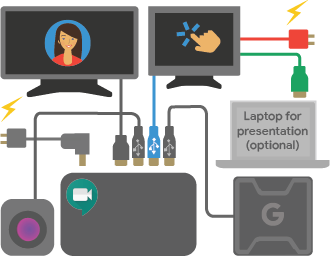
Litet rum
Stort rum
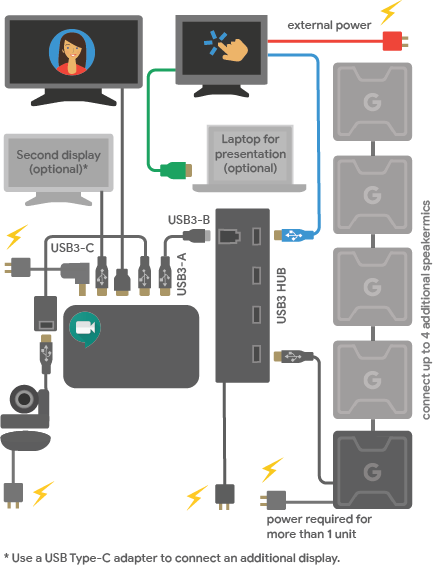
Om du vill skriva ut det här diagrammet laddar du ned Välkommen till Google Meet-hårdvarupaketet (pdf).
Tips
Anslut högtalarmikrofonen, skärmen och kameran direkt till Chromebox eller anslut dem till Chromebox genom kvalificerade USB 3.0-hubbar. Använd USB-kabeln för att ansluta pekskärmen direkt till Chromebox. För Chromebox CN65 är den sekundära videoutgången USB Type-C.
Du kan ansluta flera högtalarmikrofoner till Google Meet-hårdvaran. Mer information finns i snabbstartsguiden för Meet-högtalarmikrofoner.
Anslut inte HDMI-kabeln från pekskärmen till Chromebox. Kabeln är ansluten till datorn för att endast presentera innehåll i rummet. Om du använder både HDMI och DisplayPort fungerar HDMI som primär skärm.
I CN65-hårdvarupaketet har den medföljande strömförsörjningen högre effekt. Den är inte kompatibel med äldre, befintliga nätaggregat.
Guide till mikrofoner och innehållslista för Google Meet-hårdvara
Högtalarmikrofonen för Google Meet innehåller:
- Högtalarmikrofon för Google Meet
- Strömkabel och väggadapter för högtalarmikrofon
- Ethernet-kabel för att ansluta flera högtalarmikrofoner
Mer information finns i snabbstartguiden för Google Meet-högtalarmikrofoner (PDF).
Chromebase för möten
Chromebase för möten-innehåll
- Chromebase för möten-enhet
- snabbstartsguide och garantikort
- Användarhandbok (Acers webbplatsen)
- Tangentbord och mus
- Nätadapter
(Valfritt) Montera Chromebase
Chromebase kan förses med ett VESA-kompatibelt fäste (tillval) som du kan montera på väggen eller på en egen bas.
Så här monterar du Chromebase för möten-enheten:
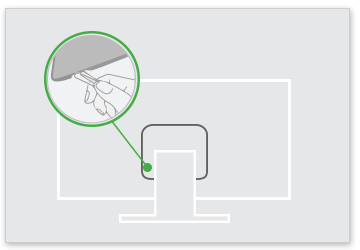
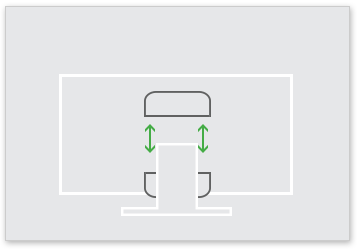
- Lossa VESA-höljet på baksidan av Chromebase med ett gem. Lossa på skruvarna med en vanlig skruvmejsel med krysspår och ta bort stativet.
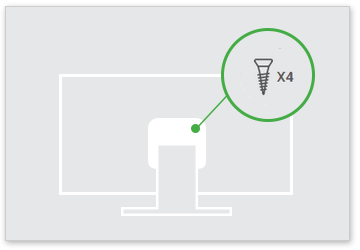
- Fäst fästet med hjälp av VESA-hålen på baksidan av Chromebase.
- Följ anvisningarna som följde med väggfästet för att fästa Chromebase i ett Vesa-kompatibelt fäste.
Relaterade ämnen
Google, Google Workspace och tillhörande märken och logotyper är varumärken som tillhör Google LLC. Alla andra företags- och produktnamn är varumärken som tillhör de företag som de är kopplade till.