

会社やグループで Google Meet ハードウェアを設置してセットアップする方法は次のとおりです。以下の手順は、Meet ハードウェア キット、Chromebox for meetings、Chromebase for Meetings、Logitech および Poly Studio デバイスを対象としています。
ステップ 1: 登録する各デバイスのライセンスを確認する
デバイスの電源をオンにして登録する前に、案内メールに記載されているライセンスに関する情報や、Google 管理コンソールへのアクセス方法をご確認ください。
登録するデバイスごとにライセンスが必要です。保有しているデバイスのライセンス数を確認するには:
-
Google 管理コンソールで、メニュー アイコン


 [デバイス] [Google Meet ハードウェア] [デバイス] に移動します。
一部の機能では、Meet ハードウェアのデバイスの表示の権限が必要です。
- サイドバーの [その他] の [ライセンス管理] セクションで、登録するデバイスにライセンスがあることを確認します。
ステップ 2: 要件を確認する
Google Meet ハードウェアの要件を確認して、会議室、ネットワーク、その他のコンポーネントの準備を完了しておきます。
ステップ 3: 利用可能なビデオ会議室を把握する(大規模なデプロイに推奨)
多数のデバイスを設定する場合は、スプレッドシートを作成して、組織のすべてのビデオ会議室と、次のようなデバイスの情報をリストにします。
- 地域
- オフィス
- 場所
- 部門
- 会議室名またはリソース名
- 部屋の広さ
- イーサネット ポート、ワイヤレス
- デバイスのシリアル番号
- ディスプレイのタイプ(HDMI または DVI 対応)
- 納入日
- 登録日
- 設置日
- 確認日
ステップ 4: ハードウェアを設定する
標準 ChromeOS を搭載した Chromebox または Chromebase を、ビデオ会議システムに変換することはできません。 同様に、Google Meet ハードウェア デバイスを ChromeOS デバイスに変換したり、ChromeOS デバイスとして使用したりすることはできません。
ハードウェアを設定するには:
- ハードウェアを開梱します。
- 部品の不足や破損がないことを確認します。必要な場合は、メーカーまたは Google の販売パートナーにお問い合わせください。パッケージの情報または次の内容物リストを参照してください。
注: Meet ハードウェア キットにはディスプレイ モニターは含まれていません。 - デバイスのシリアル番号を記録します。
管理コンソールでデバイスを見つけやすくするため、Meet ハードウェア キットにはデバイスのシリアル番号が記載されたカードが同梱されています。デバイスの設置場所をこのカードにメモしておいてください。大規模なデプロイの場合は、デバイス情報を追跡用のスプレッドシートに追加します。 - デバイス、ディスプレイ、周辺機器を部屋に設置します。デバイスのパッケージに付属の取扱説明書に沿って設置してください。
- クイック スタートガイドや製品ドキュメントに記載されているように、ケーブルをデバイスに接続します。最後に電源に接続します。
- 最良の音声と動画を実現するには、デバイスを有線インターネット接続に接続してください。
Lenovo Meet Compute System - Series One または Lenovo Meet Compute System - Series One(Intel 第 13 世代)で 2 台のディスプレイを使用する場合は、HDMI- Out 2 がメイン画面、HDMI- Out 1 がセカンダリ画面になります。
ステップ 5: ハードウェアを登録する
次の手順については、Meet ハードウェア デバイスを登録してライセンスを付与するをご覧ください。
Series One のクイック スタートガイドとケーブル
Series One のクイック スタートガイド
Series One のケーブル
Series One ハードウェアでは、デバイス間の接続に Power over Ethernet(PoE)が使用されます。ケーブルはハードウェアに付属しており、長さはそれぞれ次のとおりです。
| デバイスの種類 | ケーブルの長さ | ケーブルの種類 |
|---|---|---|
| スマートカメラ ライト | 2 m(6.5 フィート) | CAT 5E UTP 28AWG |
| スマートカメラ XL | 2 m(6.5 フィート) | CAT 5E UTP 28AWG |
| スマート オーディオバー | 2 m(6.5 フィート) | CAT 5E STP 28AWG* |
| 5 m(16.5 フィート) | CAT 5E UTP 28AWG | |
| アドオン オーディオバー | 2 m(6.5 フィート) | CAT 5E UTP 28AWG |
| マイクポッド | 2 m(6.5 フィート) | CAT 5E UTP 28AWG |
| Meet タッチ コントローラ | 5 m(16.5 フィート) | CAT 5E UTP 28AWG |
| Meet コンピュート システム | 2 m(6.5 フィート) |
CAT 5E UTP 28AWG |
*CAT 5E STP 以降は、コンピュート ボックスからスマート オーディオバーへの接続にのみ対応しています。
さまざまな設置シナリオに対応できるように、各ケーブルの長さは TIA/EIA 568-C.2 標準に従って延長できます。設置を計画する際は、次のガイドラインを参照してください。
- CAT5E 以降を使用します。
- ケーブルの長さが 10 m を超える場合は、24AWG 以降をおすすめします。
- オンサイトでバルクケーブルから終端処理をする場合は、ケーブル テスターを使って CAT 5E 以降に適合しているか確認する必要があります。
- バルクケーブルからのパッチ接続は、ポイントツーポイントのケーブル配線全体が適合およびテスト済みで、TIA/EIA 568-C.2 規格を超えない場合に、使用できます。
Google Meet ハードウェア キットと設置ガイド
Google Meet ハードウェア キット(Asus)
Google Meet ハードウェア キットには、モデルに応じて次のものが含まれています。
- Chromebox
- カメラ
- Google Meet スピーカー マイクとタッチスクリーン コントローラ
- スタートガイド
- 取付ブラケット
- 取り付け金具
- テーブルマット
- カメラの USB ケーブル
- スピーカー マイクのケーブル
- タッチスクリーンのミニ HDMI ケーブル(緑)
- タッチスクリーンのミニ USB データケーブル(青)
- タッチスクリーンのマイクロ USB 電源ケーブル(赤)
- Chromebox 電源ケーブル
Meet 認定 Logitech デバイス
デバイスのリストに移動します。
内容物リストを含む Poly Studio X 設置ガイド
デバイスのリストに移動します。
Google Meet Series One Desk 27 と Board 65 のクイック スタートガイド
Google Meet ハードウェア キット(CN65)
小会議室
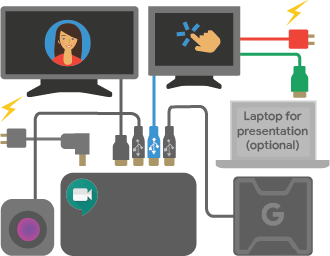
大会議室
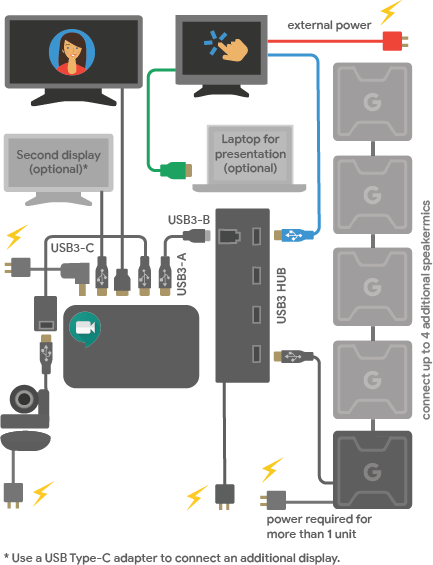
この図を印刷するには、Welcome to your Google Meet hardware kit(PDF)をダウンロードします。
ヒント
スピーカー マイク、モニター、カメラは、Chromebox に直接接続するか、認定済みの USB 3.0 ハブを使用して接続します。タッチスクリーンを Chromebox に直接接続するには、USB ケーブルを使用します。Chromebox CN65 のセカンダリ動画出力は、USB Type-C です。
複数のスピーカー マイクを Google Meet ハードウェアに接続できます。詳しくは、Meet スピーカー マイクのクイック スタートガイドをご覧ください。
タッチスクリーンの HDMI ケーブルを Chromebox に接続しないでください。このケーブルは、コンテンツを会議室のディスプレイにのみ表示する場合にパソコンに接続してください。HDMI ポートと DisplayPort の両方を使用する場合は、HDMI をメイン出力にします。
CN65 ハードウェア キットに付属している電源アダプターはワット数が高いため、古い電源アダプターや既存の電源アダプターには対応していません。
Google Meet ハードウェア スピーカー マイク ガイドと内容物リスト
Google Meet スピーカー マイクには次のものが含まれています。
- Google Meet スピーカー マイク
- スピーカー マイクの電源ケーブルと電源アダプター
- 複数のスピーカー マイクを接続するためのイーサネット ケーブル
詳しくは、Google Meet スピーカー マイクのクイック スタートガイド(PDF)をご覧ください。
Chromebase for meetings
Chromebase for Meetings の内容物
- Chromebase for meetings デバイス
- クイック スタートガイド、保証書
- ユーザー マニュアル(Acer ウェブサイト)
- キーボードとマウス
- 電源アダプター
(省略可)Chromebase を設置する
Chromebase は、オプションの VESA 互換マウントを使って、壁や台座に取り付けることができます。
Chromebase for meetings デバイスを設置するには:
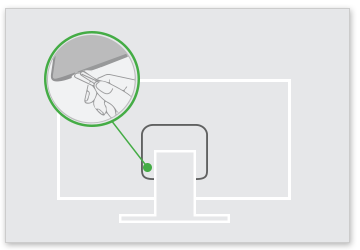
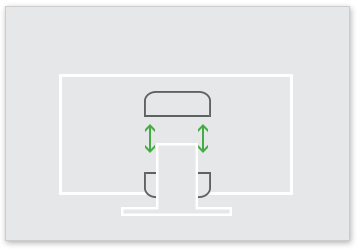
- クリップを使って Chromebase の背面にある 2 部構成の VESA カバーを取り外します。プラスドライバでネジをゆるめてスタンドを取り外します。
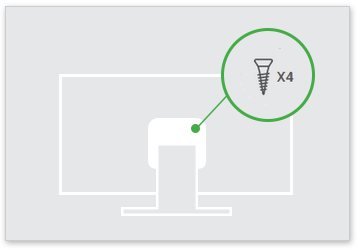
- Chromebase の背面にある VESA 規格の穴にマウントをネジ留めします。
- 壁面用マウントの取扱説明書のとおりに Chromebase を VESA 互換マウントに固定します。
関連トピック
Google、Google Workspace、および関連するマークとロゴは、Google LLC の商標です。その他すべての企業名および商品名は関連各社の商標です。