

Poniżej znajdziesz instrukcje instalacji i konfigurowania sprzętu do Google Meet w firmie lub grupie. Wykonaj te czynności w przypadku zestawów sprzętowych do Google Meet, urządzeń Chromebox wideokonferencje i Chromebase for Meetings oraz Logitech i Poly Studio.
Krok 1. Sprawdź licencje na każde urządzenie, które chcesz zarejestrować
Przed włączeniem i zarejestrowaniem urządzeń przeczytaj e-maila powitalnego, aby dowiedzieć się więcej o licencjach i uzyskiwaniu dostępu do konsoli administracyjnej Google.
Musisz mieć licencję na każde urządzenie, które chcesz zarejestrować. Aby sprawdzić liczbę licencji na urządzenia:
-
W konsoli administracyjnej Google otwórz Menu


 Urządzenia
Sprzęt do Google Meet
Urządzenia.
Urządzenia
Sprzęt do Google Meet
Urządzenia.W przypadku sprzętu do Google Meet niektóre funkcje wymagają uprawnienia Wyświetlanie urządzeń.
- Z boku, przy opcji Więcej w sekcji Zarządzanie licencjami sprawdź, czy urządzenia, które chcesz zarejestrować, mają licencję.
Krok 2. Sprawdź wymagania
Upewnij się, że sala, sieć i inne komponenty są gotowe. Zapoznaj się z wymaganiami dotyczącymi sprzętu do Google Meet.
Krok 3. Śledź dostępne sale do rozmów wideo (zalecane w przypadku dużych wdrożeń)
Jeśli konfigurujesz wiele urządzeń, możesz utworzyć arkusz kalkulacyjny z listą wszystkich sal organizacji używanych do rozmów wideo i informacjami o urządzeniach, takimi jak:
- Region
- Biuro
- Lokalizacja
- Departament
- nazwa sali konferencyjnej lub zasobu,
- wielkość sali,
- port Ethernet / sieć bezprzewodowa,
- numer seryjny urządzenia,
- typ ekranu z HDMI lub DVI,
- data dostarczenia,
- Data rejestracji
- data instalacji,
- data weryfikacji.
Krok 4. Skonfiguruj sprzęt
Urządzeń Chromebox i Chromebase kupionych ze standardową wersją ChromeOS nie można przekonwertować na system do obsługi rozmów wideo. Na tej samej zasadzie nie możesz przekonwertować sprzętu do Google Meet na urządzenia z ChromeOS i go używać jako tych urządzeń.
Aby skonfigurować sprzęt:
- Wyjmij sprzęt z opakowania.
- Sprawdź, czy nie brakuje żadnych elementów i czy nie są one uszkodzone. W razie potrzeby skontaktuj się z producentem lub sprzedawcą Google. Potrzebne informacje znajdziesz na opakowaniu lub na wskazanych poniżej listach zawartości.
Uwaga: zestawy sprzętu do Google Meet nie zawierają monitorów. - Zapisz numer seryjny urządzenia.
Zestawy sprzętu do Google Meet zawierają kartę z numerem seryjnym urządzenia, który ułatwia jego znalezienie w konsoli administracyjnej. Zanotuj na tej karcie salę, w której urządzenie jest zainstalowane. W przypadku dużych wdrożeń dodaj informacje o urządzeniu do arkusza kalkulacyjnego - Zainstaluj urządzenie oraz wyświetlacze i urządzenia peryferyjne w sali. Postępuj zgodnie z instrukcjami dołączonymi do opakowania urządzenia.
- Podłącz kable do urządzenia zgodnie z instrukcjami w krótkim przewodniku lub w dokumentacji produktu. Na koniec podłącz urządzenie do źródła zasilania.
- Aby uzyskać najlepszy dźwięk i obraz, podłącz urządzenie do przewodowego połączenia z internetem.
Jeśli używasz 2 wyświetlaczy z jednostką centralną Meet firmy Lenovo – Series One lub z jednostką centralną Meet firmy Lenovo – Series One (procesor Intel 13. generacji), Wyjście HDMI 2 jest przypisane do ekranu głównego, a Wyjście HDMI 1 – do drugiego.
Krok 5. Zarejestruj sprzęt
Dalsze instrukcje znajdziesz w artykule Rejestrowanie sprzętu do Google Meet i przyznawanie mu licencji.
Krótkie przewodniki dotyczące urządzeń Series One i ich okablowanie
Krótkie przewodniki dotyczące urządzeń Series One
Do każdego zestawu dołączone są krótkie przewodniki:
- Jednostka centralna Meet Series One
- Inteligentna kamera Series One
- Kontroler dotykowy Meet Series One
- Pilot Series One
- Schemat połączeń dużego zestawu Series One
- Schemat połączeń średniego zestawu Series One
- Schemat połączeń małego zestawu Series One
- Głośnik Series One
- Mikrofon Series One
- Dodatkowy głośnik Series One
Okablowanie Series One
Sprzęt Series One używa zasilania przez Ethernet (PoE) do połączeń między urządzeniami. Do sprzętu dołączone są kable o różnej długości:
| Typ urządzenia | Długość kabla | Typ kabla |
|---|---|---|
| Inteligentna kamera Lite | 2 m | CAT 5E UTP 28AWG |
| Inteligentna kamera XL | 2 m | CAT 5E UTP 28AWG |
| Inteligentny głośnik | 2 m | CAT 5E STP 28AWG* |
| 5 m | CAT 5E UTP 28AWG | |
| Dodatkowy głośnik | 2 m | CAT 5E UTP 28AWG |
| Mikrofon | 2 m | CAT 5E UTP 28AWG |
| Kontroler dotykowy Meet | 5 m | CAT 5E UTP 28AWG |
| Jednostka centralna Meet | 2 m |
CAT 5E UTP 28AWG |
*Kabel CAT 5E STP lub wyższej kategorii jest przeznaczony tylko do połączenia jednostki centralnej z inteligentnym głośnikiem.
Każdy kabel można przedłużyć zgodnie ze standardami TIA/EIA 568-C.2, co zapewnia obsługę szerokiego zakresu instalacji. Podczas planowania instalacji postępuj zgodnie z tymi wskazówkami:
- Użyj kabli zgodnych ze standardem CAT5E lub wyższym.
- W przypadku odległości większych niż 10 m zalecamy używanie kabli o średnicy 24 AWG.
- Jeśli kable zostały dostarczone luzem i ich zakończenia zostały wykonane na miejscu, należy je sprawdzić pod kątem zgodności ze standardem CAT 5E lub wyższym przy użyciu testera kabli.
- Połączeń z okablowaniem zbiorczym można używać, jeśli łączna liczba przewodów typu punkt-punkt została certyfikowana, przetestowana i jest zgodna ze standardami TIA/EIA 568-C.2.
Zestawy sprzętowe do Google Meet i przewodniki instalacji
Zestaw sprzętowy do Google Meet (Asus)
W zależności od modelu zestaw sprzętowy do Google Meet może zawierać te elementy:
- Chromebox
- Aparat
- głośnik do Google Meet z wbudowanym mikrofonem i kontroler z ekranem dotykowym,
- Przewodnik dla początkujących
- uchwyt montażowy,
- elementy montażowe,
- mata na stół,
- kabel USB kamery,
- kabel głośnika z wbudowanym mikrofonem,
- kabel mini HDMI do ekranu dotykowego (zielony),
- zabel danych mini USB do ekranu dotykowego (niebieski),
- kabel zasilający micro USB do ekranu dotykowego (czerwony),
- kabel zasilający Chromeboksa.
Urządzenia Logitech z certyfikatem Meet
Przewodnik po instalacji Poly Studio X z listą zawartości
Krótkie przewodniki użytkownika urządzeń Google Meet Series One Desk 27 i Board 65
Zestaw sprzętowy do Google Meet (CN65)
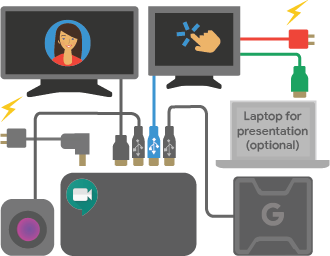
Mała sala
Duża sala
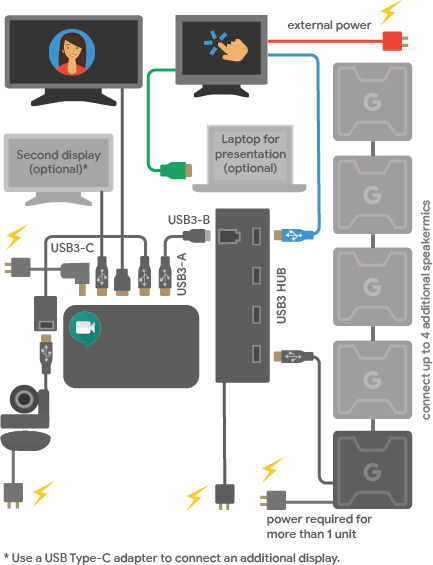
Aby wydrukować ten schemat, pobierz plik Witamy w zestawie sprzętowym do Google Meet (PDF).
Wskazówki
Podłącz głośnik z wbudowanym mikrofonem, monitor i kamerę bezpośrednio do Chromeboksa lub użyj zgodnych hubów USB 3.0. Ekran dotykowy podłącz kablem USB bezpośrednio do Chromeboksa. W przypadku Chromeboksa CN65 dodatkowym wyjściem wideo jest USB typu C.
Do sprzętu do Google Meet możesz podłączyć kilka głośników z wbudowanym mikrofonem. Więcej informacji znajdziesz w krótkim przewodniku dotyczącym głośnika z wbudowanym mikrofonem do Meet.
Nie podłączaj kabla HDMI ekranu dotykowego do Chromeboksa. Ten kabel podłącza się do komputera, aby prezentować treści tylko w sali. Jeśli używasz zarówno portu HDMI, jak i DisplayPort, głównym portem jest HDMI.
Zasilacz dołączony do zestawu sprzętowego CN65 ma większą moc. Nie jest on zgodny ze starszymi ani aktualnie używanymi zasilaczami.
Przewodnik użytkownika głośnika z wbudowanym mikrofonem do Google Meet i lista zawartości
Zestaw głośnika z wbudowanym mikrofonem do Google Meet zawiera:
- głośnik z wbudowanym mikrofonem do Google Meet,
- kabel zasilający głośnika z wbudowanym mikrofonem i zasilacz sieciowy,
- kabel Ethernet do podłączenia kilku głośników.
Więcej informacji znajdziesz w krótkim przewodniku użytkownika głośnika z wbudowanym mikrofonem do Google Meet w formacie PDF.
Chromebase wideokonferencje
Zawartość opakowania urządzenia Chromebase for Meetings
- urządzenie Chromebase for Meetings,
- krótki przewodnik i karta gwarancyjna,
- instrukcja obsługi (strona Acer),
- klawiatura i mysz.
- Zasilacz
(Opcjonalnie) Montowanie Chromebase
Do urządzenia Chromebase można przymocować opcjonalny uchwyt zgodny ze standardem VESA, który umożliwia zainstalowanie urządzenia na ścianie lub na własnej podstawce.
Aby zamocować urządzenie Chromebase wideokonferencje:
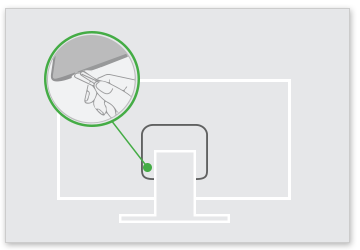
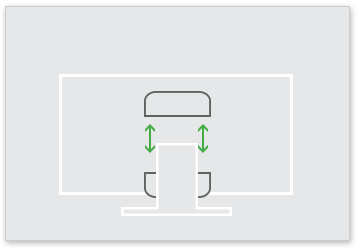
- Za pomocą spinacza odłącz dwuczęściową osłonę VESA z tyłu urządzenia Chromebase. Poluzuj śruby standardowym śrubokrętem krzyżakowym i zdejmij stojak.
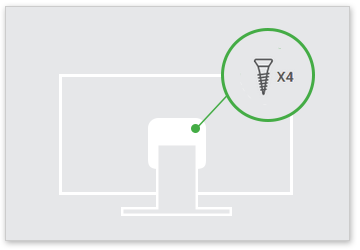
- Przymocuj uchwyt, korzystając z otworów zgodnych ze standardem VESA z tyłu urządzenia Chromebase.
- Postępuj zgodnie z instrukcjami dotyczącymi ściennego uchwytu montażowego, aby przymocować urządzenie Chromebase do uchwytu zgodnego ze standardem VESA.
Powiązane artykuły
- Zatwierdzone urządzenia peryferyjne do sprzętu do Meet
- Wyświetlanie prezentacji przy użyciu kabla HDMI
Google, Google Workspace oraz powiązane znaki i logotypy są znakami towarowymi firmy Google LLC. Wszystkie inne nazwy firm i produktów są znakami towarowymi należącymi do ich właścicieli.