

Şirketiniz veya grubunuz için Google Meet Donanım'ı nasıl kurup ayarlayacağınız aşağıda açıklanmıştır. Meet Donanım kitleri, Chromebox veya Chromebase video konferans cihazları, Logitech ve Poly Studio cihazları için bu adımları uygulayın.
1. adım: Kaydettirmek istediğiniz her cihaz için lisansları onaylayın
Cihazları açıp kaydettirmeden önce lisanslar ve Google Yönetici Konsolu'na erişim hakkında bilgi edinmek için karşılama e-postanızı okuyun.
Kaydettirmek istediğiniz her cihaz için lisansa ihtiyacınız vardır. Kaç cihaz lisansınız olduğunu kontrol etmek için:
-
Google Yönetici Konsolu'nda Menü


 Cihazlar
Google Meet Donanım
Cihazlar'a gidin.
Cihazlar
Google Meet Donanım
Cihazlar'a gidin.Bazı özellikler için Meet Donanım'da cihazları görüntüleme ayrıcalığı gerekir.
- Yan taraftaki Diğer bölümündeki Lisans yönetimi bölümünde, kaydettirmek istediğiniz cihazların lisansa sahip olduğunu onaylayın.
2. adım: Gereksinimleri inceleyin
Odanın, ağın ve diğer bileşenlerin hazır olduğundan emin olun. Google Meet Donanım gereksinimlerini inceleyin.
3. adım: Kullanılabilir görüntülü konferans odalarını takip edin (büyük dağıtımlar için önerilir)
Çok sayıda cihaz kuruyorsanız kuruluşunuzun tüm video konferans odalarını ve bu odalardaki cihazların bilgilerini (ör. aşağıdakiler) listeleyen bir e-tablo oluşturabilirsiniz:
- Bölge
- Ofis
- Konum
- Bölüm
- Konferans odası veya kaynak adı
- Oda boyutu
- Ethernet Bağlantı Noktası/Kablosuz Bağlantı
- Cihaz seri numarası
- HDMI veya DVI özellikli ekran türü
- Teslimat Tarihi
- Kayıt tarihi
- Yükleme Tarihi
- Doğrulama Tarihi
4. adım: Donanımı kurun
Standart ChromeOS ile satın alınan Chromebox'ları veya Chromebase'leri video konferans sistemine dönüştüremezsiniz. Benzer şekilde, Google Meet Donanım cihazlarını ChromeOS cihazlar olarak dönüştüremez veya kullanamazsınız.
Donanımınızı ayarlamak için:
- Donanımınızın kutusunu açın.
- Hiçbir öğenin eksik veya hasarlı olmadığından emin olun. Gerekirse üreticiyle ya da Google bayinizle iletişime geçin. Paketle birlikte verilen bilgilere veya aşağıdaki içerik listelerine bakın.
Not: Meet Donanım kitlerinde ekran monitörleri bulunmaz. - Cihazınızın seri numarasını not edin.
Meet donanım kitlerinde, cihazınızı Yönetici Konsolu'nda bulabilmeniz için cihazın seri numarasının bulunduğu bir kart bulunur. Kartta cihazın kurulduğu odayı not edin. Büyük dağıtımlarda cihaz bilgilerini takip e-tablonuza ekleyin. - Cihazı, tüm ekranları ve çevre birimlerini odaya kurun. Lütfen cihaz paketinize eklenen manuel talimatları uygulayın.
- Kabloları, hızlı başlangıç kılavuzunda veya ürün belgelerinde gösterildiği şekilde cihaza bağlayın. En son güç kaynağına bağlayın.
- En iyi ses ve görüntü kalitesi için cihazınıza kablolu internet bağlantısı ekleyin.
Lenovo Meet işlemci sistemi - Series One veya Lenovo Meet işlemci sistemi - Series One (Intel 13. Nesil) ile 2 ekran kullanıyorsanız HDMI-Çıkış 2 birincil, HDMI-Çıkış 1 ise ikincil ekrandır.
5. adım: Donanımınızı kaydedin
Sonraki adımlar için Meet Donanım cihazlarını kaydettirme ve lisanslama başlıklı makaleyi inceleyin.
Series One hızlı başlangıç kılavuzları ve kablolama
Series One hızlı başlangıç kılavuzları
Hızlı Başlangıç Kılavuzları her kite dahildir:
- Series One Meet işlemci sistemi
- Series One akıllı kamerası
- Series One Meet dokunmatik kumandası
- Series One uzaktan kumandası
- Series One büyük kit bağlantı diyagramı
- Series One orta kit bağlantı diyagramı
- Series One küçük kit bağlantı diyagramı
- Series One ses çubuğu
- Series One mikrofon kapsülü
- Series One eklenti ses çubuğu
Series One kablolama
Series One donanımı, cihazlar arası bağlantılar için Ethernet üzerinden güç (POE) kullanır. Kablolar, aşağıdaki uzunluklarda donanıma dahildir:
| Cihaz türü | Kablo uzunluğu | Kablo türü |
|---|---|---|
| Akıllı kamera Lite | 2 m (6,5 ft) | CAT 5E UTP 28AWG |
| Akıllı kamera XL | 2 m (6,5 ft) | CAT 5E UTP 28AWG |
| Akıllı ses çubuğu | 2 m (6,5 ft) | CAT 5E STP 28AWG* |
| 5 m (16,5 ft) | CAT 5E UTP 28AWG | |
| Eklenti ses çubuğu | 2 m (6,5 ft) | CAT 5E UTP 28AWG |
| Mikrofon kapsülü | 2 m (6,5 ft) | CAT 5E UTP 28AWG |
| Meet dokunmatik kumandası | 5 m (16,5 ft) | CAT 5E UTP 28AWG |
| Meet işlemci sistemi | 2 m (6,5 ft) |
CAT 5E UTP 28AWG |
*CAT 5E STP veya üzeri yalnızca işlemci kutusundan akıllı ses çubuğuna yöneliktir.
Her kablo uzunluğu, çok çeşitli kurulum senaryolarını desteklemek için TIA/EIA 568-C.2 standartlarına uygun olarak artırılabilir. Kurulumunuzu planlarken aşağıdaki yönergelere bakın:
- CAT5E veya üzeri kullanın.
- 10 m'den uzun kablolar için 24 AWG veya üzeri önerilir.
- Toplu kablolardan sahada sonlandırılan kablolar, bir kablo test cihazı kullanılarak CAT 5E veya daha yüksek bir standarda göre sertifikalandırılmalıdır.
- Toplam noktadan noktaya kablo çalıştırmanın sertifikalı olması, test edilmesi ve TIA/EIA 568-C.2 standartlarını aşmaması durumunda toplu kablolamadaki yama bağlantılar kullanılabilir.
Google Meet donanım kitleri ve kurulum kılavuzları
Google Meet Donanım kiti (Asus)
Google Meet Donanım kiti, modele bağlı olarak aşağıdakileri içerebilir:
- Chromebox
- Kamera
- Google Meet mikrofonlu hoparlörü ve dokunmatik ekran kumandası
- Başlangıç kılavuzu
- Montaj braketi
- Montaj donanımı
- Masa altlığı
- Kamera USB kablosu
- Mikrofonlu hoparlör kablosu
- Dokunmatik ekran mini HDMI kablosu (yeşil)
- Dokunmatik ekran mini USB veri kablosu (mavi)
- Dokunmatik ekran mikro USB güç kablosu (kırmızı)
- Chromebox güç kablosu
Meet tarafından sertifikalandırılmış Logitech cihazlar
İçerik listesinin bulunduğu Poly Studio X Kurulum Kılavuzu
Google Meet Series One Desk 27 ve Board 65 hızlı başlangıç kılavuzları
Google Meet Donanım kiti (CN65)
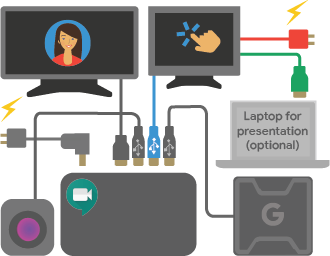
Küçük oda
Büyük oda
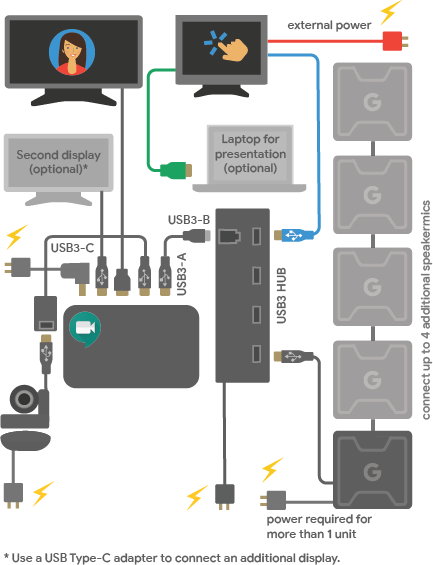
Bu şemayı yazdırmak için Google Meet Donanım kitinize hoş geldiniz (pdf) dosyasını indirin.
İpuçları
Mikrofonlu hoparlör, monitör ve kamerayı doğrudan veya uygun USB 3.0 hub üzerinden Chromebox'a bağlayın. Dokunmatik ekranı doğrudan Chromebox'a bağlamak için USB kablosunu kullanın. Chromebox CN65 için ikincil video çıkışı USB Type-C türündedir.
Google Meet Donanım'a birden fazla mikrofonlu hoparlör bağlayabilirsiniz. Daha fazla bilgi için Meet mikrofonlu hoparlör Hızlı Başlangıç Kılavuzu başlıklı makaleyi inceleyin.
Dokunmatik ekrandan çıkan HDMI kablosunu Chromebox'a takmayın. Bu kablo, yalnızca odaya içerik sunmak için bilgisayarınıza takılır. Hem HDMI hem DisplayPort kullanıyorsanız HDMI birincil ekran olarak kullanılır.
CN65 donanım kitinde yer alan güç kaynağının vat değeri daha yüksektir. Bu kit eski, mevcut güç kaynaklarıyla uyumlu değildir.
Google Meet Donanım mikrofonlu hoparlör kılavuzu ve içerik listesi
Google Meet mikrofonlu hoparlörü şunları içerir:
- Google Meet mikrofonlu hoparlörü
- Mikrofonlu hoparlör güç kablosu ve duvar adaptörü
- Birden çok mikrofonlu hoparlörü bağlamak için ethernet kablosu
Daha fazla bilgi için Google Meet mikrofonlu hoparlör hızlı başlangıç kılavuzu PDF dosyasına göz atın.
Toplantılar için Chromebase
Chromebase for Meetings içeriği
- Chromebase for Meetings cihazı
- Hızlı başlangıç kılavuzu ve garanti belgesi
- Kullanım kılavuzu (Acer web sitesi)
- Klavye ve fare
- Güç adaptörü
(İsteğe bağlı) Chromebase'inizi monte edin
İsteğe bağlı olarak, Chromebase'inizi duvara veya kendi standınıza monte etmek için VESA ile uyumlu bir montaj düzeneği kullanabilirsiniz.
Chromebase for Meetings cihazınızı monte etmek için:
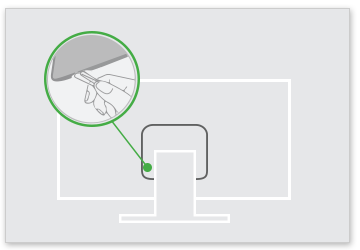
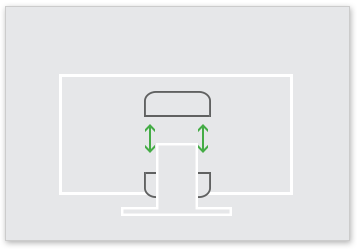
- Ataş kullanarak Chromebase'inizin arkasındaki iki parçalı VESA kapağını çıkarın. Standart bir yıldız tornavidayla vidaları gevşetip standı çıkarın.
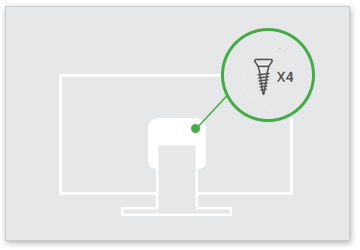
- Chromebase'inizin arkasındaki VESA deliklerini kullanarak montaj düzeneğini ekleyin.
- Chromebase'inizi VESA ile uyumlu montaj düzeneğinize sabitlemek için duvar bağlantısıyla birlikte verilen talimatları uygulayın.
İlgili konular
Google, Google Workspace ve ilgili markalar ile logolar, Google LLC şirketinin ticari markalarıdır. Diğer tüm şirket ve ürün adları, ilişkili oldukları şirketlerin ticari markalarıdır.