

نعمل على تعديل واجهة المستخدم على شاشات اللمس في أجهزة Google Meet لتصبح بتصميم جديد وعصري. يساعد هذا التحديث في توفير تجربة مشابهة لتجربة Google Meet المألوفة التي تستخدمها على الويب والأجهزة الجوّالة، ما يسهّل عليك إدارة اجتماعاتك في غرف الاجتماعات.
يقدّم هذا المستند نظرة عامة على التغييرات والمزايا. للحصول على تعليمات تفصيلية حول ميزات معيّنة، يُرجى الانتقال إلى المقالات ذات الصلة المدرَجة في الروابط أدناه في هذه الصفحة.
ما هي التغييرات؟
توفّر واجهة شاشة اللمس المُحدَّثة تجربة متسقة مع Google Meet على أجهزة غرفة الاجتماعات المخصّصة. تشمل التغييرات الرئيسية ما يلي:
- تحديث التنسيق والرموز: يتطابق ترتيب عناصر التحكّم والرموز المستخدَمة الآن بشكل كبير مع واجهة Meet على الكمبيوتر، ما يقلّل الحاجة إلى تعلُّم نظام منفصل.
- تنقّل سلس: تم تنظيم عناصر التحكّم لإعطاء الأولوية للإجراءات الأكثر شيوعًا مع إبقاء الميزات الثانوية سهلة الوصول.
الإجراءات التي يجب اتخاذها
تنصح Google بشدة بالانضمام إلى برنامج غرف النسخة المبكرة الحصرية لمساعدة مؤسستك في الاستعداد لهذا التغيير.
من خلال تسجيل الأجهزة في برنامج EPR، يمكنك إجراء ما يلي:
- الاختبار: يمكنك تجربة واجهة المستخدم الجديدة مباشرةً على أجهزة محدَّدة في بيئتك.
- الاستعداد: يمكنك الاستفادة من فترة المعاينة (من 4 إلى 6 أسابيع تقريبًا) لتعديل مستندات التدريب الداخلية وموارد الدعم ومراسلات المستخدمين.
كيفية المشاركة
- يمكن للمشرفين تسجيل أجهزة محدّدة في برنامج "غرف النسخة المبكرة الحصرية" من خلال "وحدة تحكّم المشرف في Google" ضمن الأجهزة
 جهاز Google Meet
إعدادات الجهاز نسخة حصرية من الميزة اختيار "نسخة مبكرة حصرية".
جهاز Google Meet
إعدادات الجهاز نسخة حصرية من الميزة اختيار "نسخة مبكرة حصرية". - يمكنك العثور على تعليمات مفصّلة ومزيد من المعلومات عن واجهة المستخدم الجديدة في مقالة تجربة الميزات قبل إطلاقها على أجهزتك التي تشرح ميزة "تبسيط واجهة المستخدم" وبرنامج "غرف النسخة المبكرة الحصرية".
- تنصح Google بعدم تسجيل أكثر من% 10 من مجموعة الأجهزة في برنامج "غرف النسخة المبكرة الحصرية".
- ننصحك بشدة بالتسجيل على الفور لأنّنا سنطرح هذه الميزة قريبًا.
المزايا الرئيسية
تم تصميم هذا التحديث لتوفير تجربة أكثر سلاسة في غرفة الاجتماعات:
- تجربة مألوفة وسهلة: إذا كنت معتادًا على استخدام Meet على الويب، سيكون من السهل استخدام عناصر التحكّم على شاشة اللمس على الفور. يمكنك الانضمام إلى اجتماعك مباشرةً بدون البحث عن الأزرار.
- التركيز على التعاون: يمكنك قضاء وقت أقل في إدارة التكنولوجيا ووقت أطول في المشاركة في مناقشات مثمرة.
- تجربة Meet متسقة: استمتِع بواجهة سلسة ومألوفة عند الانضمام إلى الاجتماع من جهازك الشخصي أو من غرفة اجتماعات.
نظرة على الواجهة الجديدة
لتسهيل استخدام الواجهة، تم تنظيم عناصر التحكّم ضمن منطقتَين أساسيتَين في التصميم الجديد:
العرض المبسّط: هذه هي طريقة العرض التلقائية عند المشاركة في اجتماع. يتيح الوصول الفوري إلى عناصر التحكّم الأساسية الأكثر استخدامًا، مثل:
- كتم صوت الميكروفون أو إعادته
- تفعيل الكاميرا أو إيقافها
- ضبط مستوى الصوت
- رفع اليد
- إرسال تفاعلات (إيموجي)
- إنهاء المكالمة
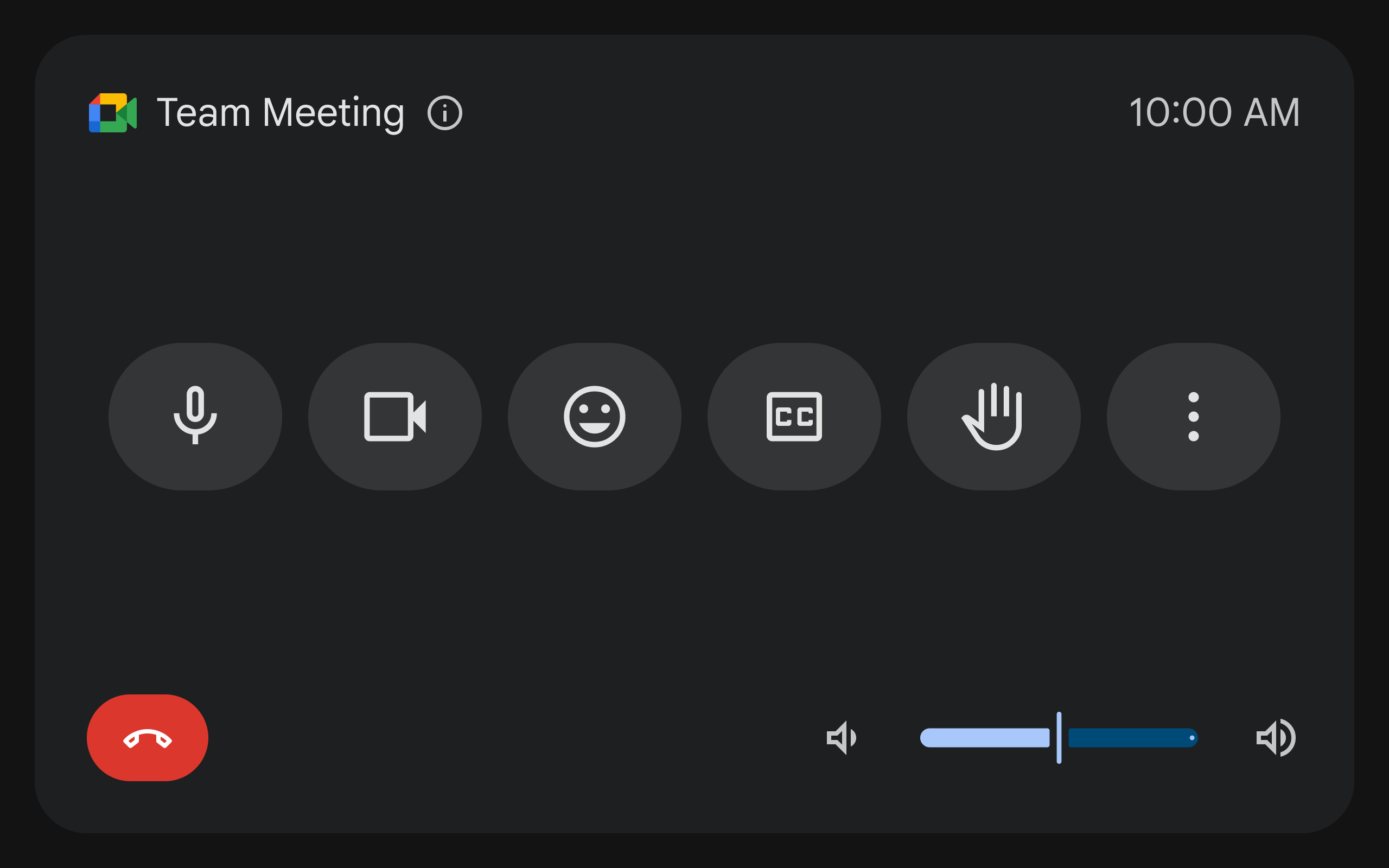
(تجديد واجهة مستخدم وحدة التحكّم باللمس: التجربة أثناء الاجتماع)
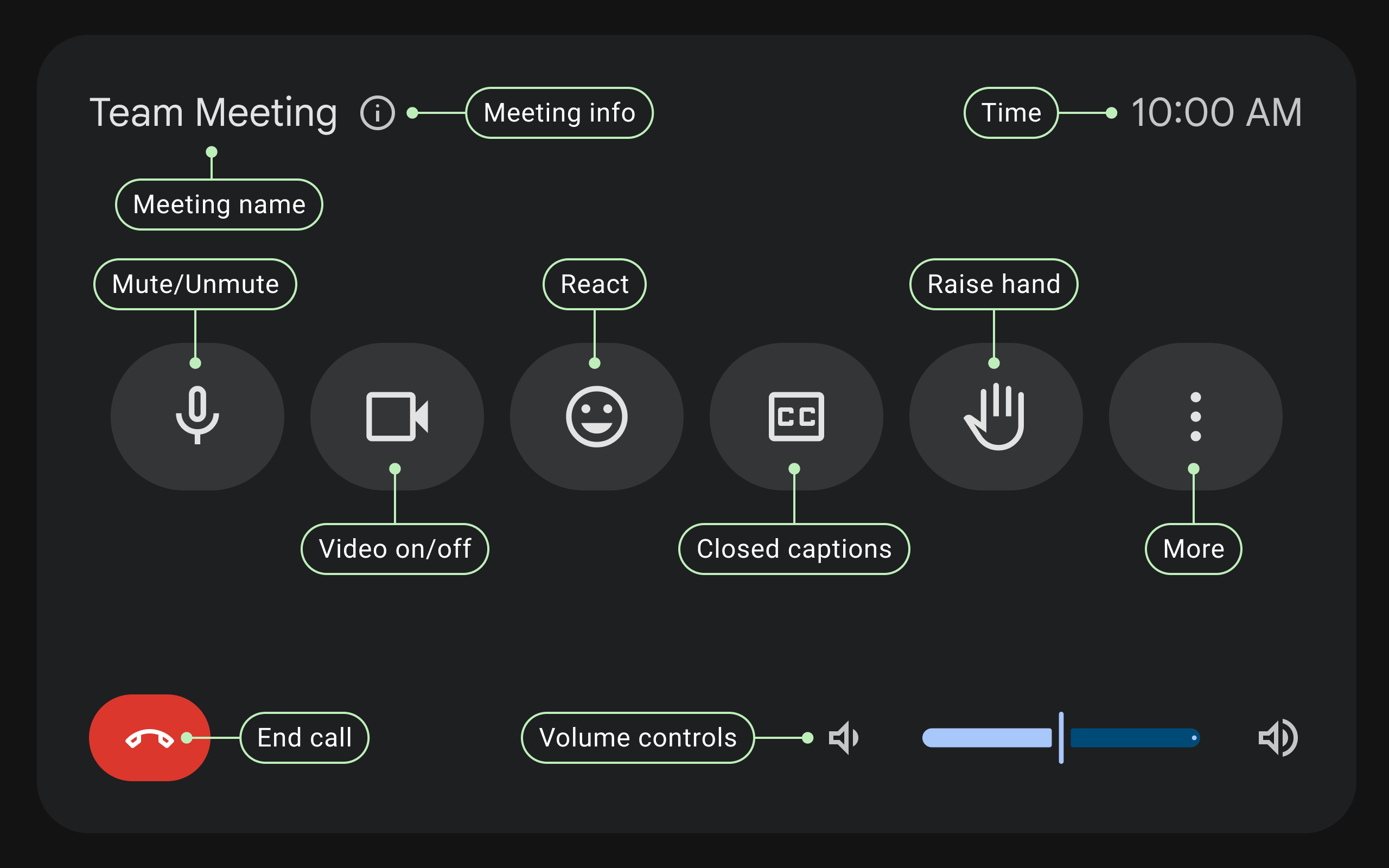
(تجديد واجهة مستخدم وحدة التحكّم باللمس: التجربة أثناء الاجتماع مع إضافة تعليقات توضيحية)
قائمة "مزيد من الإجراءات": يؤدي النقر على زر "مزيد من الإجراءات" إلى عرض عناصر التحكّم الثانوية المستخدَمة في حالات معيّنة، بما في ذلك:
- عرض المحتوى
- إدارة المشارِكين (قائمة الأشخاص)
- تغيير التنسيقات
- تفعيل ميزة "الترجمة والشرح" أو إيقافها
- الوصول إلى Chat
- بدء التسجيل أو إيقافه
- الأنشطة (الاستطلاعات و"سين وجيم"، إذا كانا منطبقَين)
- الإعدادات (الصوت والفيديو وغير ذلك)
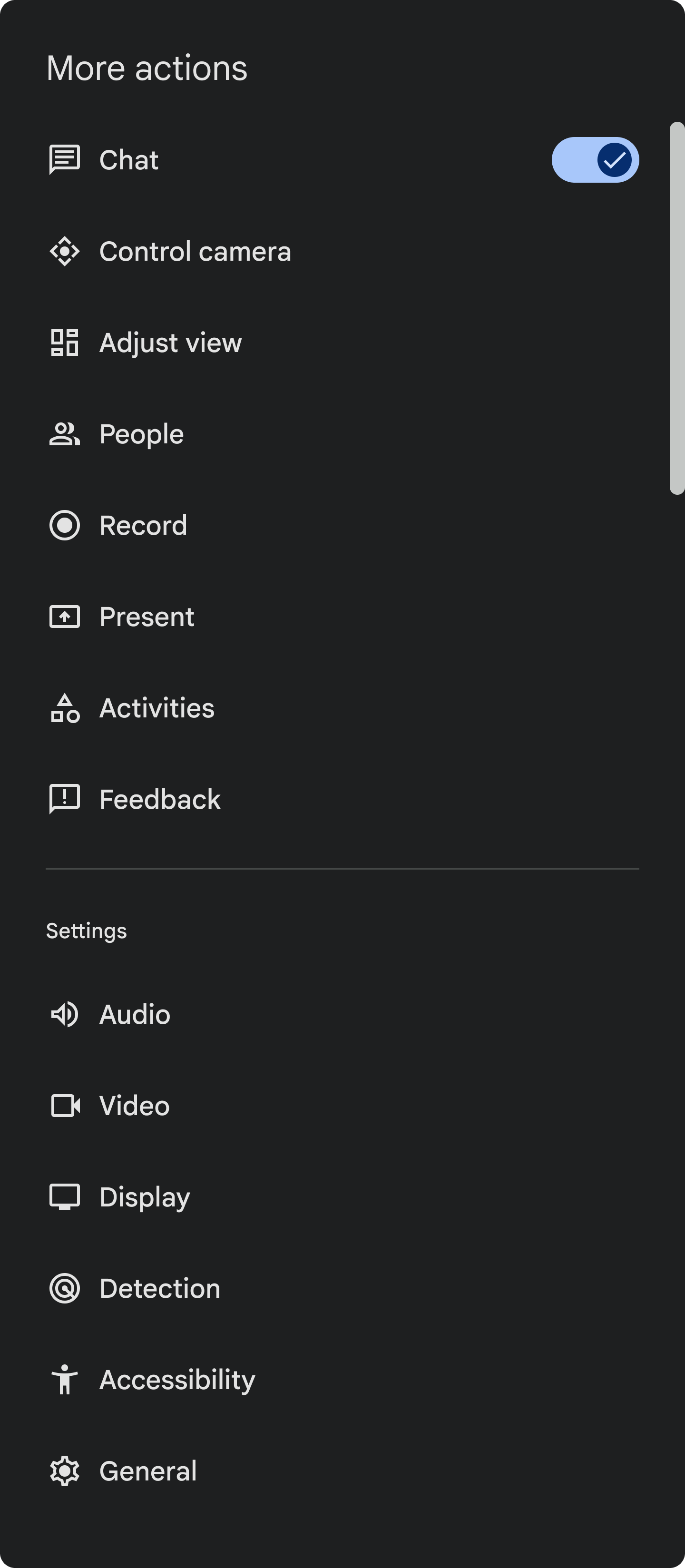
(تجديد واجهة مستخدم وحدة التحكّم باللمس: قائمة "المزيد من الإجراءات")
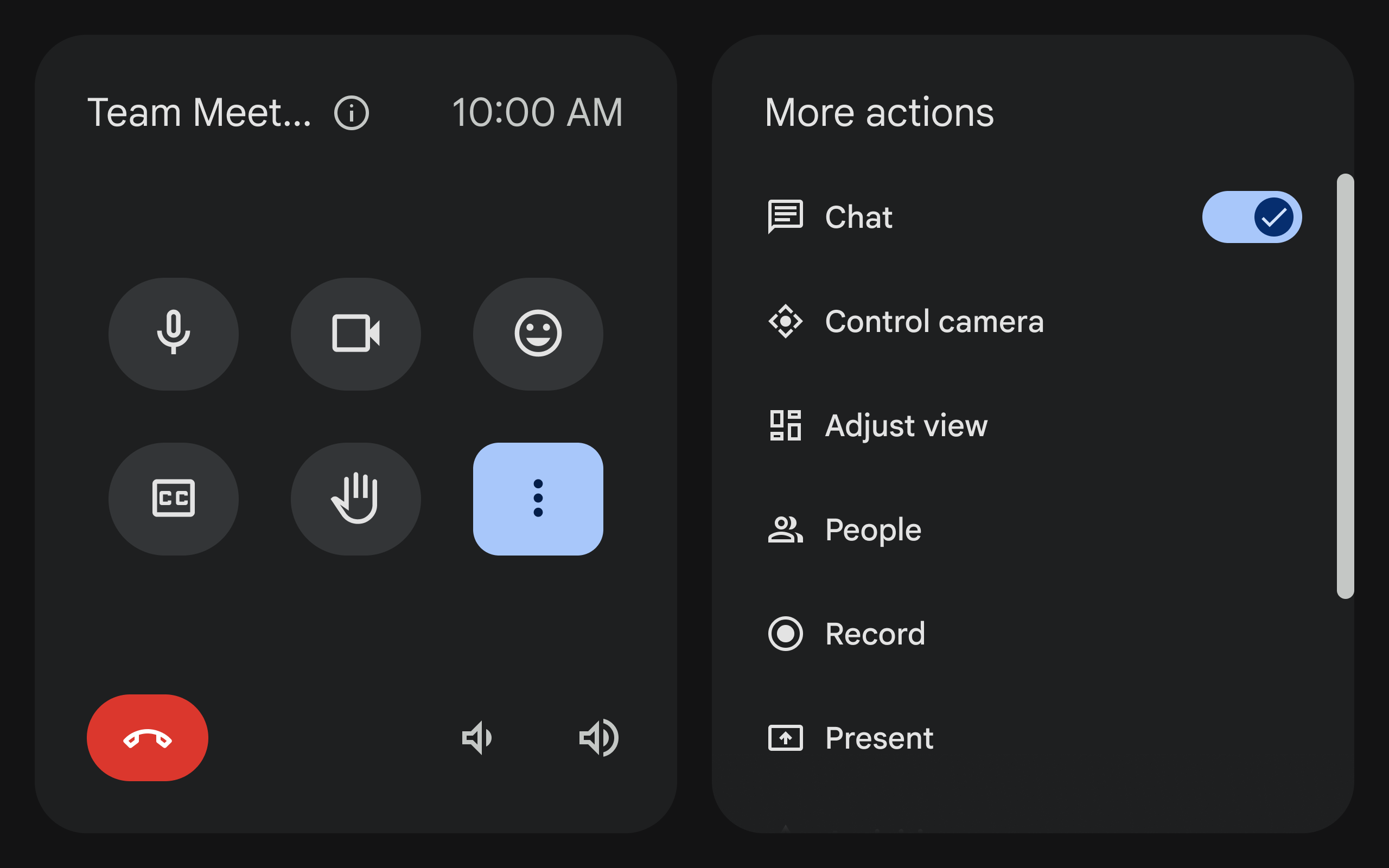
(تجديد واجهة مستخدم وحدة التحكّم باللمس: طريقة العرض المتقدّمة)
كيفية استخدام شاشة اللمس المحدَّثة
للحصول على إرشادات مفصّلة حول استخدام الواجهة المحدَّثة من أجل:
- التحكّم في الصوت والفيديو: يمكنك إدارة الميكروفون والكاميرا ومستوى الصوت أثناء الاجتماع.
- بدء اجتماع أو الانضمام إليه: يمكنك بدء مكالمات جديدة أو الاتصال بمكالمات حالية من الشاشة الرئيسية.
- دعوة الضيوف إلى اجتماع: يمكنك دعوة الضيوف عبر البريد الإلكتروني من جهاز Google Meet أو عبر الهاتف.
الأسئلة الشائعة
ملاحظة: نحن نعدّل هذا القسم استنادًا إلى ملاحظات المستخدمين.
أين يمكنني العثور على ميزات مثل "مشاركة العرض" و"الدردشة" و"التنسيقات" في واجهة المستخدم الجديدة؟
لتقديم تجربة أكثر وضوحًا وسلاسة، نقلنا الكثير من عناصر التحكّم إلى قائمة "المزيد من الإجراءات". عند النقر على "مزيد من الإجراءات"  ، يمكنك العثور على خيارات مثل "مشاركة العرض" و"الدردشة" و "التنسيقات".
كيف يمكنني تغيير الكاميرات أو الوصول إلى عناصر التحكّم الأخرى في الكاميرا؟
يمكنك العثور على إعدادات الكاميرا المتقدّمة، مثل التبديل بين الكاميرات والوصول إلى عناصر التحكّم في الإمالة والتكبير أو التصغير (PTZ)، ضمن "المزيد من الإجراءات" عناصر التحكّم في الكاميرا.
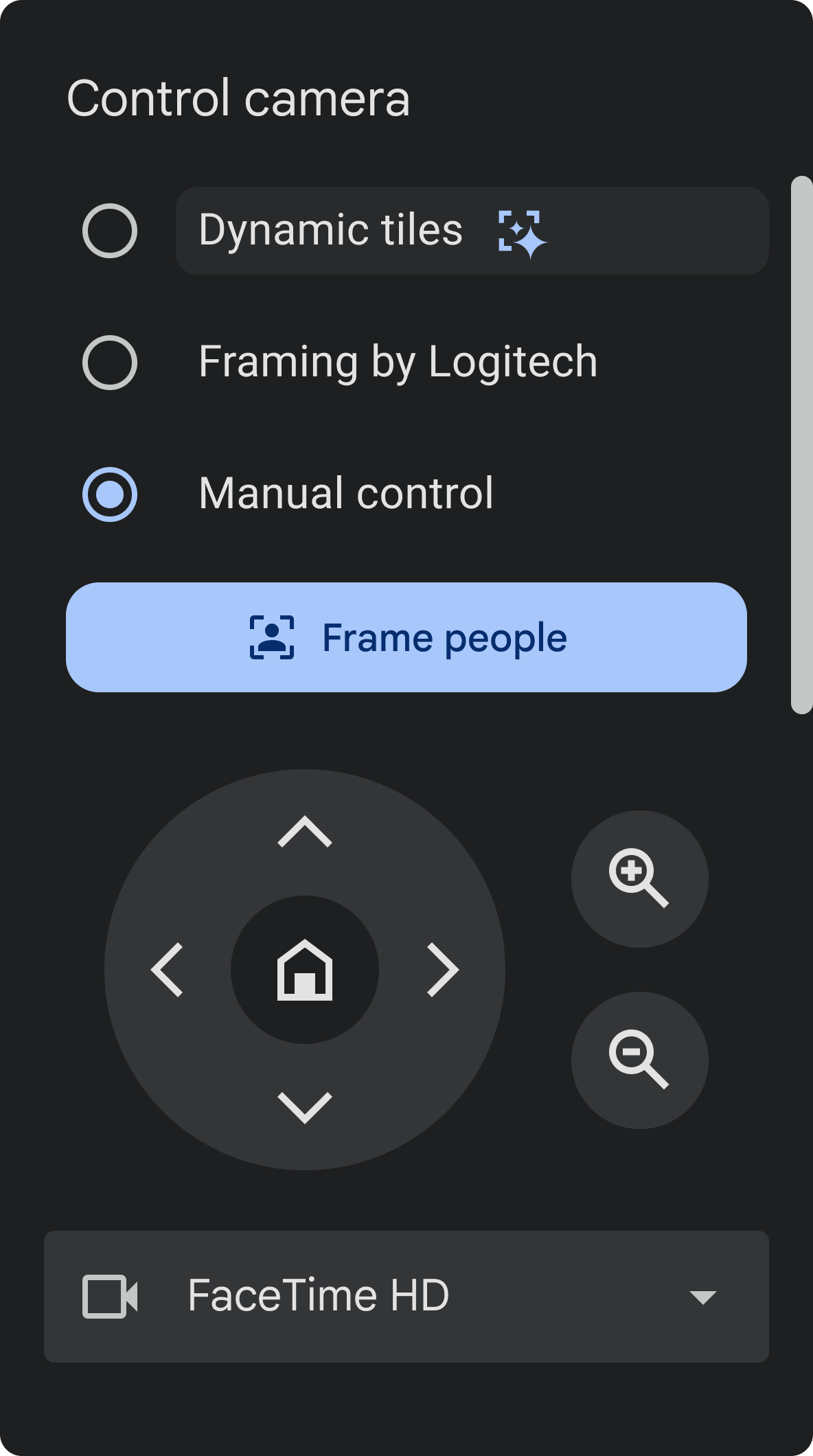
(تجديد واجهة مستخدم وحدة التحكّم باللمس: عناصر التحكّم في الكاميرا)
هل يتوفّر الوضع الفاتح في واجهة المستخدم الجديدة؟
لا تتوفّر واجهة المستخدم الجديدة إلا في الوضع الداكن. نخطّط لإصدار الوضع الفاتح كخيار بعد فترة من إصدار النسخة المتوفّرة للجمهور العام.
لماذا شريط مستوى الصوت أصغر؟
تمت إعادة تصميم شريط مستوى الصوت ليكون أصغر حجمًا. إذا لم يتمكّن المستخدمون من تغيير مستوى الصوت باستخدام شريط التمرير، يمكنهم النقر على رمزَي مستوى الصوت.
هل يمكننا التراجع عن تجربة "غرف النسخة المبكرة الحصرية" (EPR)؟
نعم. للتراجع عن تجربة "غرف النسخة المبكرة الحصرية"، يجب إيقاف الأجهزة المحدَّدة من خلال "وحدة تحكّم المشرف في Google". للتراجع عن التغييرات:
-
في "وحدة تحكّم المشرف في Google"، انتقِل إلى "القائمة"

 الأجهزة
أجهزة Google Meet
الإعدادات
إعدادات الجهاز.
الأجهزة
أجهزة Google Meet
الإعدادات
إعدادات الجهاز.قد تتطلب بعض الميزات الحصول على امتياز إدارة تقاويم وأجهزة Google Meet.
- انتقِل إلى معاينة الميزات وانقر عليها.
- اختَر النسخة المتوفرة للجمهور العام.
- انقر على حفظ.
كيف ستبدو واجهة المستخدم قبل الاجتماع للمستخدمين على الأجهزة التي تتضمّن إمكانية التشغيل التفاعلي؟
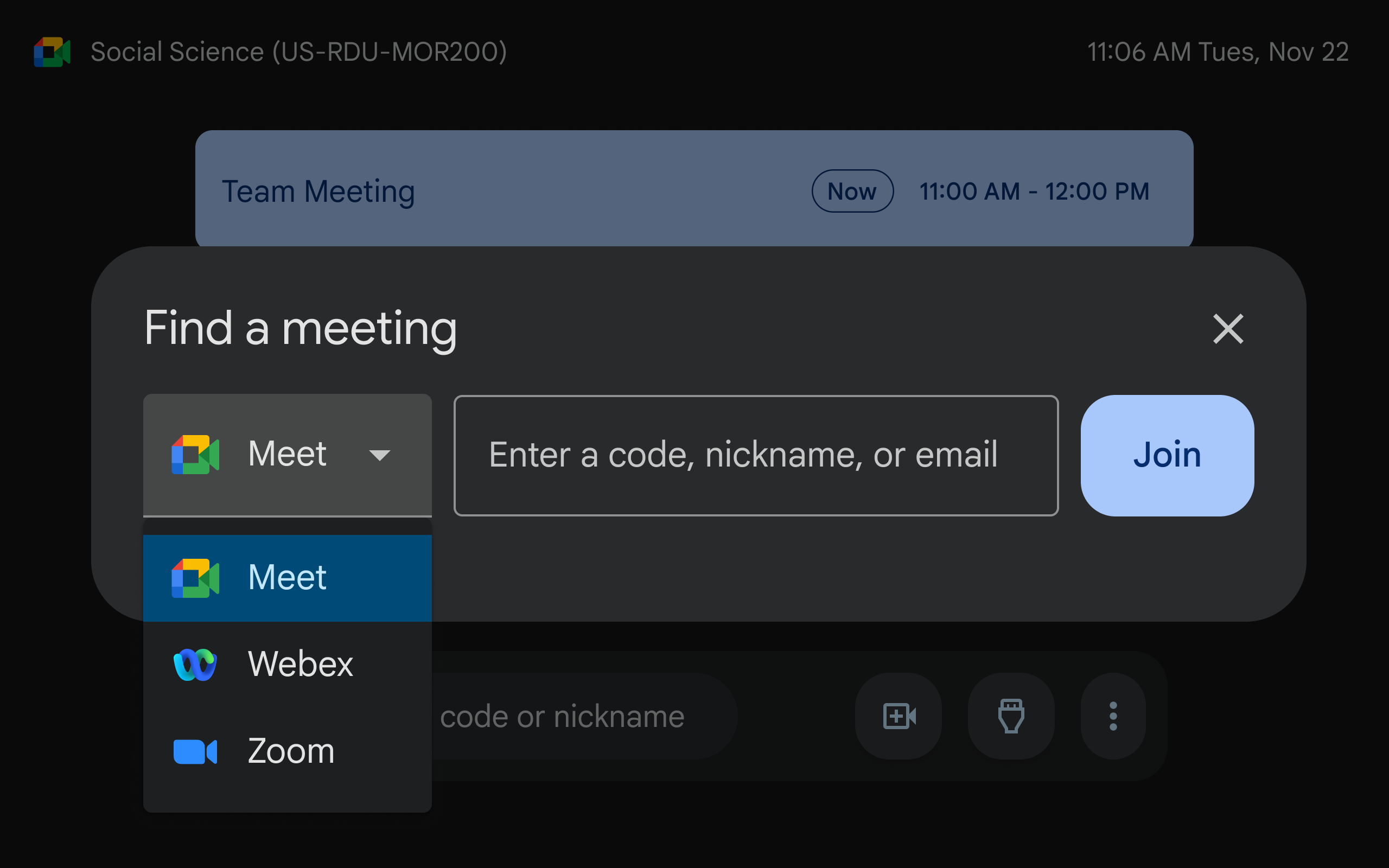
(تجديد واجهة مستخدم وحدة التحكّم باللمس: تجربة إمكانية التشغيل التفاعلي ما قبل الاجتماع)
كيف ستبدو واجهة المستخدم قبل الاجتماع عندما تكون هناك اجتماعات متعددة مجدولة في غرفة الاجتماعات نفسها؟
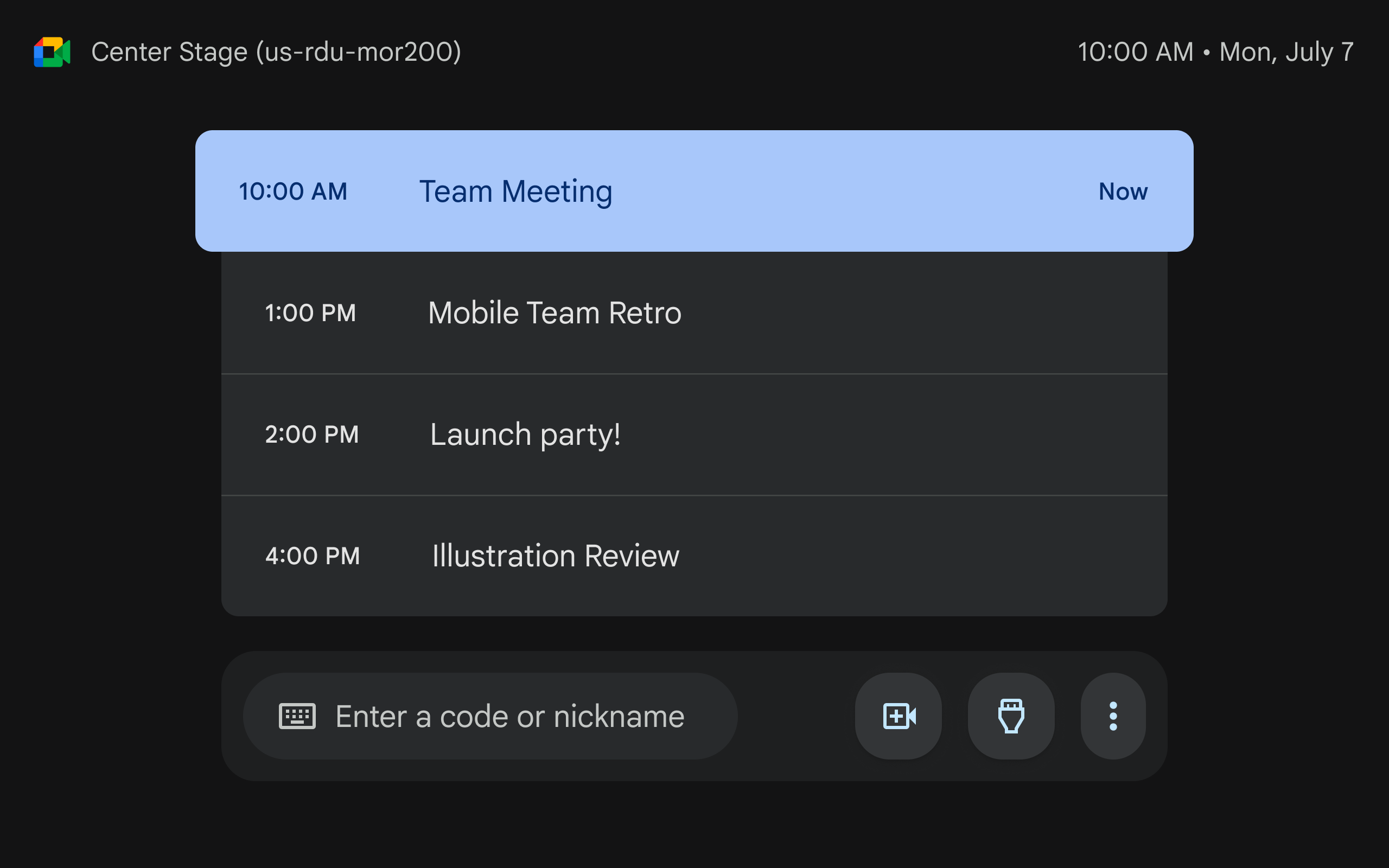
(تجديد واجهة مستخدم وحدة التحكّم باللمس: التجربة ما قبل الاجتماع)
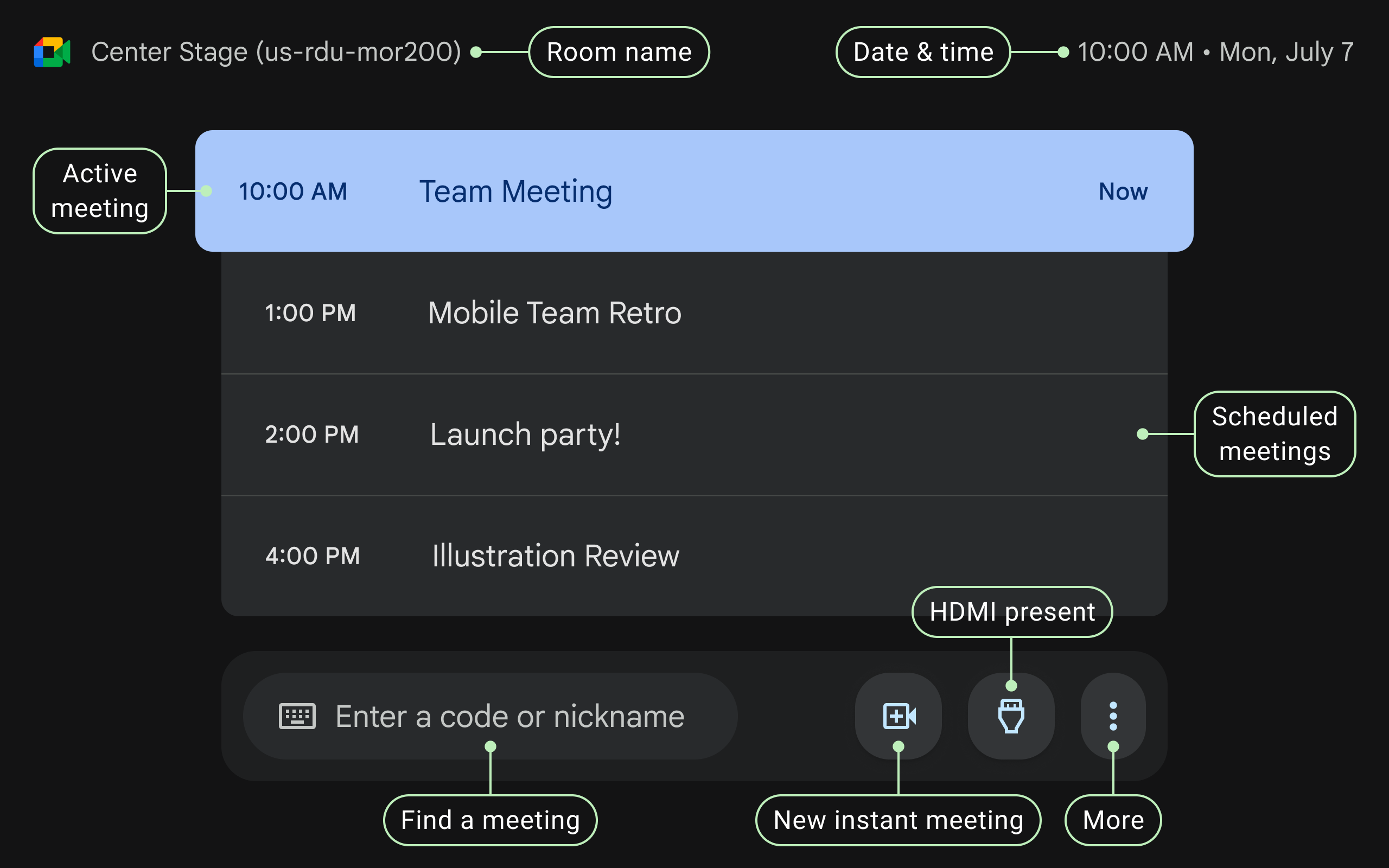
(تجديد واجهة مستخدم وحدة التحكّم باللمس: التجربة ما قبل الاجتماع مع إضافة تعليقات توضيحية)