

L'interfaccia utente sui touchscreen dell'hardware Google Meet viene aggiornata con un design moderno e rinnovato. Questo aggiornamento allinea l'aspetto all'esperienza familiare di Google Meet che utilizzi sul web e sui dispositivi mobili, rendendo più intuitiva la gestione delle riunioni nelle sale conferenze.
Questo documento fornisce una panoramica delle modifiche e dei vantaggi. Per istruzioni dettagliate su funzionalità specifiche, consulta gli articoli correlati collegati più avanti in questa pagina.
Che cosa cambia?
L'interfaccia touchscreen aggiornata porta la coerenza di Google Meet nell'hardware dedicato alla sala riunioni. Le principali modifiche includono:
- Layout e icone aggiornati:la disposizione dei controlli e le icone utilizzate ora corrispondono quasi perfettamente all'interfaccia di Meet sul computer, riducendo la necessità di imparare un sistema separato.
- Navigazione semplificata:i controlli sono organizzati in modo da dare la priorità alle azioni più comuni, mantenendo comunque facilmente accessibili le funzionalità secondarie.
Che cosa devi fare
Google consiglia vivamente di partecipare al programma Early Preview Rooms (EPR) per preparare la tua organizzazione a questo cambiamento.
La registrazione dei dispositivi in EPR ti consente di:
- Testare: prova la nuova UI in prima persona su alcuni dispositivi del tuo ambiente.
- Preparare: utilizza il periodo di anteprima (circa 4-6 settimane) per aggiornare i documenti di formazione interni, le risorse di assistenza e le comunicazioni con gli utenti.
Come partecipare
- Gli amministratori possono attivare il programma Early Preview Rooms su dispositivi selezionati
utilizzando la Console di amministrazione Google in Dispositivi
 Hardware Google Meet
Impostazioni dispositivo Anteprima funzionalità Seleziona Anteprima.
Hardware Google Meet
Impostazioni dispositivo Anteprima funzionalità Seleziona Anteprima. - Istruzioni dettagliate e ulteriori informazioni sulla nuova UI sono disponibili in Prova in anteprima le funzionalità sui tuoi dispositivi, che spiega Semplifica UI e EPR.
- Google consiglia di attivare l'Early Preview Rooms per non più del 10% del parco dispositivi.
- Ti consigliamo vivamente di eseguire la registrazione immediatamente, poiché la funzionalità verrà lanciata a breve.
Vantaggi principali
Questo aggiornamento è progettato per rendere più fluida l'esperienza nella sala riunioni:
- Familiarità e intuitività:se hai dimestichezza con l'utilizzo di Meet sul web, i controlli del touchscreen ti sembranno immediatamente familiari. Accedi direttamente alla riunione senza dover cercare i pulsanti.
- Attenzione alla collaborazione:dedica meno tempo alla gestione della tecnologia e più tempo a discussioni produttive.
- Esperienza Meet coerente:avrai tutti i vantaggi di un'interfaccia semplice e intuitiva, sia che partecipi da un dispositivo personale sia da una sala riunioni.
Uno sguardo alla nuova interfaccia
Per facilità d'uso, il design aggiornato organizza i controlli in due aree principali:
Visualizzazione semplice: questa è la visualizzazione predefinita quando partecipi a una riunione. Fornisce l'accesso immediato ai controlli principali utilizzati più di frequente, ad esempio:
- Attiva o disattiva il microfono
- Attivare o disattivare la videocamera
- Regola volume
- Alza la mano
- Inviare reazioni (emoji)
- Termina chiamata
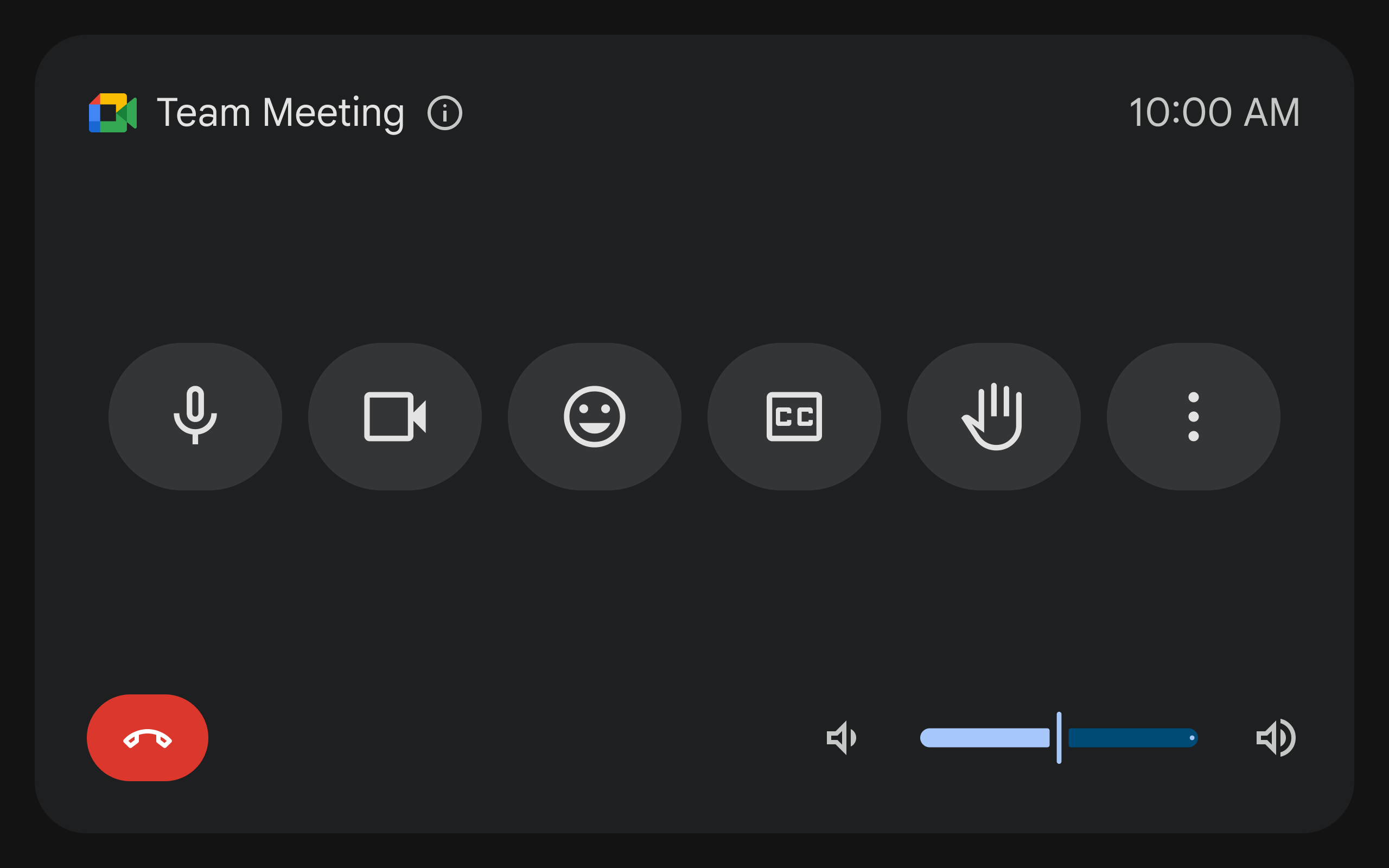
(Aggiornamento dell'interfaccia utente del controller touch: esperienza durante la riunione)
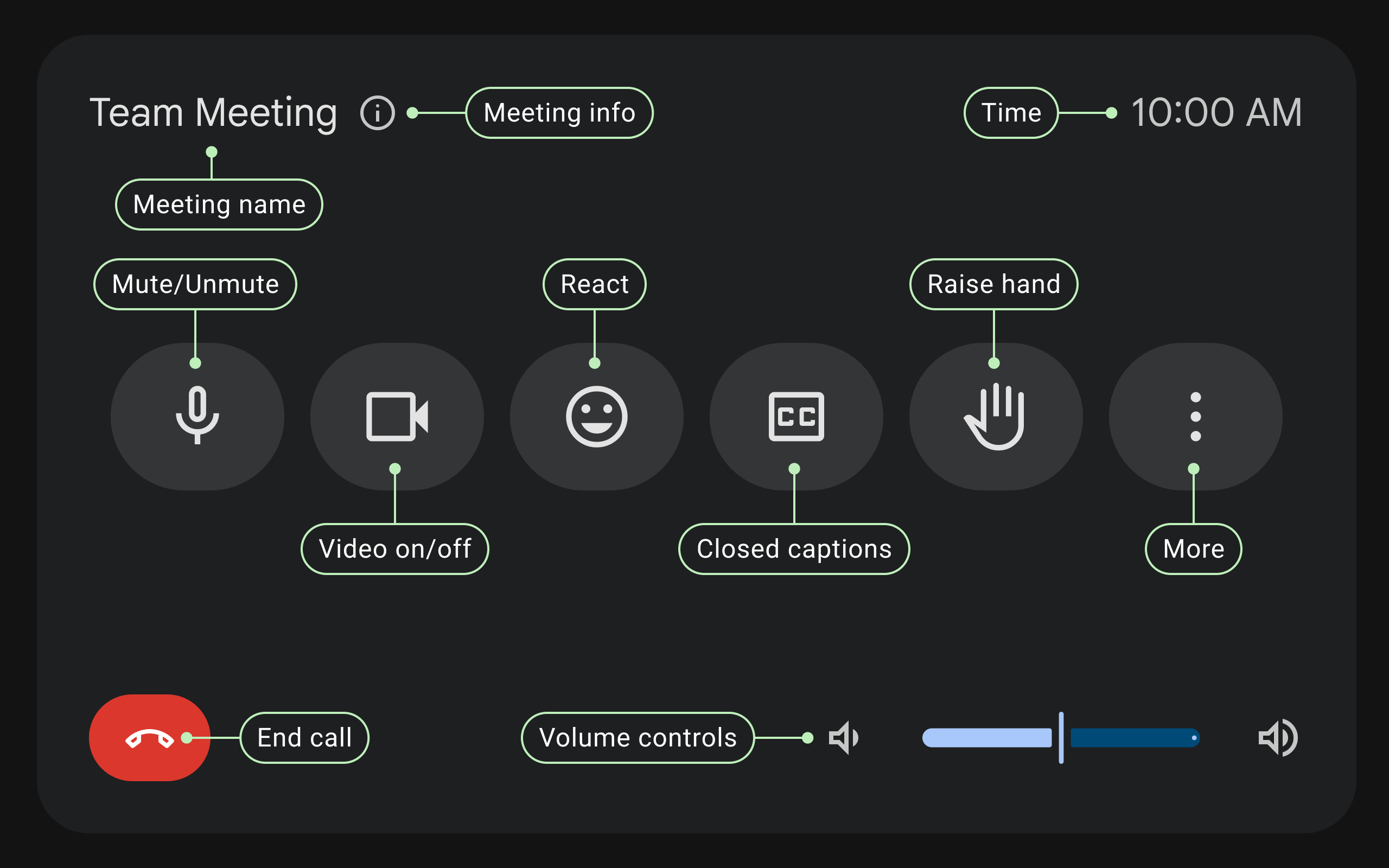
(Aggiornamento dell'interfaccia utente del controller touch: esperienza con annotazioni durante la riunione)
Menu Altre azioni:se tocchi il pulsante "Altre azioni", vengono visualizzati i controlli secondari utilizzati per situazioni specifiche, tra cui:
- Presentazione dei contenuti
- Gestione dei partecipanti (elenco delle persone)
- Modifica dei layout
- Attivare o disattivare i sottotitoli codificati
- Accesso alla chat
- Avvio o interruzione della registrazione
- Attività (sondaggi, domande e risposte, se applicabile)
- Impostazioni (audio, video e altro)
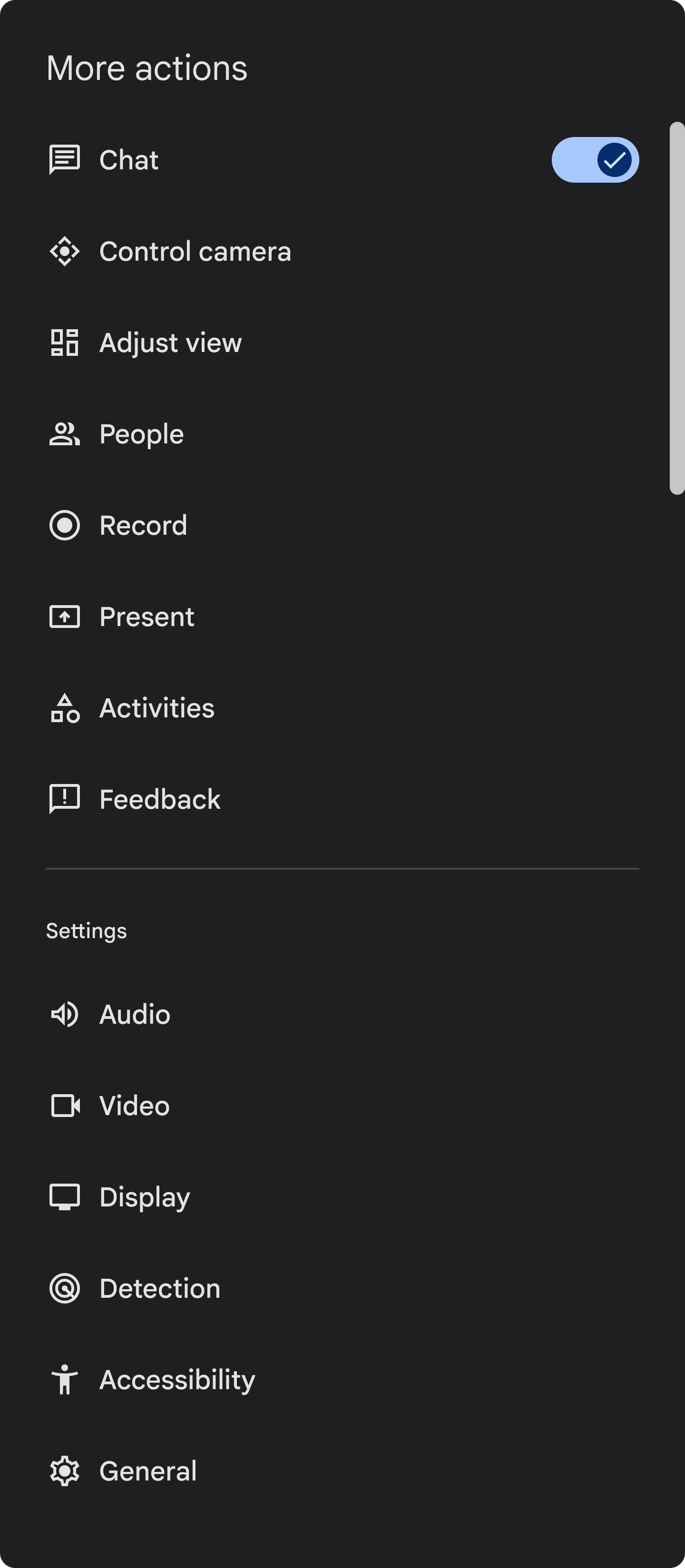
(Aggiornamento dell'interfaccia utente del controller touch: menu Altre azioni)
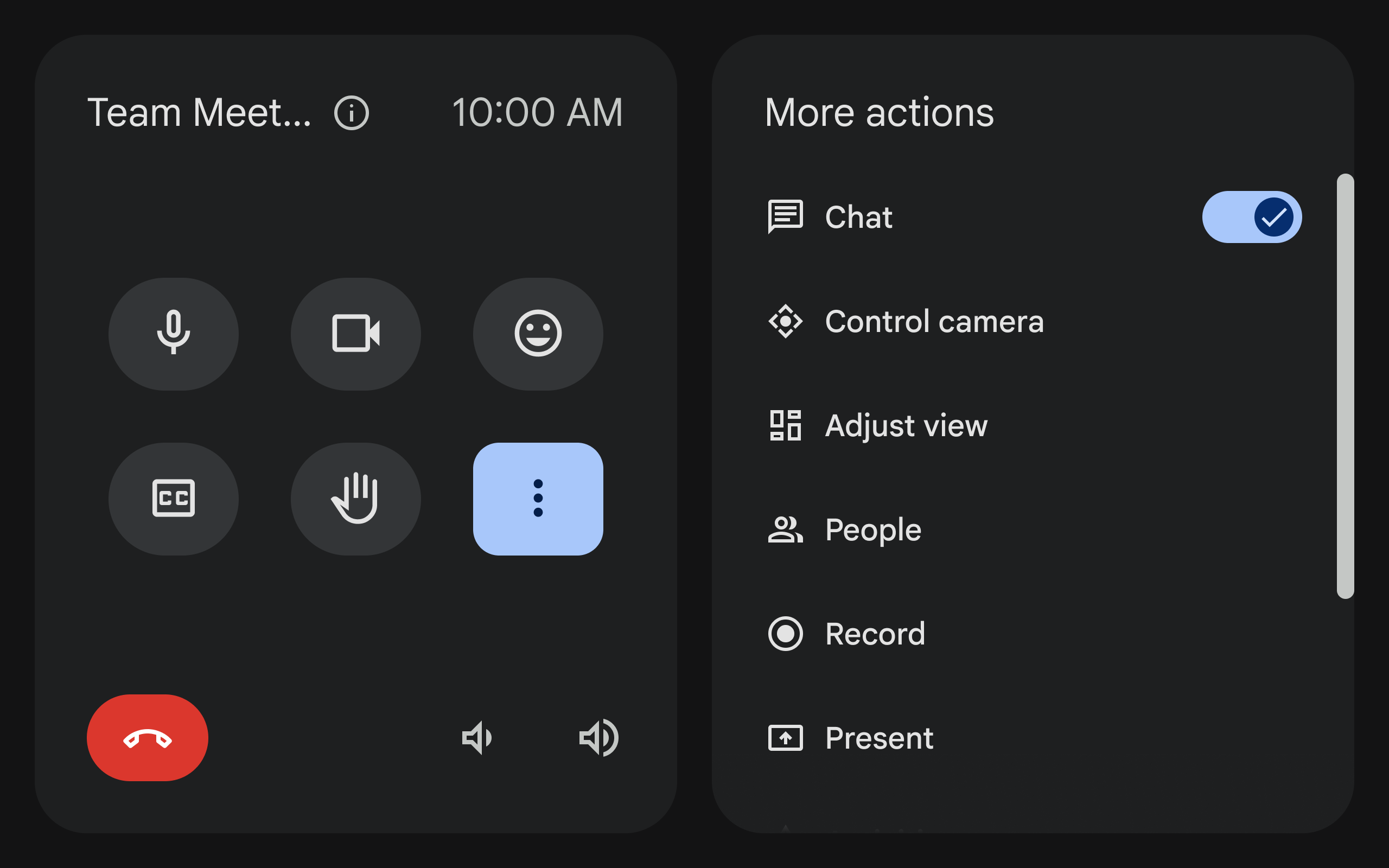
(Aggiornamento dell'interfaccia utente del controller touch: visualizzazione avanzata)
Scopri come utilizzare il touchscreen aggiornato
Per istruzioni passo passo sull'utilizzo dell'interfaccia aggiornata:
- Controlla audio e video: gestisci il microfono, la videocamera e il volume durante una riunione.
- Avviare o partecipare a una riunione: avvia nuove chiamate o connettiti a chiamate esistenti dalla schermata Home.
- Invitare utenti a una riunione: invita gli utenti via email dall'hardware Google Meet o per telefono.
Domande frequenti
Nota: aggiorniamo questa sezione in base al feedback degli utenti.
Dove posso trovare funzionalità come Presenta, Chat e Layout nella nuova UI?
Per creare un'esperienza più chiara e semplice, abbiamo spostato diversi controlli nel menu Altre azioni. Quando tocchi "Altre azioni  ", puoi trovare opzioni come "Presenta", "Chat" e "Layout".
Come faccio a cambiare videocamera o ad accedere ad altri controlli della videocamera?
Puoi trovare le impostazioni avanzate della videocamera, come il passaggio da una videocamera all'altra e l'accesso ai controlli pan tilt zoom (PTZ), in Altre azioni Controlli videocamera.
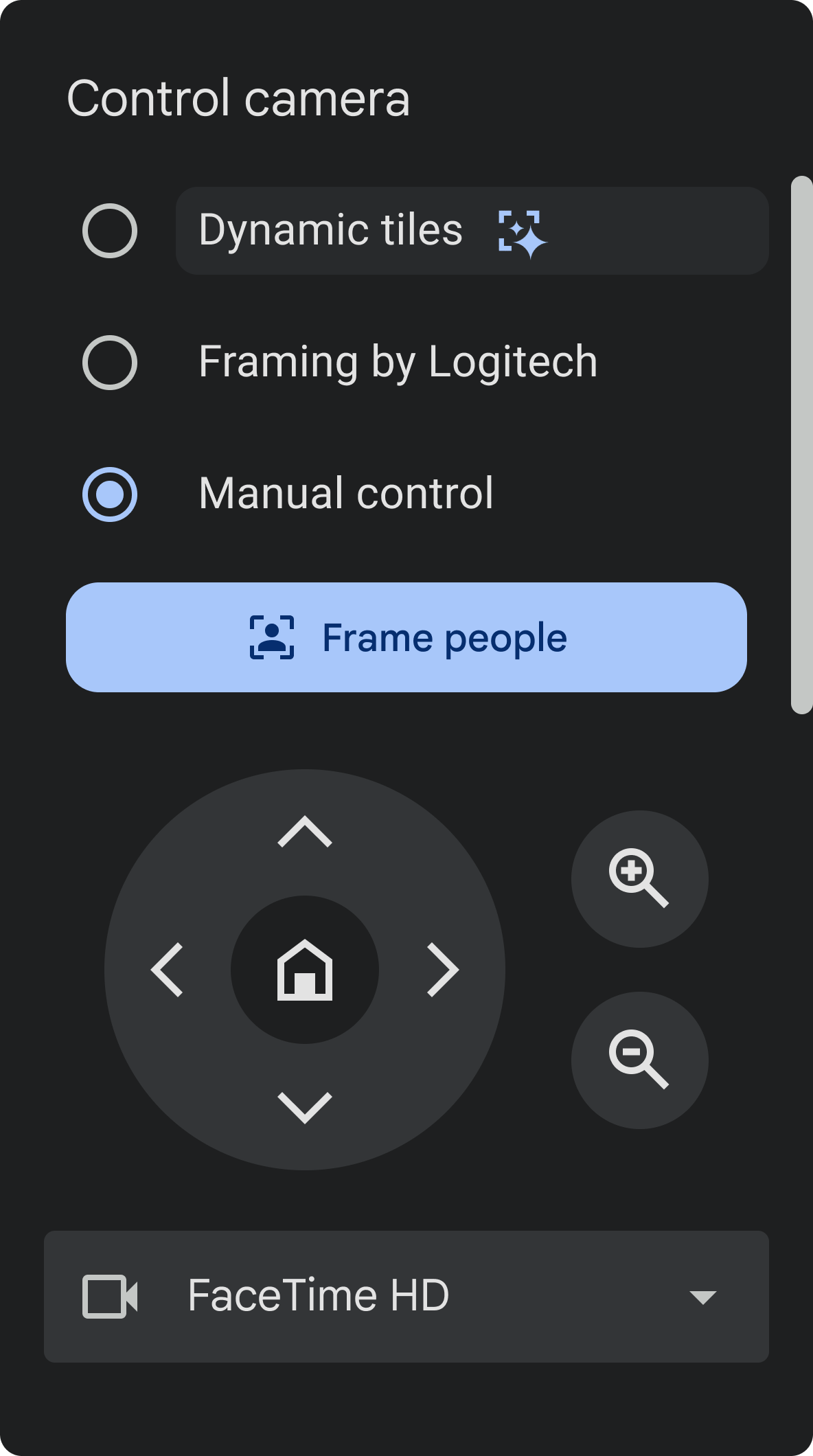
(Aggiornamento della UI del controller touch: controlli videocamera)
È disponibile una modalità Luce per la nuova UI?
La nuova UI è disponibile solo in modalità Buio. Prevediamo di rilasciare una modalità Luce come opzione poco dopo la release della disponibilità generale (GA).
Perché la barra del volume è più piccola?
La barra del volume è stata riprogettata per essere più compatta. Se gli utenti non riescono a regolare il volume con il cursore, possono toccare le icone del volume.
Possiamo eseguire il rollback dell'esperienza EPR?
Sì. Per eseguire il rollback dell'esperienza Early Preview Rooms, disattiva i dispositivi selezionati tramite la Console di amministrazione Google. Per eseguire il rollback:
-
Nella Console di amministrazione Google, vai a Menu

 Dispositivi
Hardware Google Meet
Impostazioni
Impostazioni del dispositivo.
Dispositivi
Hardware Google Meet
Impostazioni
Impostazioni del dispositivo.Per alcune funzionalità potrebbe essere necessario disporre del privilegio Gestione degli hardware e calendari Google Meet.
- Scorri fino ad Anteprima funzionalità e fai clic su questa opzione.
- Seleziona Disponibilità generale.
- Fai clic su Salva.
Come apparirà la UI pre-riunione per gli utenti su dispositivi interoperabili?
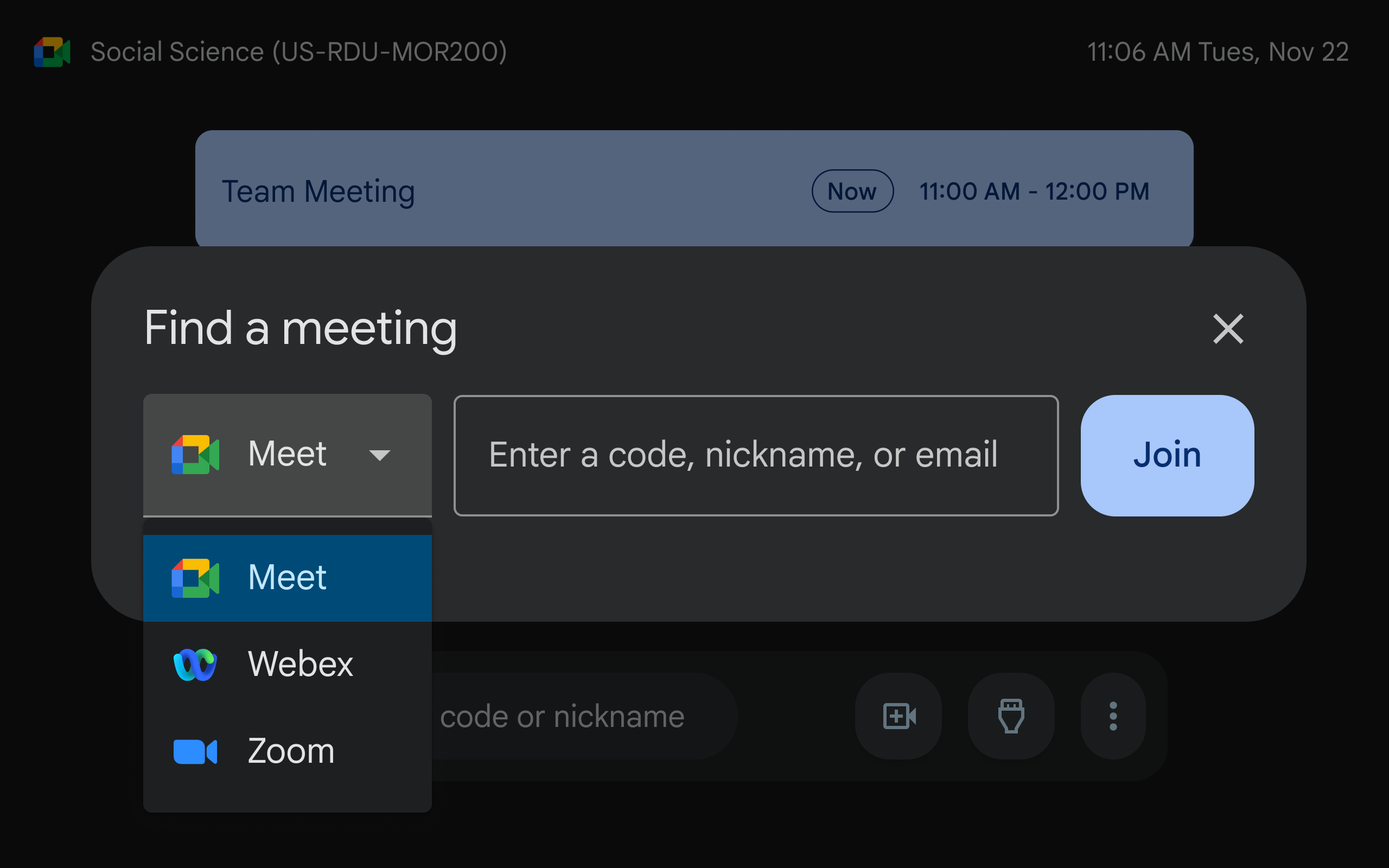
(Aggiornamento della UI del controller touch: esperienza pre-riunione in interoperabilità)
Come apparirà l'interfaccia utente pre-riunione quando sono programmate più riunioni per la stessa sala riunioni
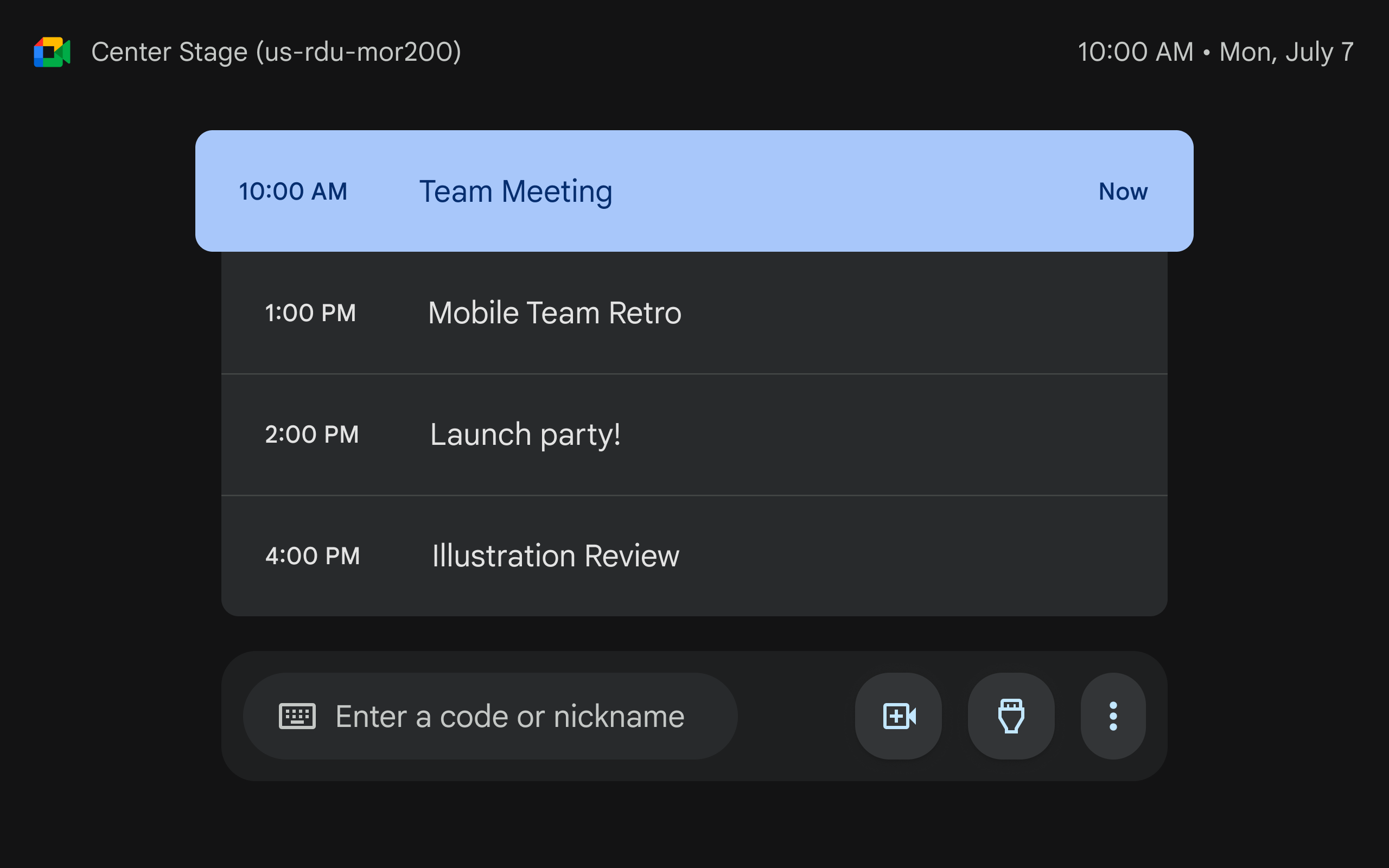
(Aggiornamento della UI del controller touch: esperienza pre-riunione)
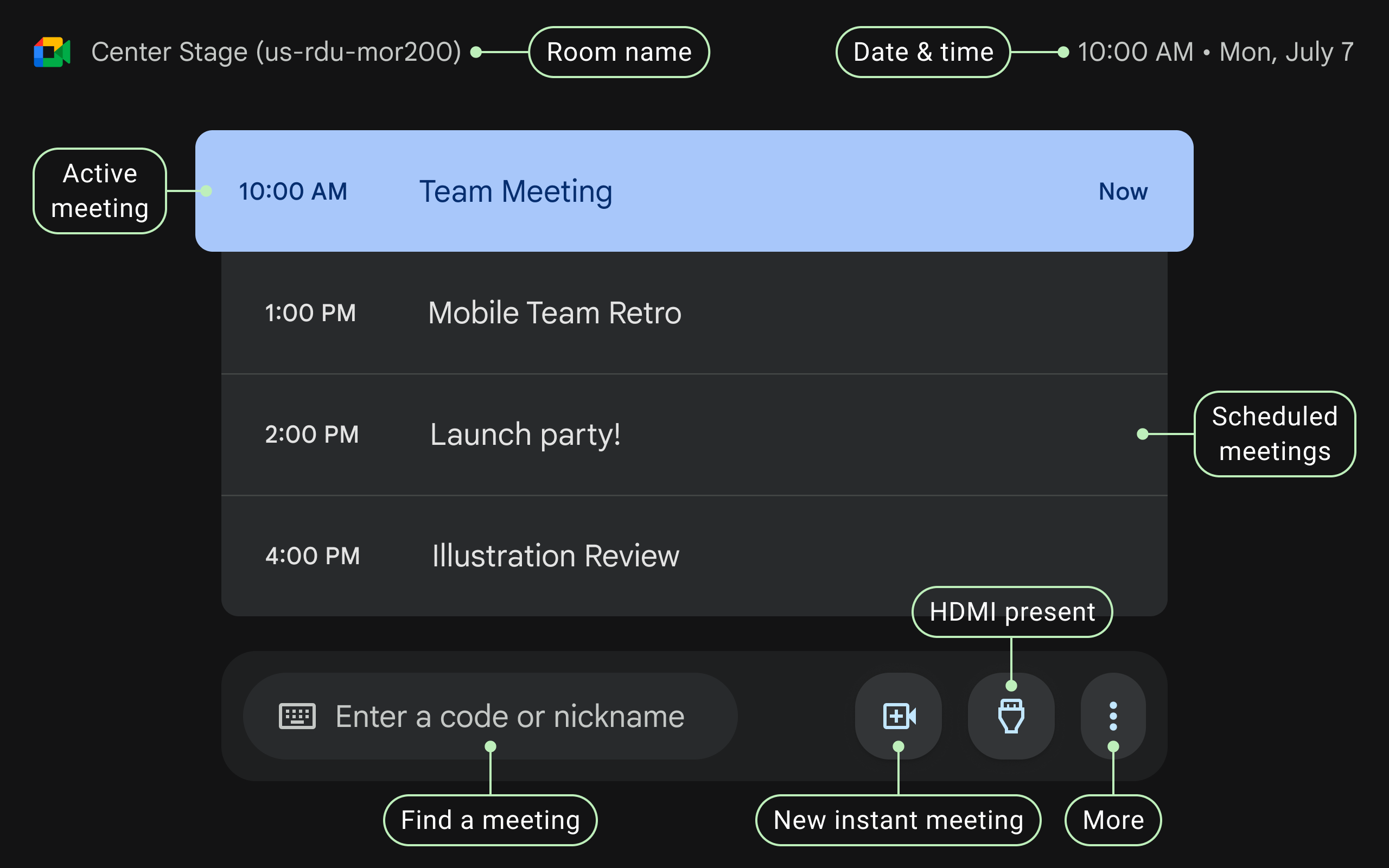
(Aggiornamento dell'interfaccia utente del controller touch: esperienza pre-riunione con annotazioni)