

Interfejs na ekranach dotykowych urządzeń Google Meet jest aktualizowany i zyskuje nowy, nowoczesny wygląd. Odświeżony interfejs jest spójny z wyglądem i działaniem Google Meet, z którego korzystasz w internecie i na urządzeniach mobilnych. Dzięki temu zarządzanie spotkaniami w salach konferencyjnych stało się bardziej intuicyjne.
W tym dokumencie znajdziesz omówienie zmian i korzyści. Szczegółowe instrukcje dotyczące poszczególnych funkcji znajdziesz w powiązanych artykułach poniżej.
Co się zmienia?
Zaktualizowany interfejs ekranu dotykowego zapewnia spójność Google Meet na specjalnym sprzęcie do sal konferencyjnych. Główne zmiany:
- Zaktualizowany układ i ikony: układ elementów sterujących i używane ikony są teraz bardzo podobne do interfejsu Meet na komputerze, co zmniejsza konieczność uczenia się działania osobnego systemu.
- Uproszczona nawigacja: elementy sterujące są uporządkowane tak, aby najważniejsze działania były traktowane priorytetowo, a funkcje dodatkowe były łatwo dostępne.
Co musisz zrobić
Google zdecydowanie zaleca dołączenie do programu sal wczesnych wersji przedpremierowych (EPR), aby przygotować organizację na tę zmianę.
Rejestrowanie urządzeń w salach wczesnych wersji przedpremierowych umożliwia:
- Testowanie: możesz wypróbować nowy interfejs na wybranych urządzeniach w swoim środowisku.
- Przygotowanie: w okresie testowym (około 4–6 tygodni) należy zaktualizować wewnętrzne dokumenty szkoleniowe, zasoby pomocy i komunikaty dla użytkowników.
Zasady uczestnictwa
- Administratorzy mogą włączyć wybrane urządzenia do programu wczesnych wersji przedpremierowych sal konferencyjnych, korzystając z konsoli administracyjnej Google w sekcji Urządzenia
 Urządzenia Google Meet
Ustawienia urządzenia Wersja przedpremierowa funkcji Wybierz wczesną wersję przedpremierową.
Urządzenia Google Meet
Ustawienia urządzenia Wersja przedpremierowa funkcji Wybierz wczesną wersję przedpremierową. - Szczegółowe instrukcje i więcej informacji o nowym interfejsie znajdziesz w artykule Możliwość wcześniejszego wypróbowania funkcji na urządzeniach, w którym wyjaśniamy, czym są uproszczony interfejs i EPR.
- Google sugeruje, aby nie więcej niż 10% urządzeń z floty korzystało z sal wczesnych wersji przedpremierowych.
- Zdecydowanie zalecamy natychmiastowe rozpoczęcie rejestracji, ponieważ ta funkcja będzie wkrótce dostępna.
Najważniejsze korzyści
Odświeżony interfejs został zaprojektowany z myślą o płynniejszym korzystaniu z sali konferencyjnej:
- Dobrze znany i intuicyjny interfejs: jeśli korzystasz z Meet w przeglądarce, od razu rozpoznasz elementy sterujące na ekranie dotykowym. Dołącz do spotkania bez szukania przycisków.
- Skup się na współpracy: poświęcaj mniej czasu na zarządzanie technologią, a więcej na owocne rozmowy.
- Spójne środowisko Meet: korzystaj z płynnie działającego i przewidywalnego interfejsu, niezależnie od tego, czy dołączasz do spotkania na urządzeniu osobistym, czy w sali konferencyjnej.
Nowy interfejs
Aby ułatwić korzystanie z elementów sterujących, zaktualizowany interfejs dzieli je na 2 główne obszary:
Widok uproszczony: jest to widok domyślny podczas spotkania. Zapewnia natychmiastowy dostęp do najczęściej używanych podstawowych ustawień, takich jak:
- Wyciszanie i wyłączanie wyciszenia mikrofonu
- włączanie i wyłączanie kamery,
- regulacja głośności,
- podnoszenie ręki,
- wysyłanie reakcji (emotikonów),
- Zakończ połączenie
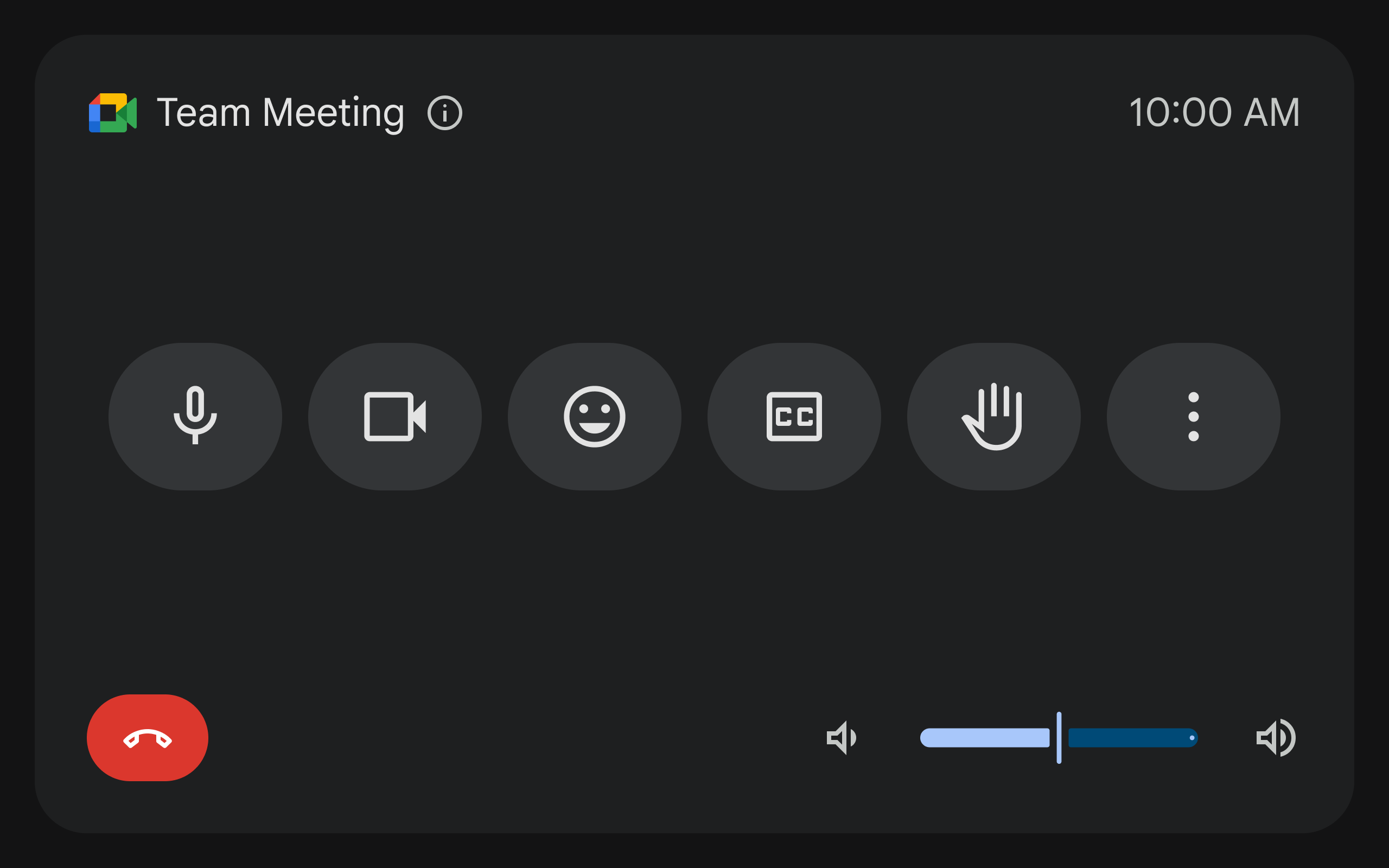
(Odświeżony interfejs kontrolera dotykowego: ekran podczas spotkania)
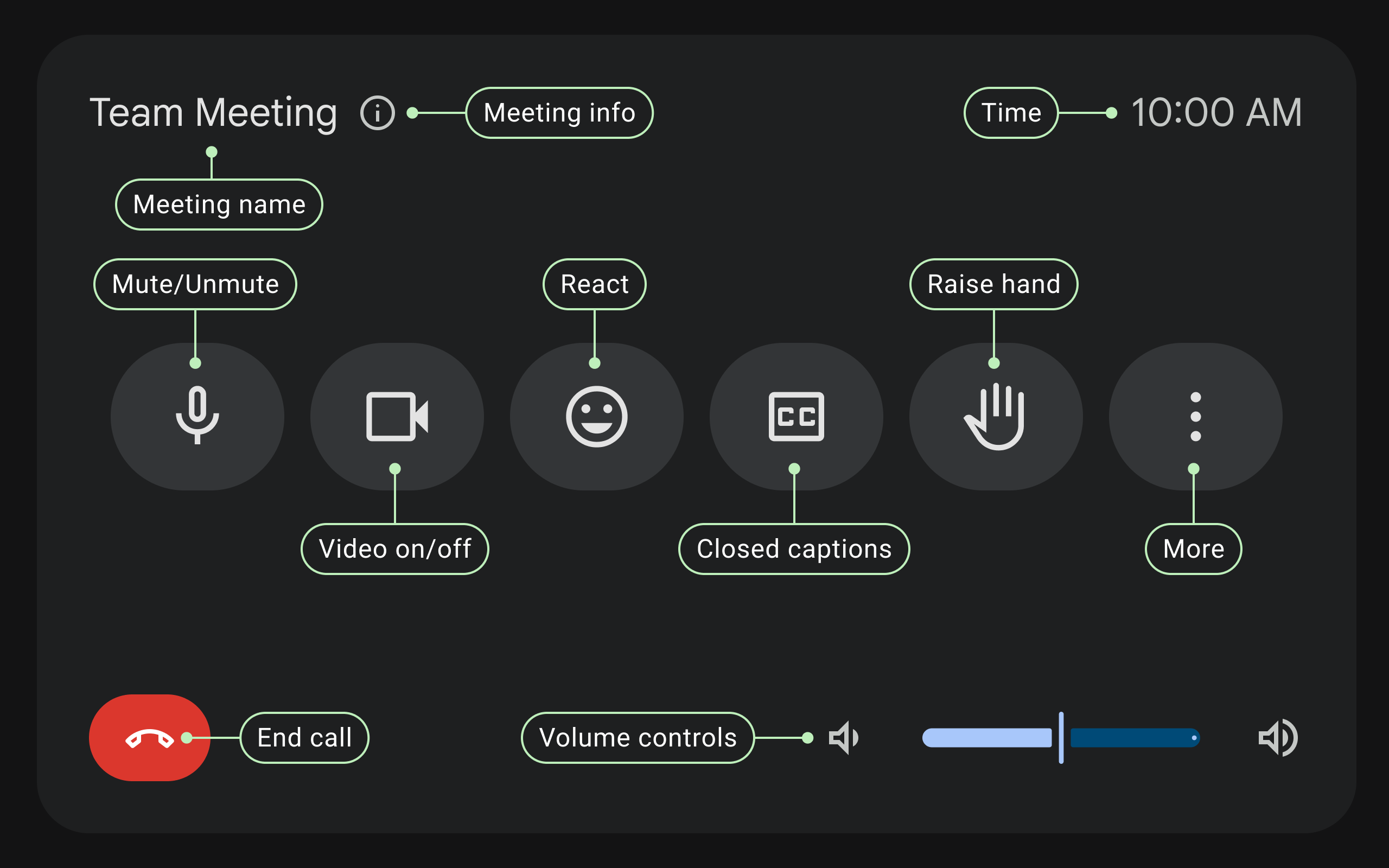
(Odświeżony interfejs kontrolera dotykowego: informacje podczas spotkania)
Menu Więcej czynności: naciśnięcie przycisku „Więcej czynności” powoduje wyświetlenie dodatkowych ustawień używanych w określonych sytuacjach, takich jak:
- prezentowanie treści;
- zarządzanie uczestnikami (lista osób);
- zmienianie układów;
- włączanie i wyłączanie napisów;
- uzyskiwanie dostępu do Google Chat;
- rozpoczynanie i zatrzymywanie nagrywania;
- aktywności (ankiety, pytania i odpowiedzi – w stosownych przypadkach);
- ustawienia (dźwięk, wideo i inne).
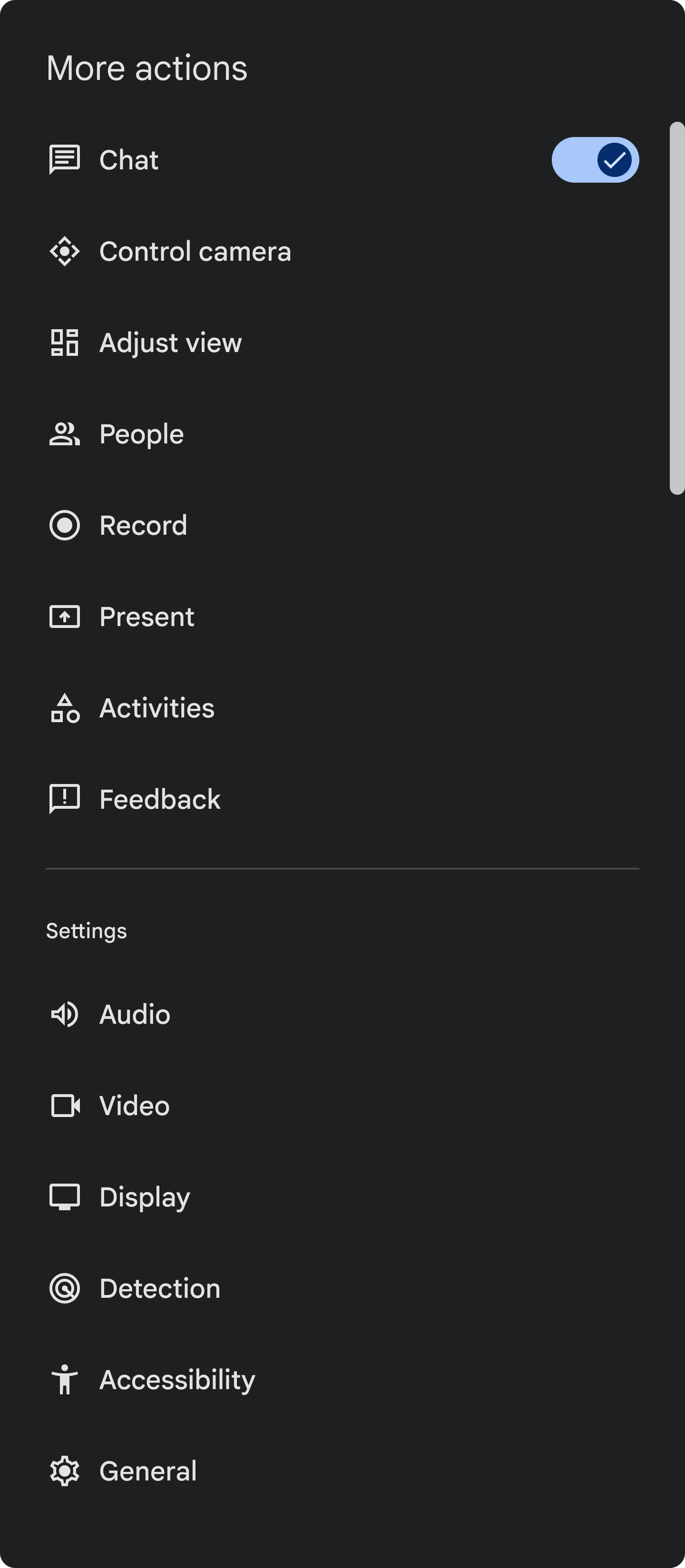
(Odświeżenie interfejsu kontrolera dotykowego: menu Więcej czynności)
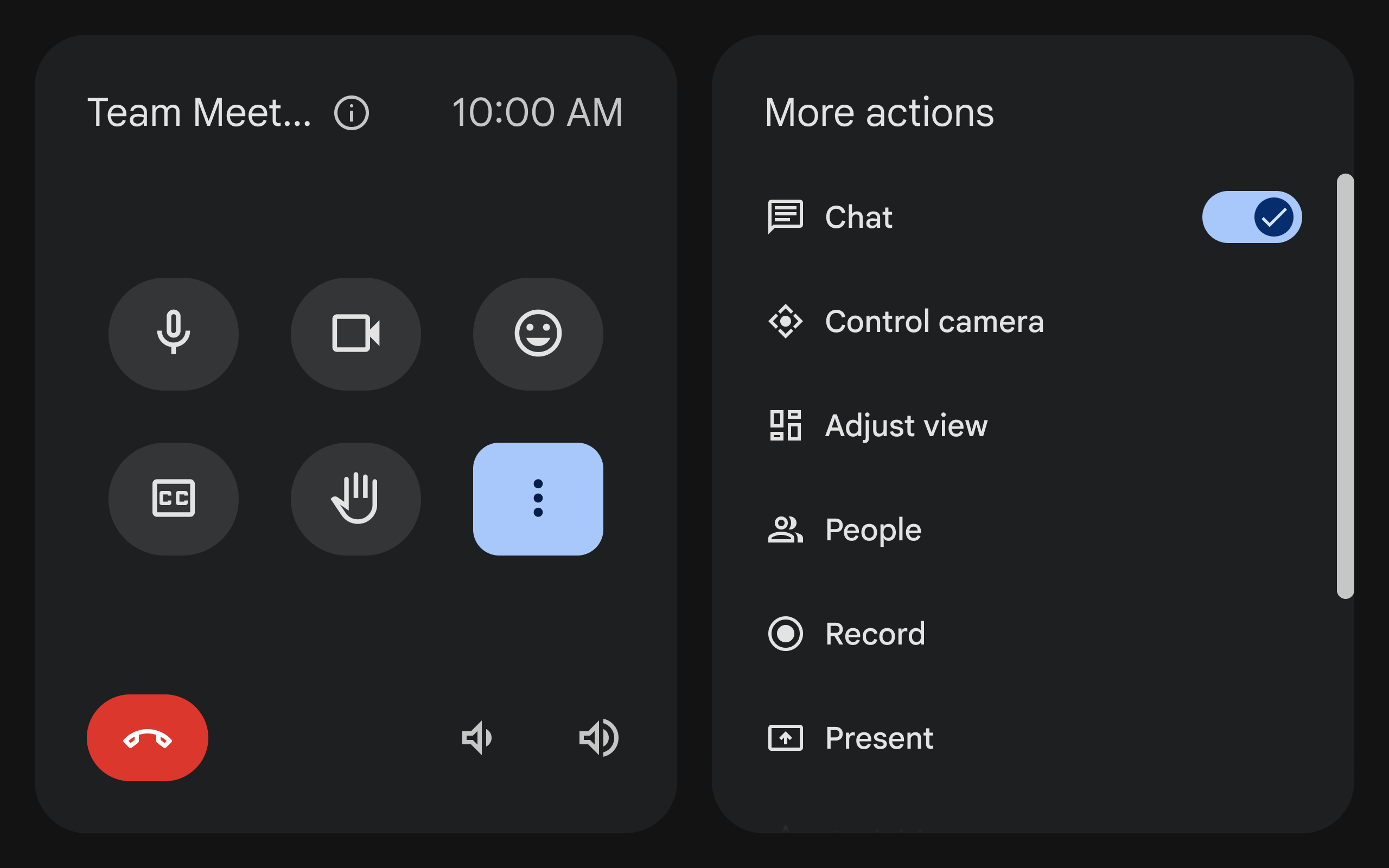
(Odświeżony interfejs kontrolera dotykowego: widok zaawansowany)
Jak korzystać z ulepszonego ekranu dotykowego
Szczegółowe instrukcje korzystania z odświeżonego interfejsu:
- Sterowanie dźwiękiem i obrazem: zarządzanie mikrofonem, kamerą i głośnością podczas spotkania.
- Rozpoczynanie spotkania lub dołączanie do niego: rozpoczynaj nowe rozmowy lub dołączaj do istniejących z ekranu głównego.
- Zapraszanie gości na spotkanie: gości możesz zaprosić e-mailem z urządzenia Google Meet lub przez telefon.
Najczęstsze pytania
Uwaga: tę sekcję aktualizujemy na podstawie opinii użytkowników.
Gdzie w nowym interfejsie znajdę funkcje takie jak Prezentuj, Google Chat i Układy?
Aby zapewnić większą przejrzystość i ułatwić korzystanie z usługi, przenieśliśmy kilka elementów sterujących do menu Więcej czynności. Opcje takie jak „Prezentuj”, „Google Chat” i „Układy” zobaczysz, gdy klikniesz „Więcej czynności  ”.
”.
Jak zmienić kamerę lub uzyskać dostęp do innych ustawień kamery?
Zaawansowane ustawienia kamery, takie jak przełączanie między kamerami i dostęp do elementów sterujących funkcją przesuwania, pochylania i powiększania, znajdziesz w menu Więcej czynności Ustawienia kamery.
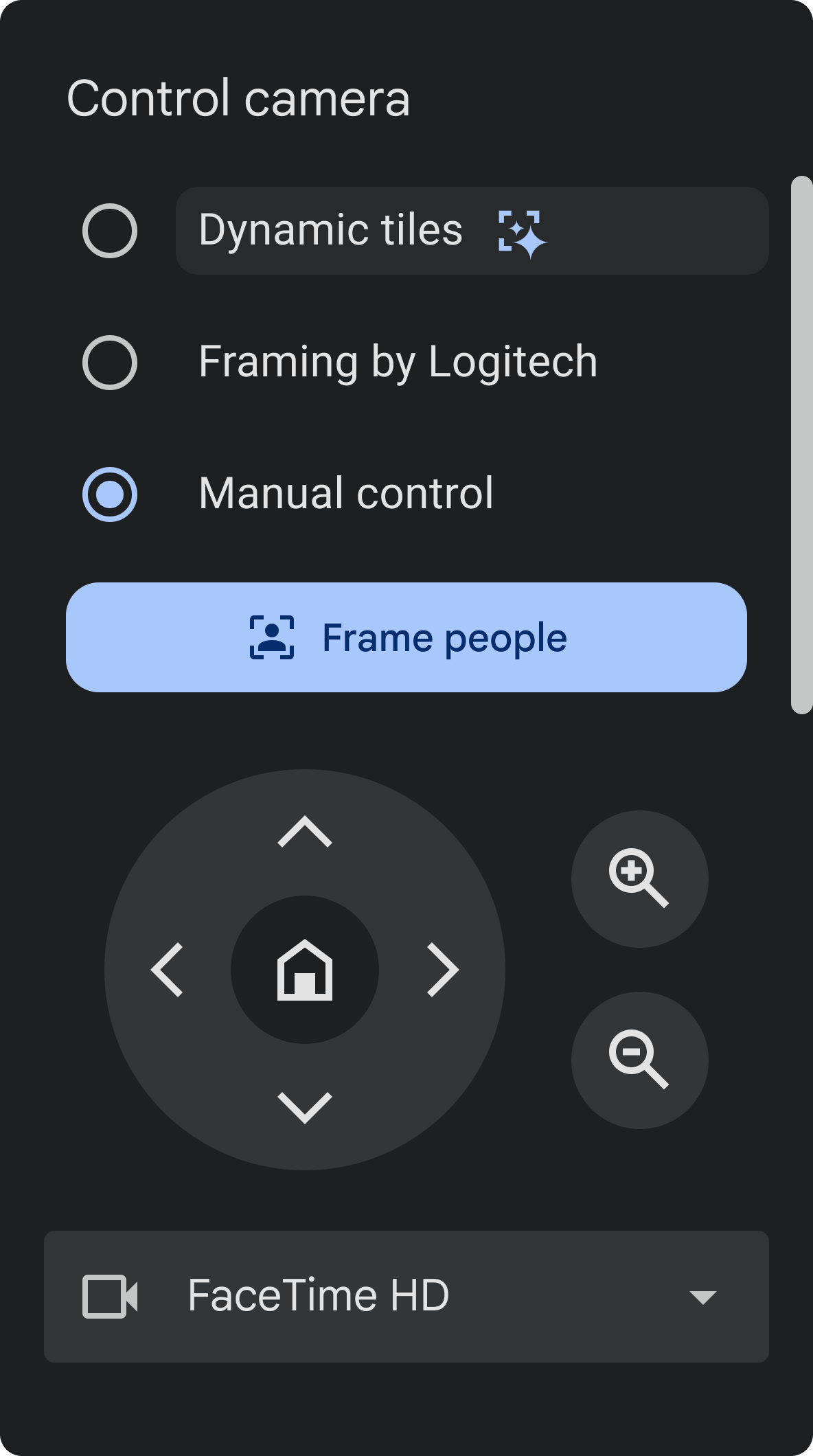
(Odświeżenie interfejsu kontrolera dotykowego: ustawienia kamery)
Czy w nowym interfejsie jest dostępny tryb jasny?
Nowy interfejs jest dostępny tylko w trybie ciemnym. Planujemy udostępnić tryb jasny wkrótce po udostępnieniu wersji GA.
Dlaczego pasek głośności jest mniejszy?
Pasek głośności został zmieniony, aby był bardziej kompaktowy. Jeśli użytkownicy nie mogą zmienić głośności za pomocą suwaka, mogą dotknąć ikon głośności.
Czy możemy cofnąć zmiany w wersji EPR?
Tak. Aby wycofać wersję z sal wczesnych wersji przedpremierowych, zrezygnuj z niej na wybranych urządzeniach w konsoli administracyjnej Google. Aby wycofać zmiany:
-
W konsoli administracyjnej Google otwórz Menu

 Urządzenia
Urządzenie Google Meet
Ustawienia
Ustawienia urządzenia.
Urządzenia
Urządzenie Google Meet
Ustawienia
Ustawienia urządzenia.Niektóre funkcje mogą wymagać uprawnienia Zarządzanie sprzętem do Google Meet i kalendarzami.
- Przewiń w dół i kliknij Wersja przedpremierowa funkcji.
- Wybierz Ogólna dostępność.
- Kliknij Zapisz.
Jak będzie wyglądał interfejs przed spotkaniem dla użytkowników korzystających z urządzeń współdziałających?
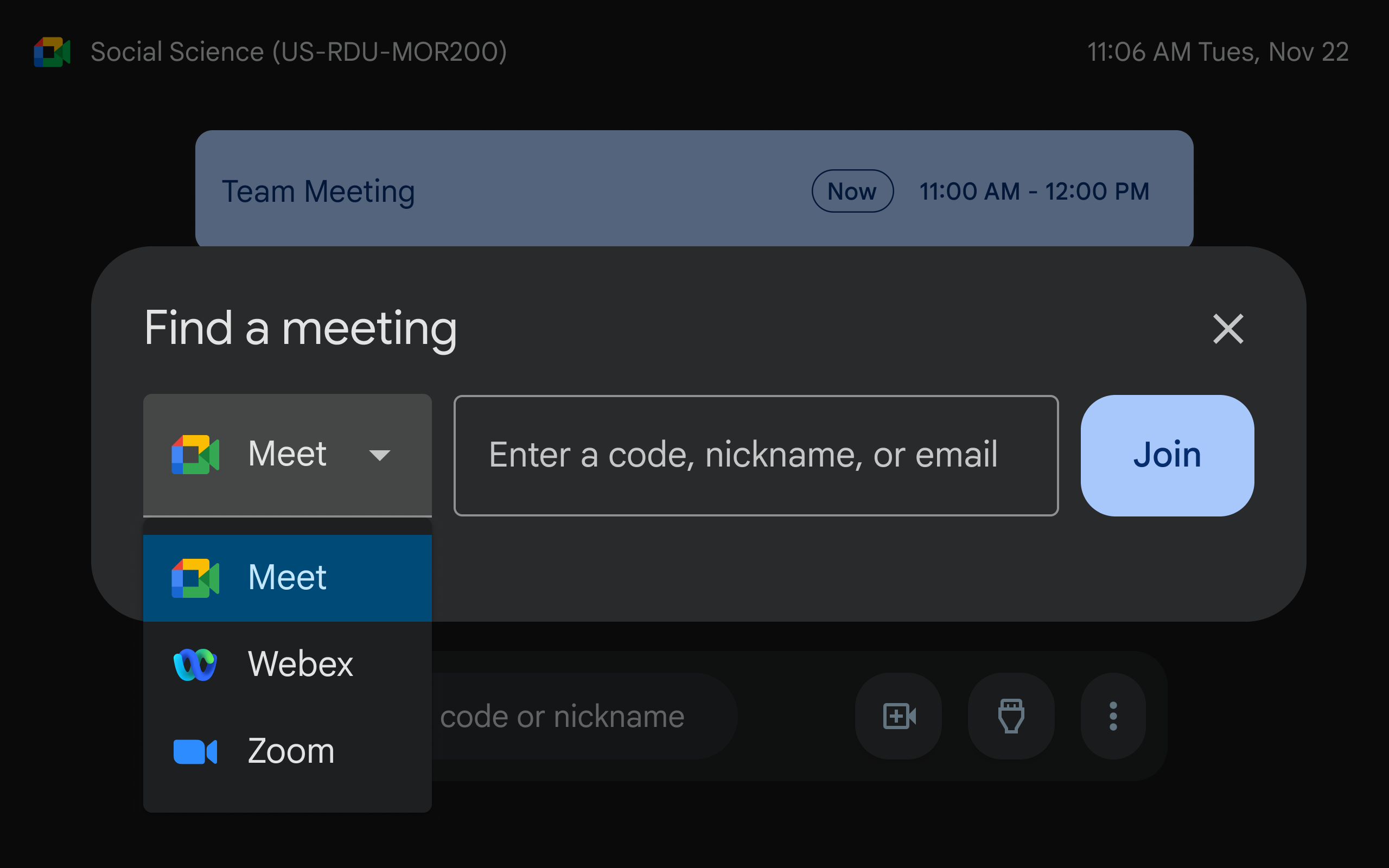
(Odświeżony interfejs kontrolera dotykowego: urządzenia współdziałające przed spotkaniem)
Jak będzie wyglądał interfejs przed spotkaniem, gdy w tej samej sali konferencyjnej zaplanowanych jest kilka spotkań?
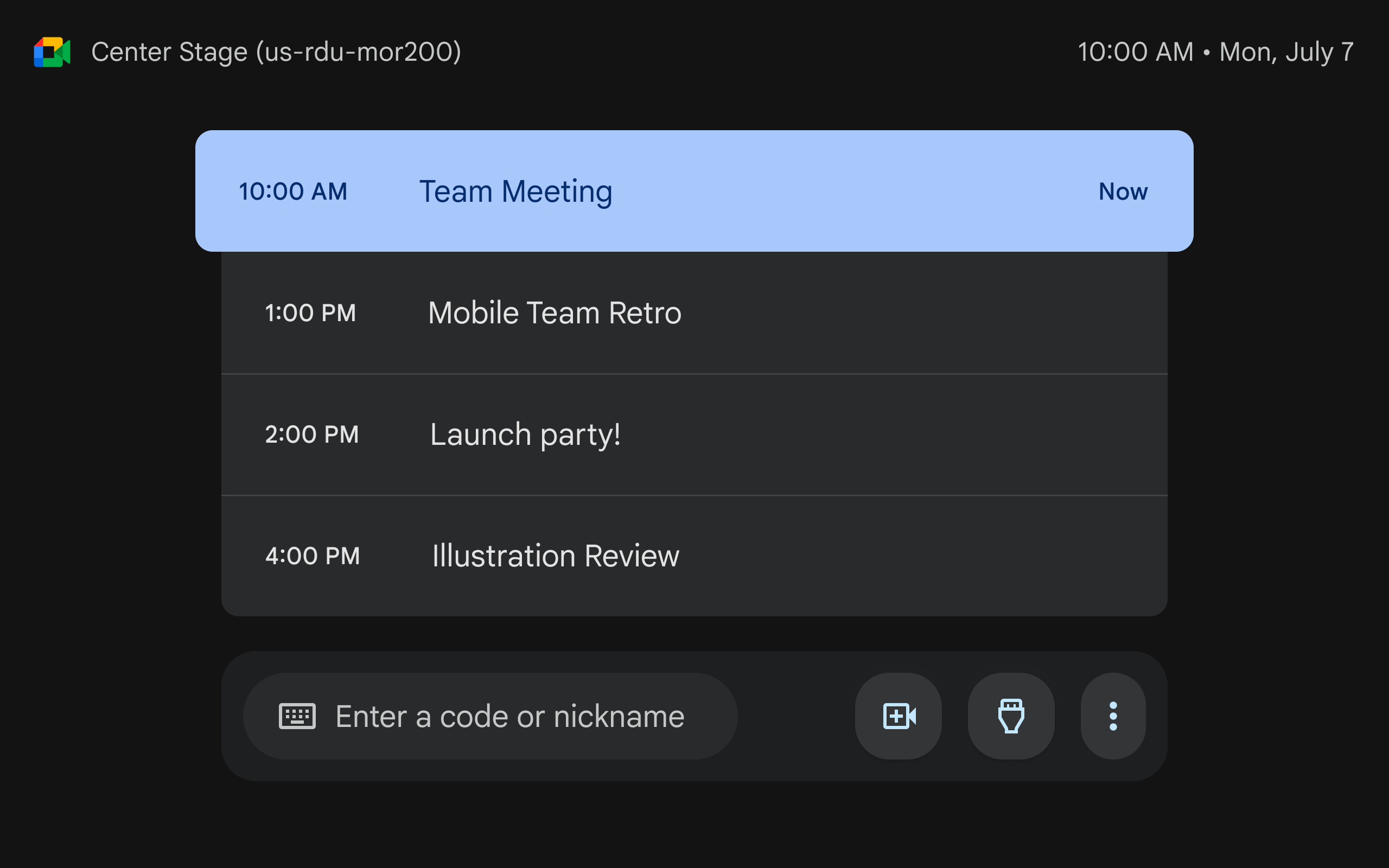
(Odświeżenie interfejsu kontrolera dotykowego: ekran przed spotkaniem)
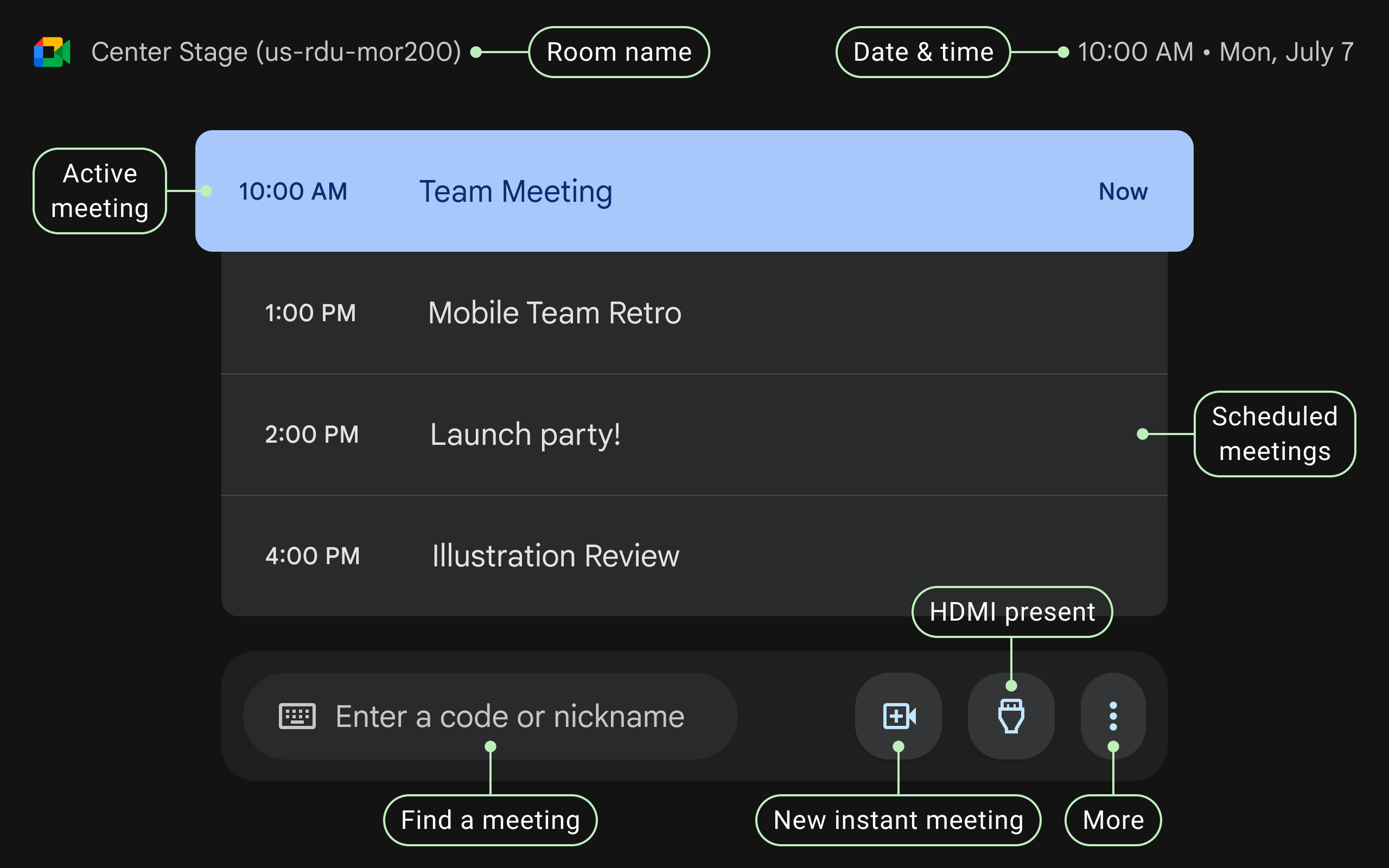
(Odświeżony interfejs kontrolera dotykowego: adnotacje przed spotkaniem)