

У пользовательского интерфейса сенсорных экранов оборудования Google Meet новый и современный дизайн, который согласуется с уже знакомым вам дизайном Google Meet в интернете и на мобильных устройствах. Благодаря этому управление встречами в конференц-залах стало более интуитивным.
В этом документе рассказывается об особенностях и преимуществах нового дизайна. Подробные инструкции для каждой из его функций приведены в отдельных статьях, ссылки на которые вы найдете ниже.
Что изменится?
Благодаря обновленному интерфейсу сенсорного экрана Google Meet на вашем специализированном оборудовании переговорной комнаты будет выглядеть вполне знакомо. Основные изменения:
- Обновленный макет и значки. Элементы управления и значки теперь организованы практически так же, как в интерфейсе Meet на компьютере, поэтому вам не придется осваивать отдельную систему.
- Оптимизированная навигация. Интерфейс организован так, чтобы элементы управления для наиболее часто выполняемых действий были всегда под рукой, но и вторичные функции оставались легко доступными.
Что вам нужно сделать
Мы рекомендуем присоединиться к программе доступа в режиме предварительной версии, чтобы подготовиться к этому изменению.
Зарегистрировав устройства в программе предварительного доступа, вы сможете:
- Тестирование. Ознакомьтесь с новым интерфейсом на нескольких устройствах в собственной среде.
- Подготовка. В период предварительного доступа (примерно 4–6 недель) обновите внутренние учебные материалы, ресурсы поддержки и сообщения для пользователей.
Как принять участие
- Администраторы могут подключить к программе предварительного доступа отдельные устройства в консоли администратора Google. Для этого выберите Устройства
 Оборудование Google Meet
Настройки устройства Предварительная версия функции Выбрать предварительную версию.
Оборудование Google Meet
Настройки устройства Предварительная версия функции Выбрать предварительную версию. - Подробные инструкции и дополнительные сведения о новом интерфейсе приведены в статье Ранний доступ к функциям на устройствах.
- Google рекомендует подключить к программе предварительного доступа не более 10% парка устройств.
- Поскольку запуск функции состоится в скором времени, лучше зарегистрироваться в программе уже сейчас.
Основные преимущества
Цель этого обновления – сделать интерфейс переговорной комнаты более гармоничным:
- Знакомый и интуитивный дизайн. Если вы освоились с веб-версией Meet, элементы управления на сенсорном экране будут вам знакомы. Начинайте встречу, не тратя время на поиск нужных кнопок.
- Ориентация на сотрудничество. Тратьте меньше времени на освоение технологий и больше – на продуктивные обсуждения.
- Единообразие. Интерфейс будет одинаково удобен как на вашем личном устройстве, так и в переговорной комнате.
Обзор нового интерфейса
В новом интерфейсе элементы управления разделены на две группы и доступны в двух режимах:
Простой режим. Так интерфейс встречи выглядит по умолчанию. В этом режиме доступны наиболее часто используемые элементы управления, такие как:
- Как включить или отключить микрофон
- Включить или отключить камеру
- Настроить громкость
- Поднять руку
- Отправить реакции (эмодзи)
- Завершить звонок
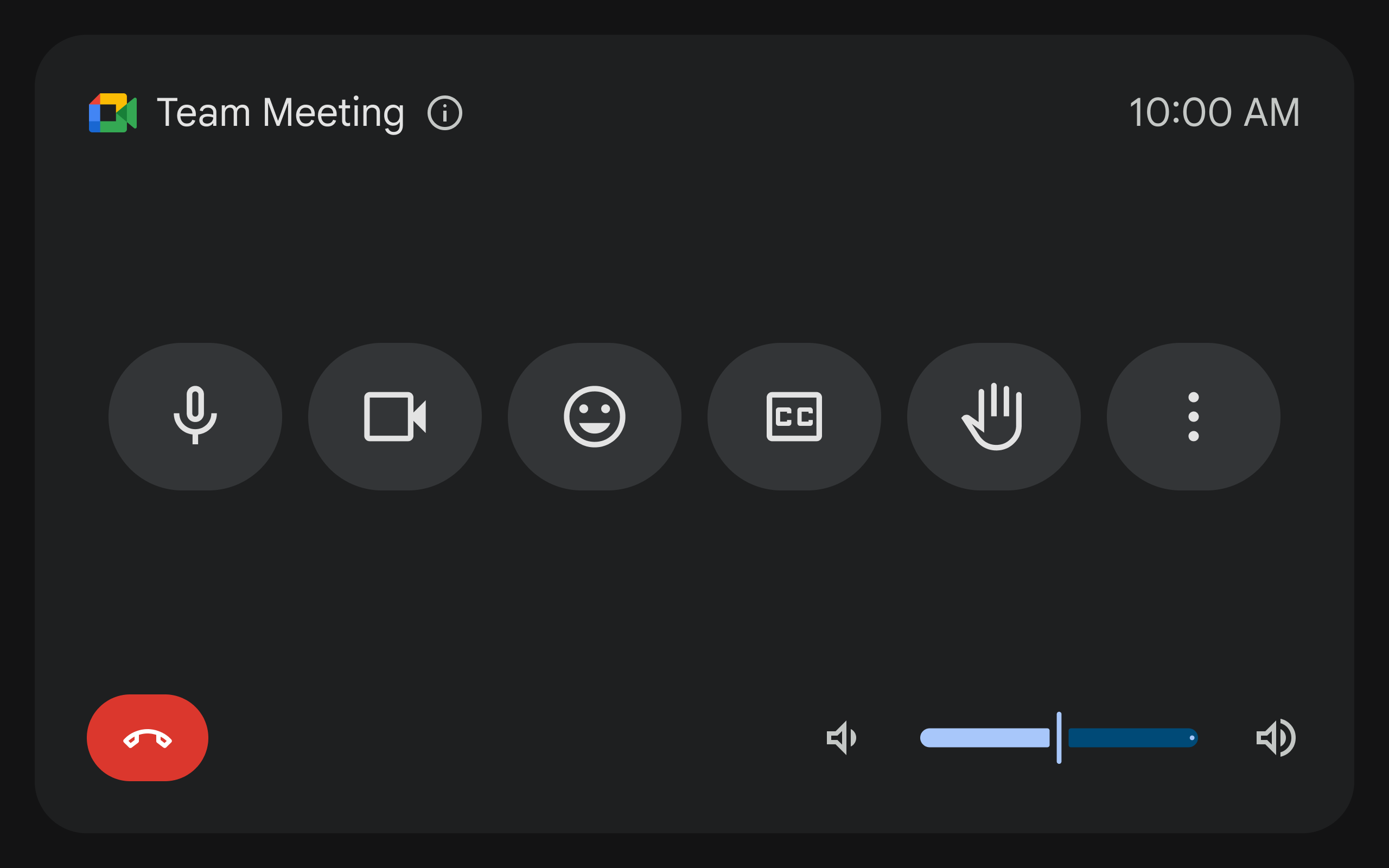
(Обновленный интерфейс сенсорного контроллера. Интерфейс во время встречи)
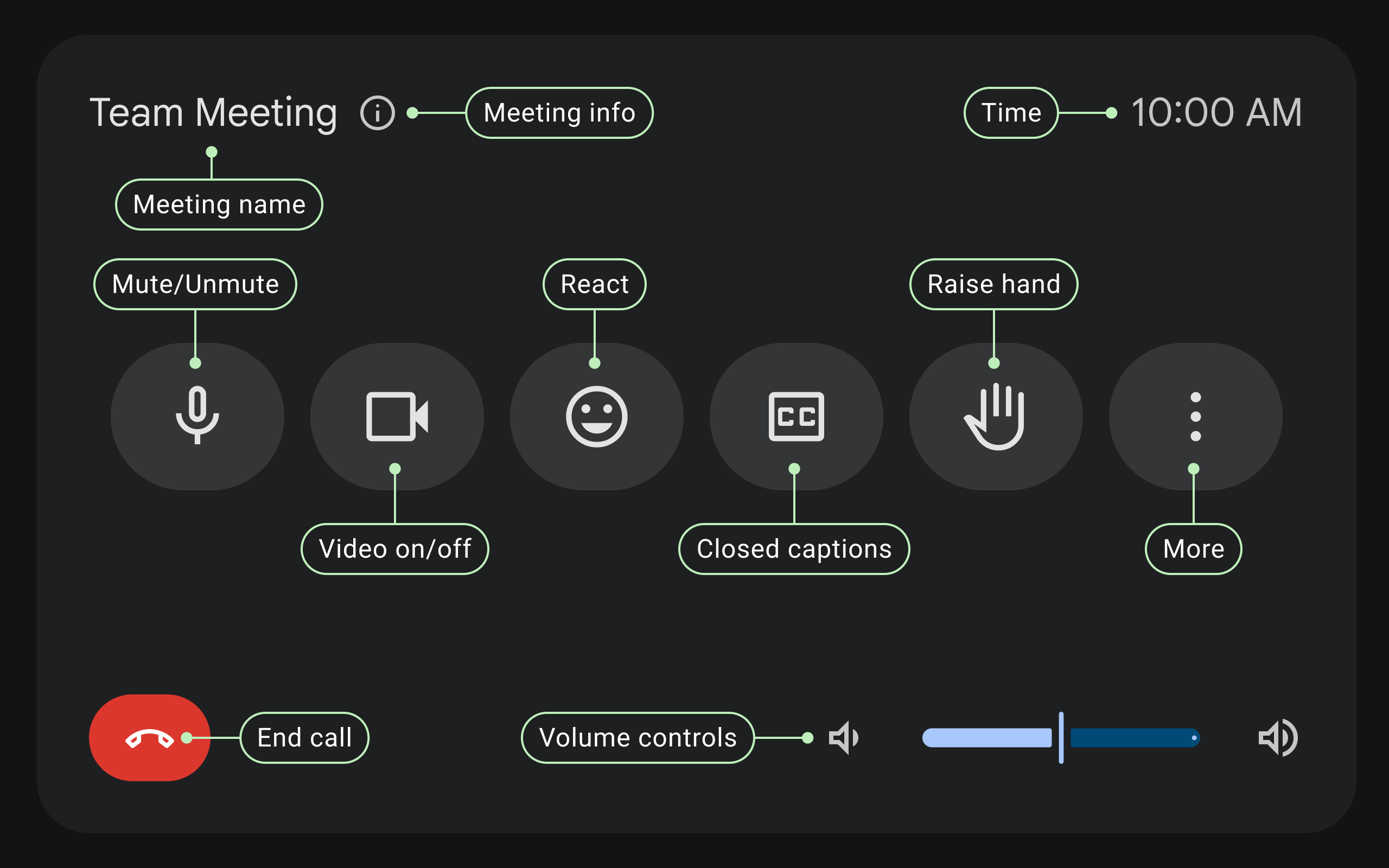
(Обновленный интерфейс сенсорного контроллера. Интерфейс во время встречи с подписями)
Меню дополнительных действий. При нажатии на кнопку "Дополнительные действия" отображаются дополнительные элементы управления, включая:
- Показ экрана
- Управление участниками (список участников)
- Смена макета
- Включение и отключение субтитров
- Доступ к чату
- Начало или остановка записи
- Функции "Опросы" и "Вопросы" (если они доступны)
- Настройки (аудио, видео и т. д.)
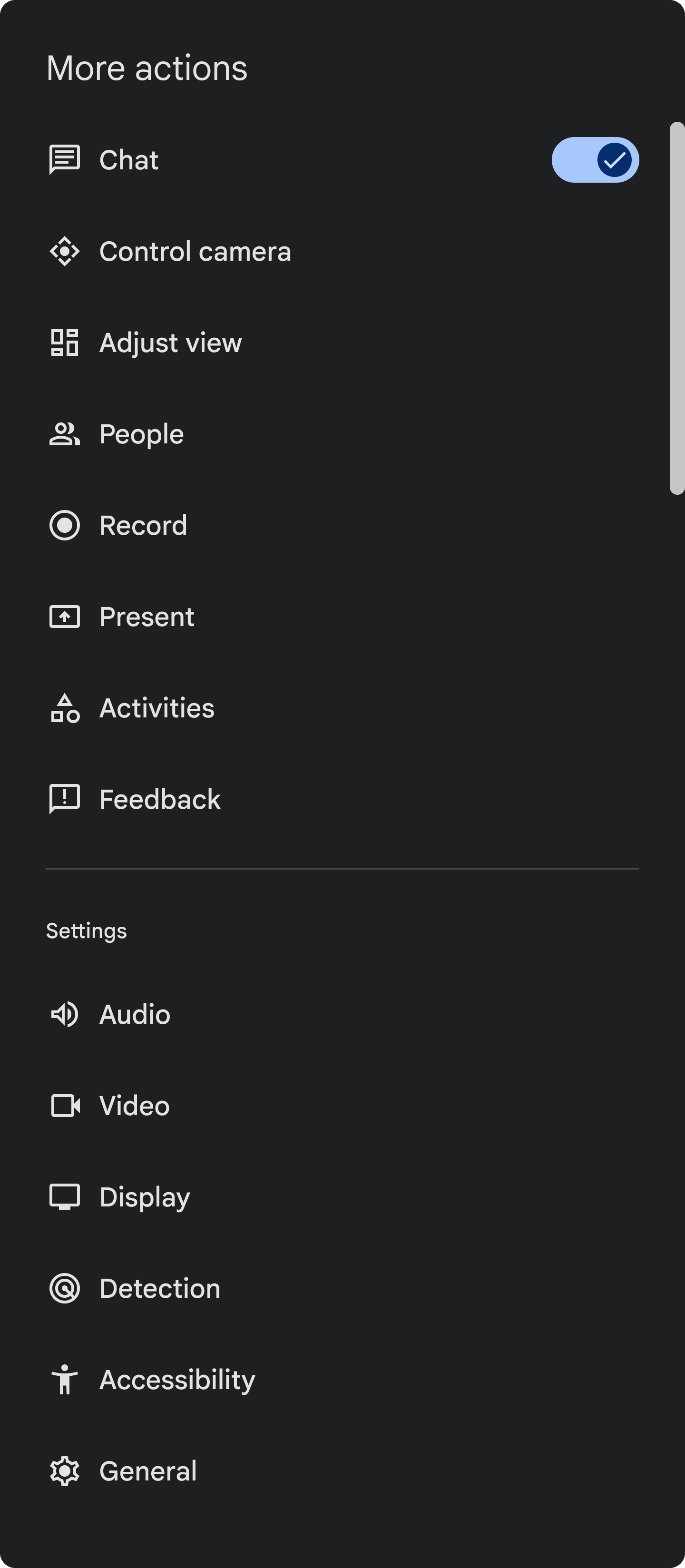
(Обновленный интерфейс сенсорного контроллера. Меню дополнительных действий)
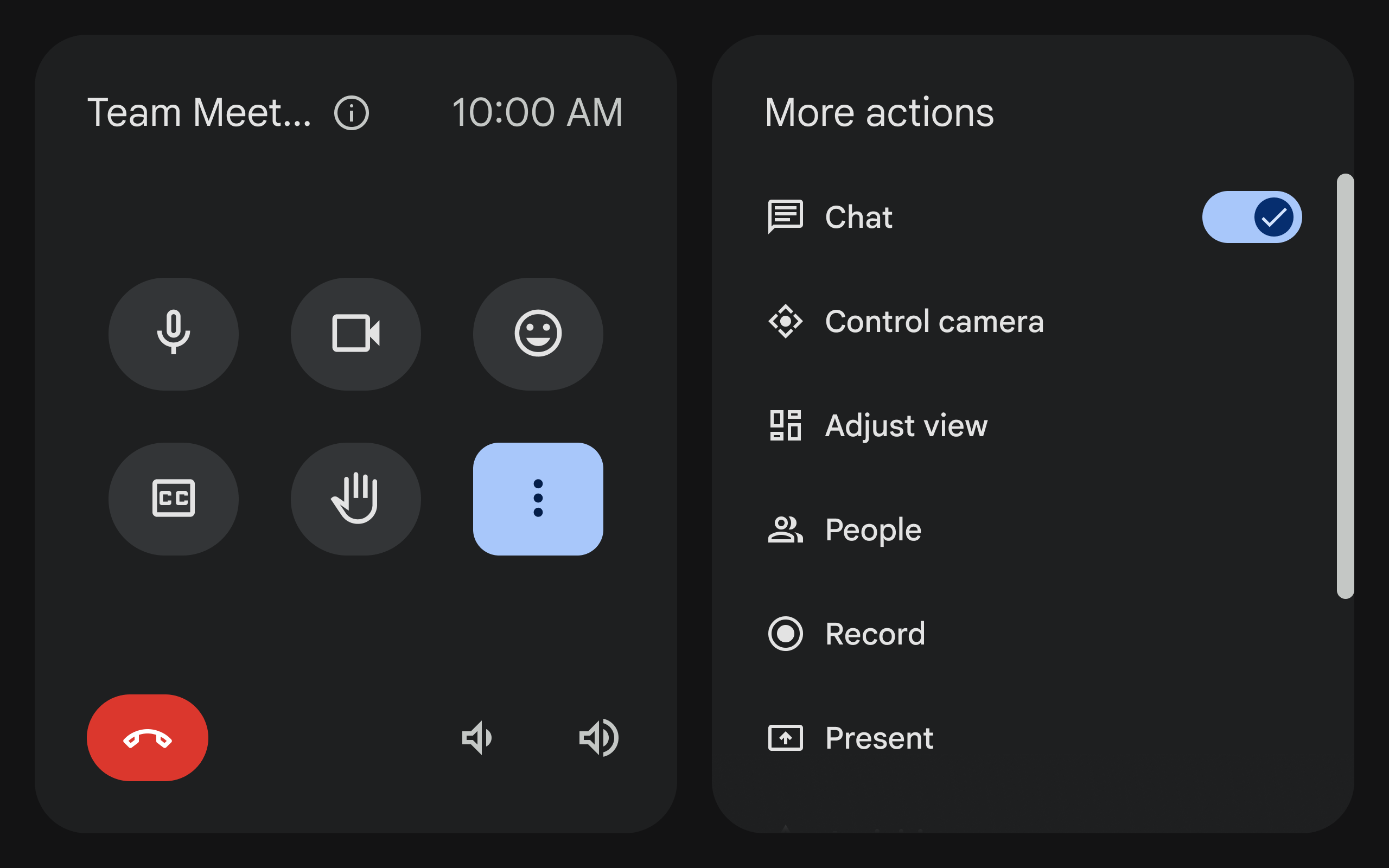
(Обновленный интерфейс сенсорного контроллера. Расширенный вид)
Как пользоваться обновленным сенсорным экраном
Пошаговые инструкции по использованию обновленного интерфейса:
- Управление звуком и видео. Управляйте микрофоном, камерой и громкостью во время встречи.
- Начало встречи и присоединение к встрече. Начинайте вызов или присоединяйтесь к вызову с главного экрана.
- Приглашение гостей на встречу. Приглашайте гостей по электронной почте, используя оборудование Google Meet или телефон.
Часто задаваемые вопросы
Примечание. Мы обновляем этот раздел на основе отзывов пользователей.
Где в новом интерфейсе можно найти такие функции, как "Показать на главном экране", "Чат" и "Макеты"?
Чтобы сделать интерфейс более логичным и удобным, мы переместили некоторые элементы управления в меню действий "Ещё". Если нажать "Дополнительные действия"  , отобразятся варианты "Показать на главном экране", "Чат" и "Макеты".
Как сменить камеры или получить доступ к другим элементам управления для камер?
Дополнительные настройки для камер, такие как переключение между камерами, панорамирование, наклон и масштаб, доступны в меню "Дополнительные действия" Настройки камеры.
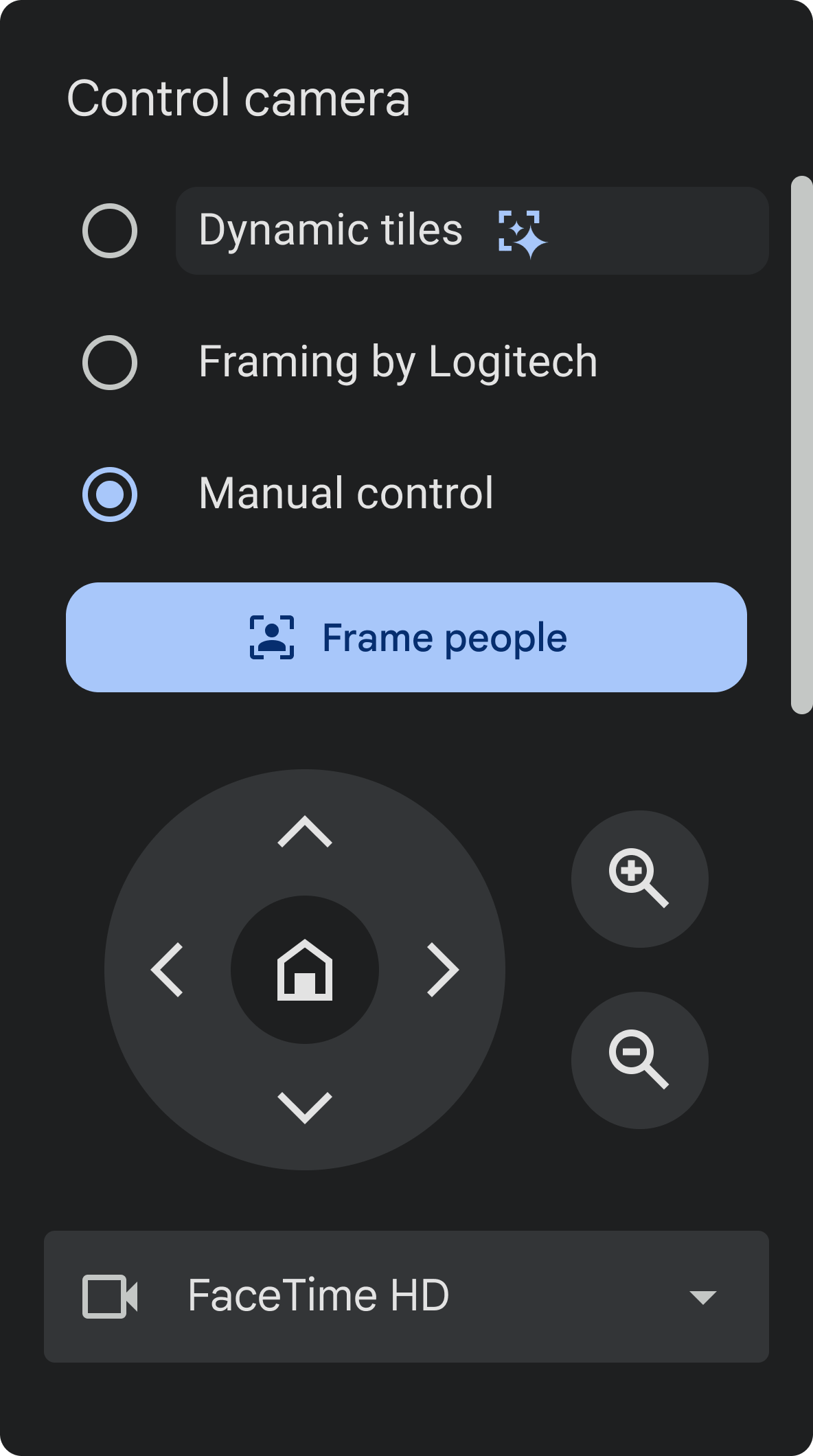
(Обновленный интерфейс сенсорного контроллера. Настройки камеры)
Доступна ли в новом интерфейсе светлая тема?
В новом интерфейсе поддерживается только тёмная тема, но вскоре после выпуска общедоступной версии мы планируем добавить и светлую.
Почему индикатор громкости стал меньше?
Мы поменяли дизайн индикатора громкости, сделав его компактнее. Если вашим пользователям неудобно регулировать громкость с помощью ползунка, они могут нажимать значки громкости.
Можно ли выполнить откат интерфейса предварительной версии?
Да. Чтобы выполнить откат предварительной версии, отключите ее на выбранных устройствах в консоли администратора Google. Для этого сделайте следующее:
-
В консоли администратора Google нажмите на значок меню

 Устройства
Оборудование Google Meet
Настройки
Настройки устройств.
Устройства
Оборудование Google Meet
Настройки
Настройки устройств.Для работы с некоторыми функциями требуется право Управление оборудованием Google Meet и календарями.
- Прокрутите экран и нажмите Предварительная версия функции.
- Выберите Общая доступность.
- Нажмите Сохранить.
Как будет выглядеть интерфейс ожидания встречи для пользователей совместимых устройств?
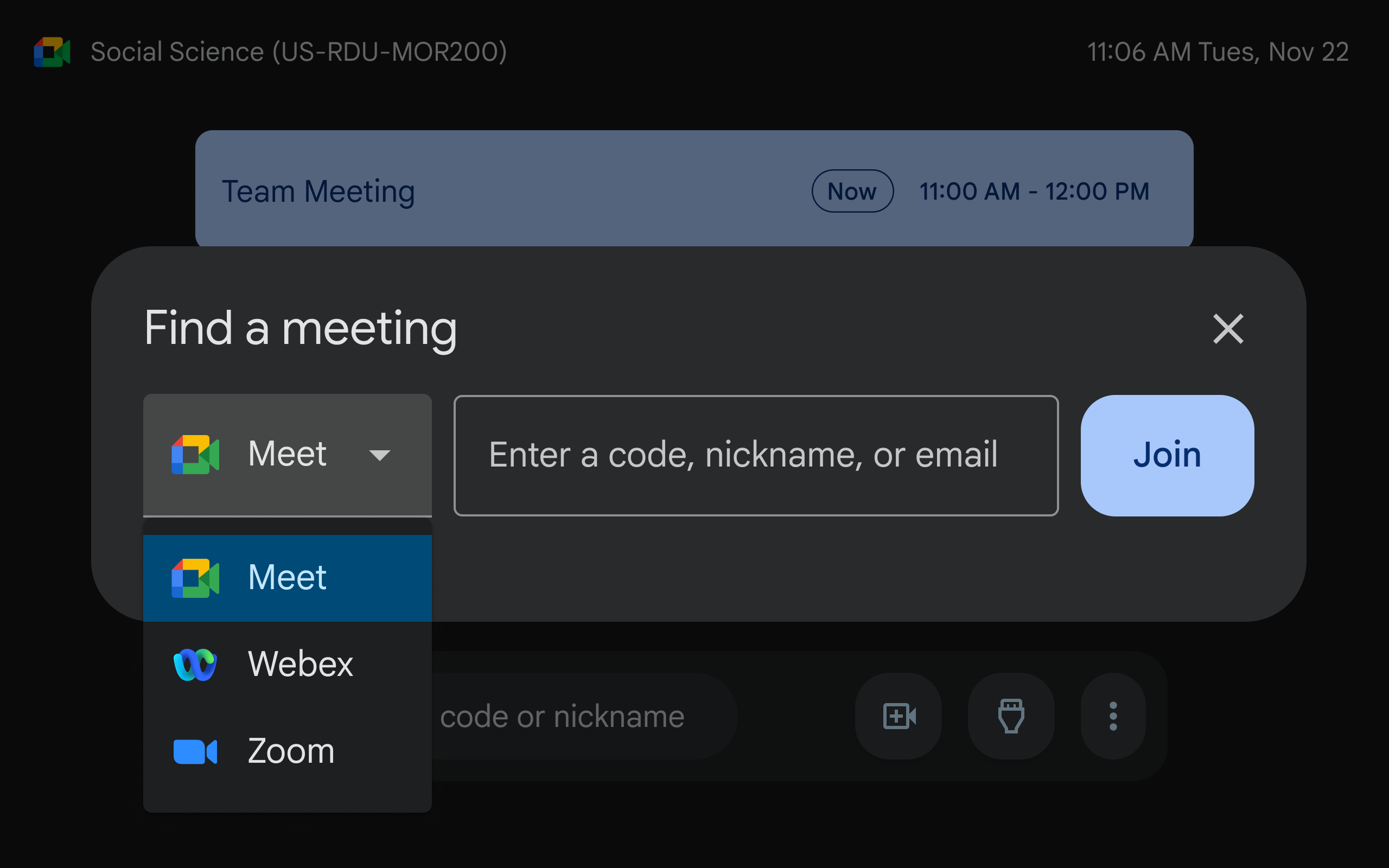
(Обновленный интерфейс сенсорного контроллера. Интерфейс ожидания встречи на устройствах сопряжения)
Как будет выглядеть интерфейс ожидания встречи, если для одной переговорной комнаты запланировано несколько встреч?
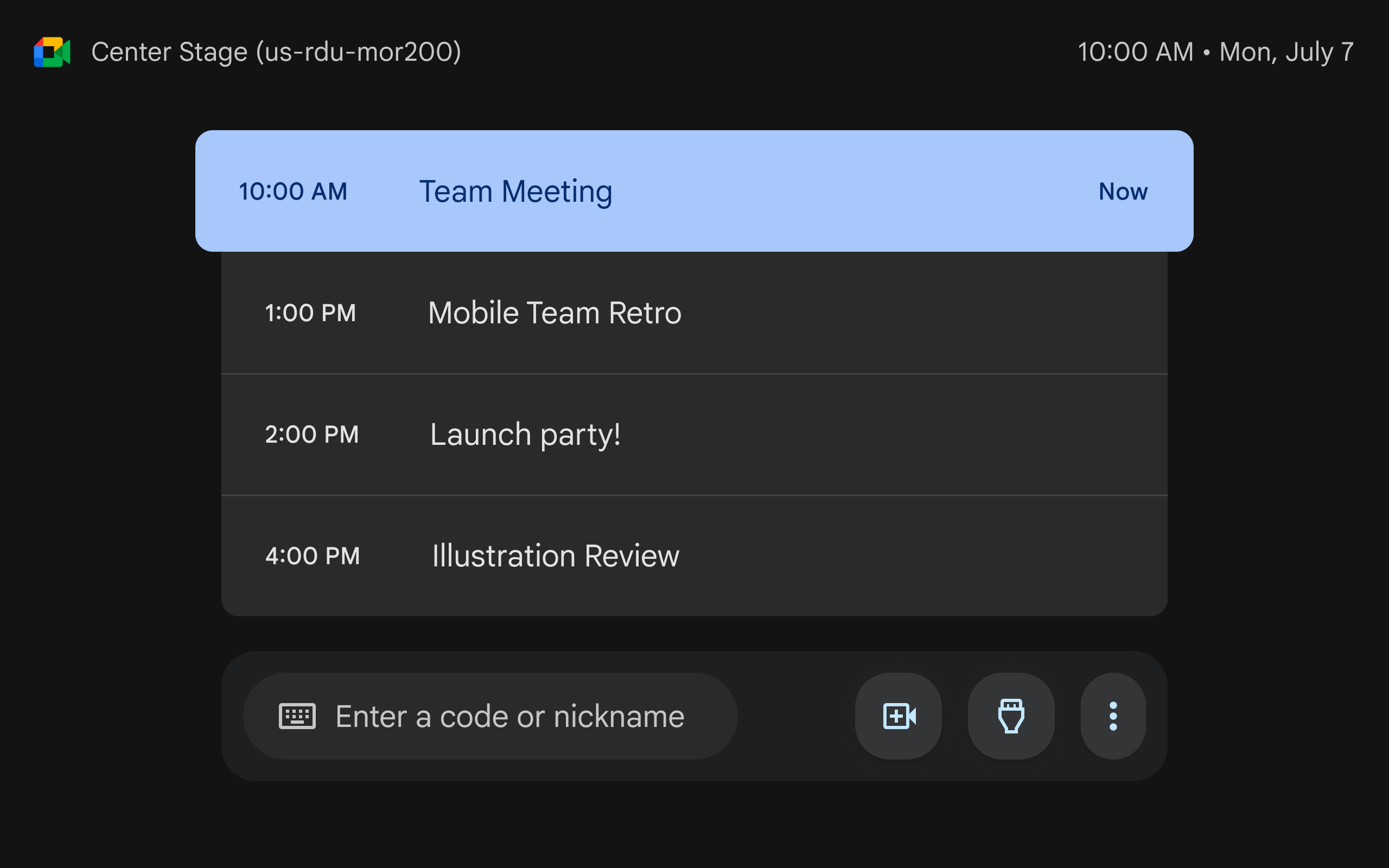
(Обновленный интерфейс сенсорного контроллера: интерфейс ожидания встречи)
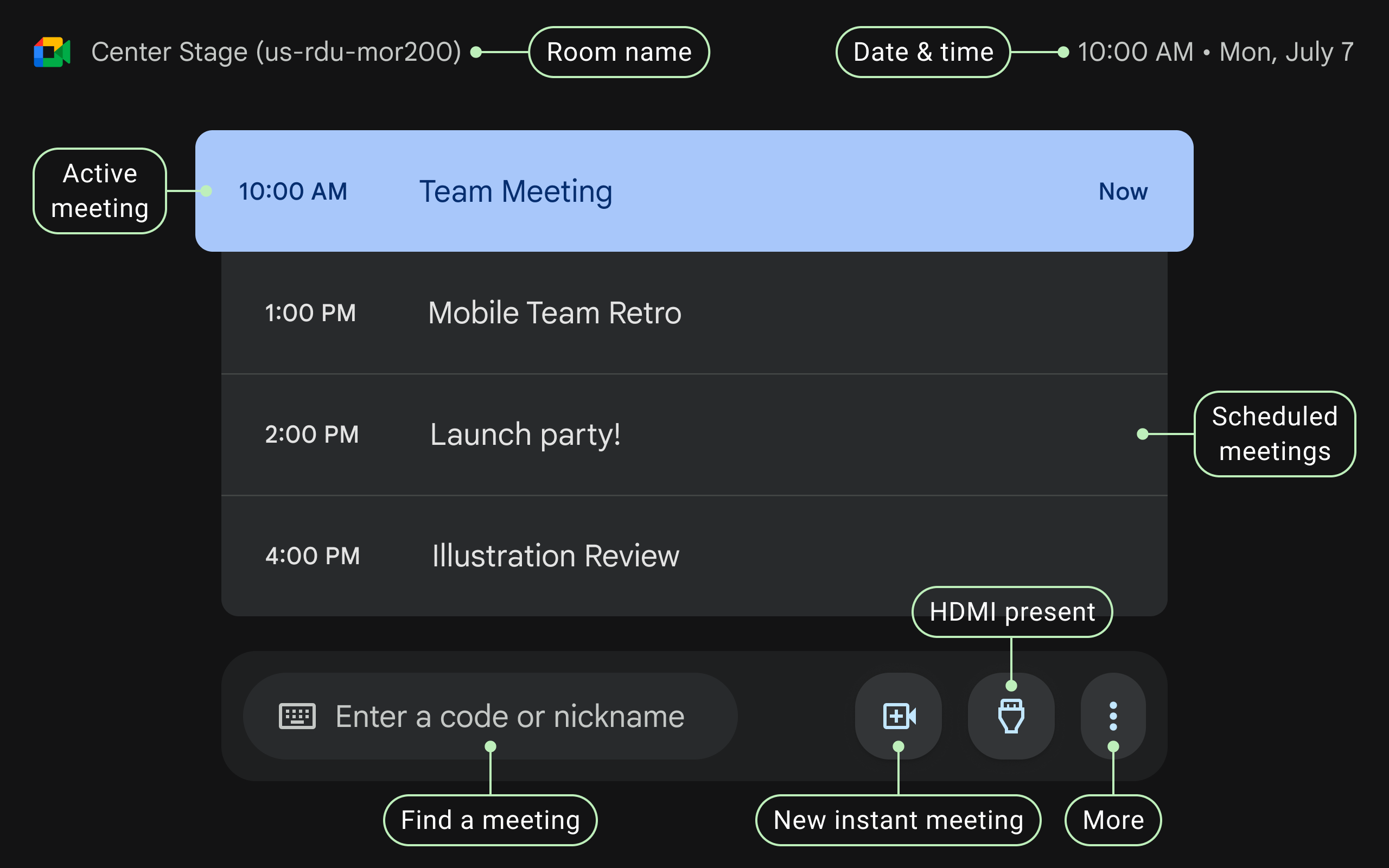
(Обновленный интерфейс сенсорного контроллера: аннотированный интерфейс ожидания встречи)