

เรากำลังอัปเดตอินเทอร์เฟซผู้ใช้บนหน้าจอสัมผัสฮาร์ดแวร์ของ Google Meet ด้วย การออกแบบใหม่ที่ทันสมัย การรีเฟรชนี้จะปรับรูปลักษณ์ให้สอดคล้องกับประสบการณ์การใช้งาน Google Meet ที่คุ้นเคยซึ่งคุณใช้บนเว็บและมือถือ เพื่อให้จัดการประชุมในห้องประชุมได้ง่ายขึ้น
เอกสารนี้จะแสดงภาพรวมของการเปลี่ยนแปลงและสิทธิประโยชน์ โปรดดูวิธีการโดยละเอียดเกี่ยวกับฟีเจอร์ที่เฉพาะเจาะจงในบทความที่เกี่ยวข้องซึ่งลิงก์อยู่ด้านล่าง ของหน้านี้
สิ่งที่จะเปลี่ยนแปลง
อินเทอร์เฟซหน้าจอสัมผัสที่อัปเดตแล้วจะช่วยให้ฮาร์ดแวร์ห้องประชุมโดยเฉพาะ ทำงานสอดคล้องกับ Google Meet การเปลี่ยนแปลงหลักๆ มีดังนี้
- เลย์เอาต์และไอคอนที่อัปเดตแล้ว: การจัดวางตัวควบคุมและไอคอนที่ใช้ ตอนนี้จะคล้ายกับอินเทอร์เฟซของ Meet บนคอมพิวเตอร์มากขึ้น ซึ่งช่วยลดความจำเป็นในการ เรียนรู้ระบบแยกต่างหาก
- การนำทางที่มีประสิทธิภาพ: จัดระเบียบตัวควบคุมเพื่อจัดลำดับความสำคัญของการดำเนินการที่พบบ่อยที่สุดในขณะที่ยังคงให้เข้าถึงฟีเจอร์รองๆ ได้
สิ่งที่ต้องทำ
Google ขอแนะนำให้เข้าร่วม Early Preview Rooms (EPR) เพื่อช่วยให้องค์กรพร้อมรับการเปลี่ยนแปลงนี้
การลงทะเบียนอุปกรณ์ใน EPR ช่วยให้คุณทำสิ่งต่อไปนี้ได้
- ทดสอบ: สัมผัสประสบการณ์ UI ใหม่ด้วยตัวคุณเองในอุปกรณ์บางรุ่นในสภาพแวดล้อมของคุณ
- เตรียมการ: ใช้ระยะเวลาการแสดงตัวอย่าง (ประมาณ 4-6 สัปดาห์) เพื่ออัปเดต เอกสารการฝึกอบรมภายใน ทรัพยากรสนับสนุน และการสื่อสารกับผู้ใช้
วิธีเข้าร่วม
- ผู้ดูแลระบบสามารถเลือกใช้อุปกรณ์บางอย่างในโปรแกรม Early Preview Rooms ได้
โดยใช้คอนโซลผู้ดูแลระบบของ Google ในส่วนอุปกรณ์
 ฮาร์ดแวร์ของ Google Meet
การตั้งค่าอุปกรณ์ ตัวอย่างฟีเจอร์ เลือกเวอร์ชันตัวอย่างทดลองใช้
ฮาร์ดแวร์ของ Google Meet
การตั้งค่าอุปกรณ์ ตัวอย่างฟีเจอร์ เลือกเวอร์ชันตัวอย่างทดลองใช้ - ดูวิธีการโดยละเอียดและข้อมูลเพิ่มเติมเกี่ยวกับ UI ใหม่ได้ใน ทดลองใช้ฟีเจอร์ในอุปกรณ์ก่อนใคร ซึ่งอธิบายเกี่ยวกับ UI ที่เรียบง่ายและ EPR
- Google ขอแนะนำให้ใช้ Early Preview Rooms กับอุปกรณ์ไม่เกิน 10% ของกลุ่มอุปกรณ์
- เราขอแนะนำเป็นอย่างยิ่งให้คุณลงทะเบียนทันทีเนื่องจากฟีเจอร์นี้จะเปิดตัวเร็วๆ นี้
สิทธิประโยชน์สำคัญ
การรีเฟรชนี้ออกแบบมาเพื่อให้ประสบการณ์การใช้งานห้องประชุมของคุณราบรื่นยิ่งขึ้น
- คุ้นเคยและใช้งานง่าย: หากเคยชินกับการใช้ Meet บนเว็บ คุณจะรู้สึกคุ้นเคยกับตัวควบคุมบนหน้าจอสัมผัสในทันที คุณจึงเข้าร่วมการประชุมได้เลยโดยไม่ต้องค้นหาปุ่มใดๆ
- มุ่งเน้นการทำงานร่วมกัน: ใช้เวลาไปกับการจัดการเทคโนโลยีน้อยลงและมีเวลาพูดคุยอย่างมีประสิทธิภาพมากขึ้น
- ประสบการณ์การใช้งาน Meet ที่สอดคล้องกัน: เพลิดเพลินกับอินเทอร์เฟซที่ราบรื่นและคาดการณ์ได้ ไม่ว่าคุณจะเข้าร่วมจากอุปกรณ์ส่วนตัวหรือห้องประชุม
รูปแบบอินเทอร์เฟซใหม่
การออกแบบที่อัปเดตแล้วจะจัดระเบียบตัวควบคุมออกเป็น 2 ส่วนหลักเพื่อให้ใช้งานได้ง่าย ดังนี้
มุมมองเรียบง่าย: นี่คือมุมมองเริ่มต้นเมื่อคุณอยู่ในการประชุม ซึ่งจะให้สิทธิ์เข้าถึงตัวควบคุมหลักที่ใช้บ่อยที่สุดได้ทันที เช่น
- ปิดหรือเปิดเสียงไมโครโฟน
- เปิดหรือปิดกล้อง
- ปรับระดับเสียง
- ยกมือ
- ส่งรีแอ็กชัน (อีโมจิ)
- วางสาย
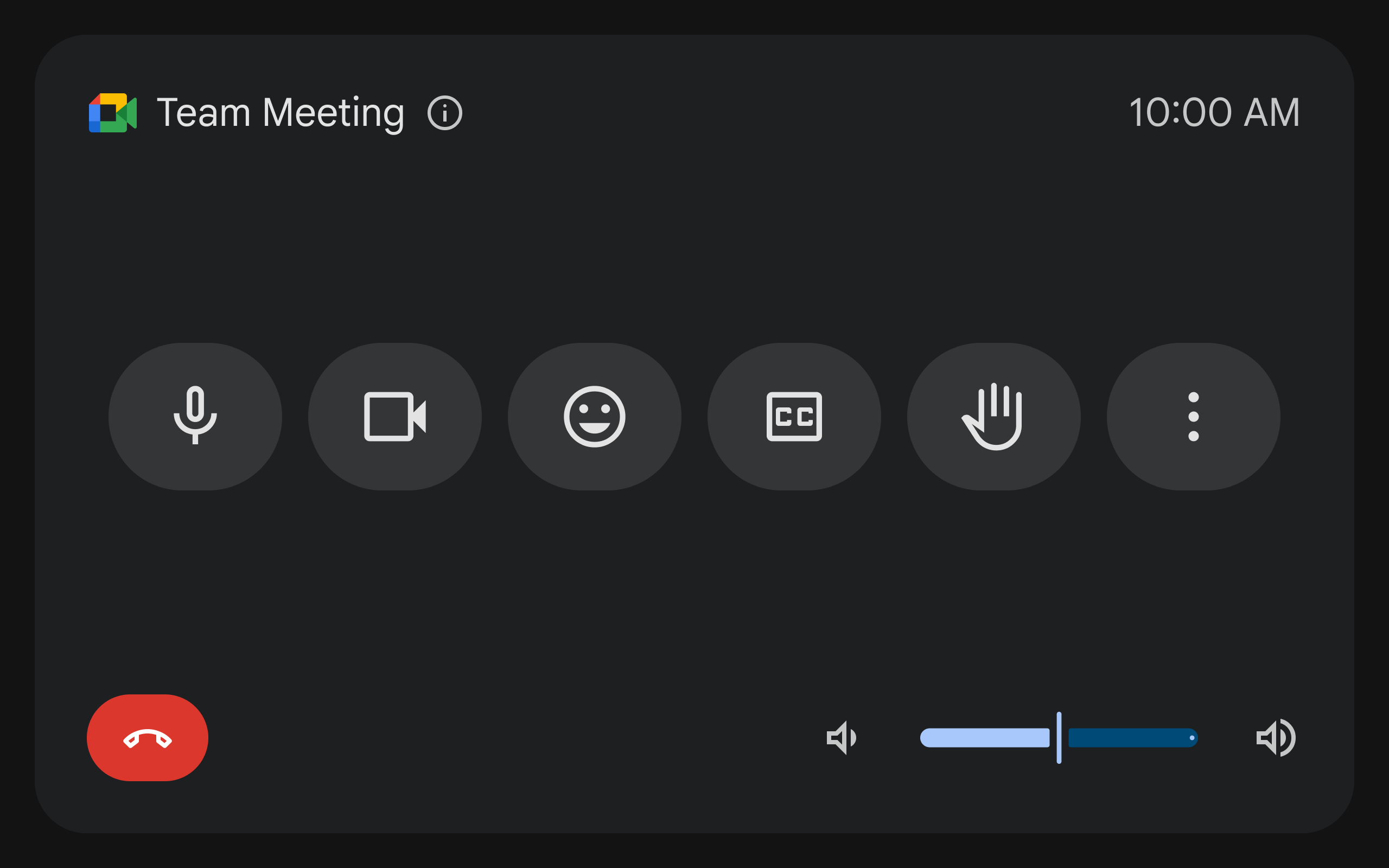
(UI ของตัวควบคุมระบบสัมผัสแบบใหม่: ประสบการณ์การประชุม)
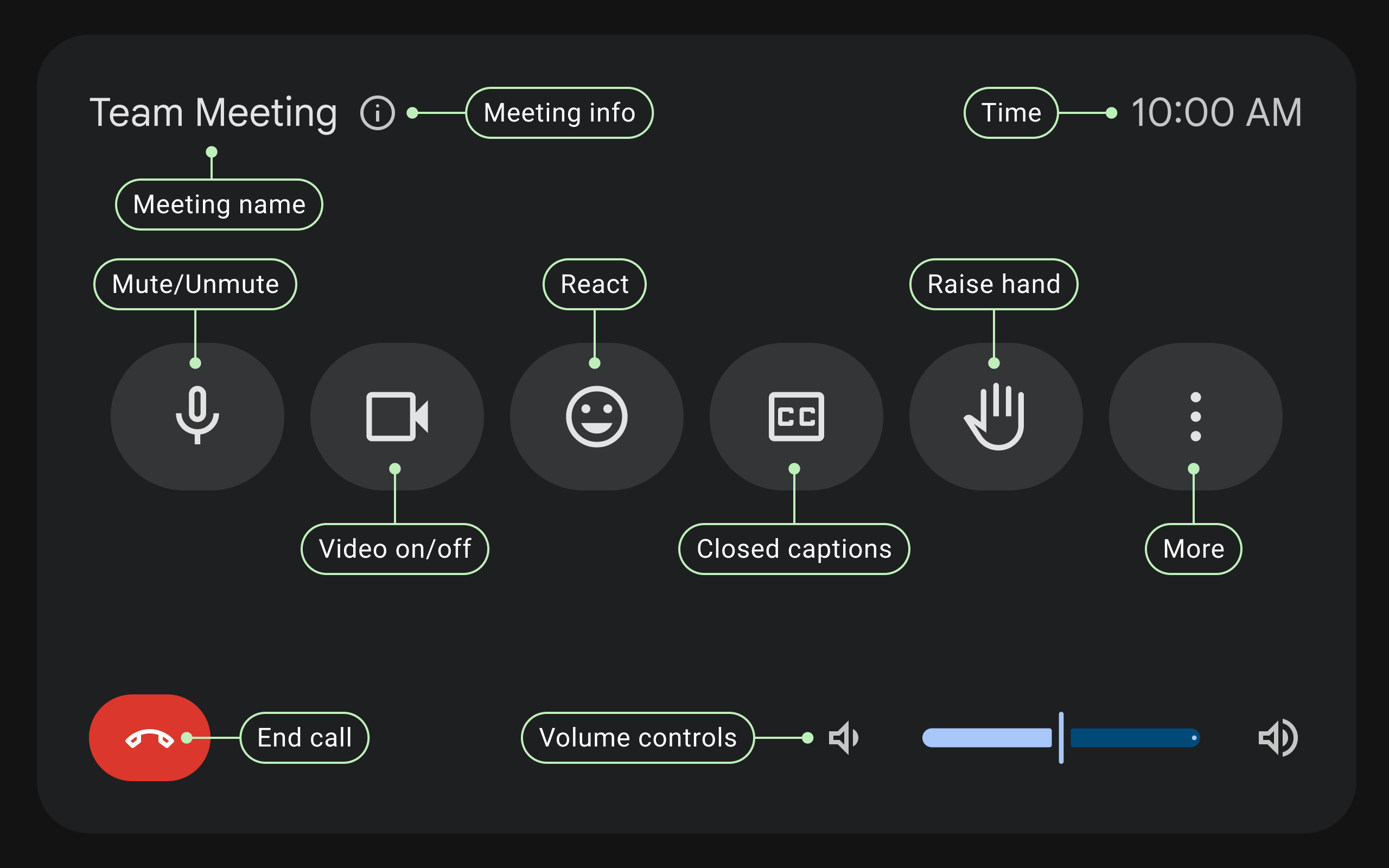
(UI ของตัวควบคุมระบบสัมผัสแบบใหม่: ประสบการณ์การใช้งานในการประชุมที่มีการใส่คำอธิบายประกอบ)
เมนูการดำเนินการเพิ่มเติม: การแตะปุ่ม "การดำเนินการเพิ่มเติม" จะแสดงตัวควบคุมรอง ที่ใช้ในบางสถานการณ์ ซึ่งรวมถึงตัวควบคุมต่อไปนี้
- นำเสนอเนื้อหา
- จัดการผู้เข้าร่วม (รายชื่อบุคคล)
- เปลี่ยนเลย์เอาต์
- เปิดหรือปิดคำบรรยายแทนเสียง
- เข้าถึง Chat
- การเริ่มหรือหยุดการบันทึก
- กิจกรรม (แบบสำรวจ ถามและตอบ - หากมี)
- ตั้งค่า (เสียง วิดีโอ ฯลฯ)
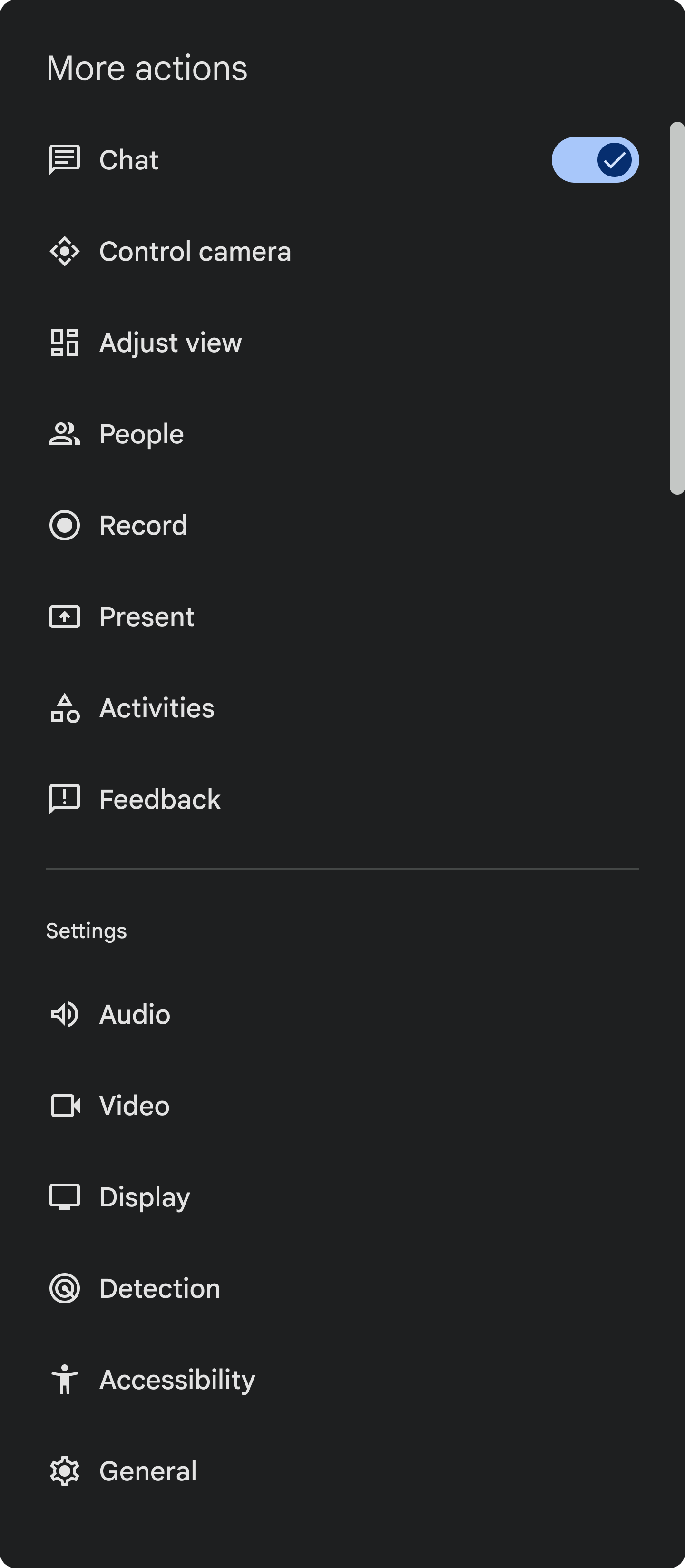
(UI ของตัวควบคุมระบบสัมผัสแบบใหม่: เมนูการดำเนินการเพิ่มเติม)
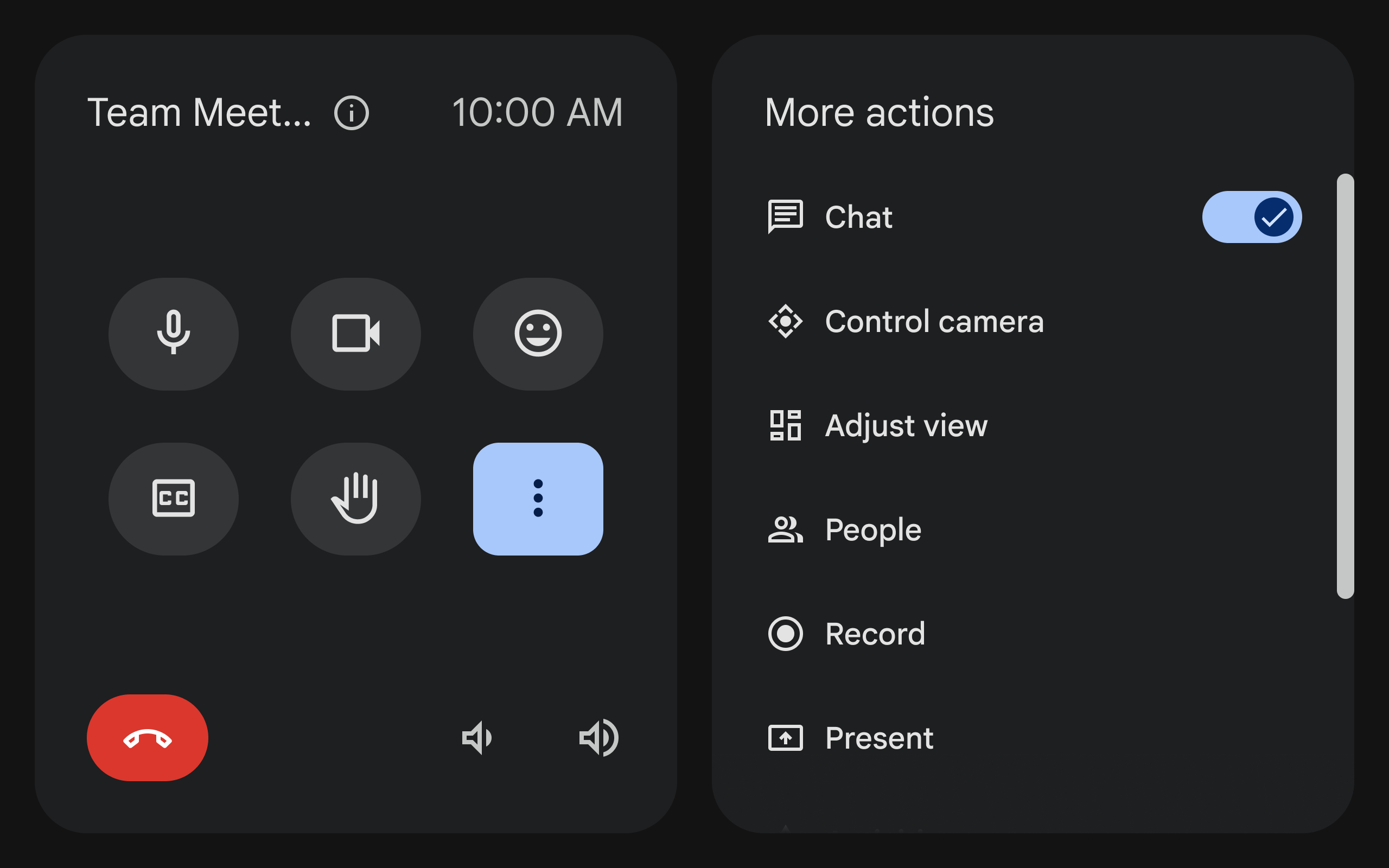
(UI ของตัวควบคุมระบบสัมผัสแบบใหม่: มุมมองขั้นสูง)
ดูวิธีใช้หน้าจอสัมผัสที่อัปเดตแล้ว
ดูคำแนะนำทีละขั้นตอนเกี่ยวกับการใช้อินเทอร์เฟซที่ปรับปรุงใหม่ได้ที่หัวข้อต่อไปนี้
- ควบคุมเสียงและวิดีโอ: จัดการไมโครโฟน กล้อง และระดับเสียงระหว่างการประชุม
- เริ่มหรือเข้าร่วมการประชุม: เริ่มการโทรใหม่หรือเชื่อมต่อกับการโทรที่มีอยู่จากหน้าจอหลัก
- เชิญผู้เข้าร่วมประชุม: เชิญผู้เข้าร่วมผ่านอีเมลจากฮาร์ดแวร์ของ Google Meet หรือทางโทรศัพท์
คำถามที่พบบ่อย
หมายเหตุ: เราอัปเดตส่วนนี้ตามความคิดเห็นของผู้ใช้
ฉันจะดูฟีเจอร์ต่างๆ เช่น นำเสนอ แชท และเลย์เอาต์ ใน UI ใหม่ได้จากที่ไหน
เราได้ย้ายการควบคุมหลายอย่างไปไว้ในเมนู "การดำเนินการเพิ่มเติม" เพื่อสร้างประสบการณ์การใช้งานที่ดูสะอาดตาและมีประสิทธิภาพมากขึ้น เมื่อแตะ "การดำเนินการเพิ่มเติม  " คุณจะเห็นตัวเลือกต่างๆ เช่น "นำเสนอ" "แชท" และ "เลย์เอาต์"
ฉันจะเปลี่ยนกล้องหรือเข้าถึงตัวควบคุมกล้องอื่นๆ ได้อย่างไร
คุณจะเห็นการตั้งค่ากล้องขั้นสูง เช่น การสลับระหว่างกล้องและการเข้าถึงการควบคุมการแพน เอียง และซูม (PTZ) ในส่วนการดำเนินการเพิ่มเติม การควบคุมกล้อง
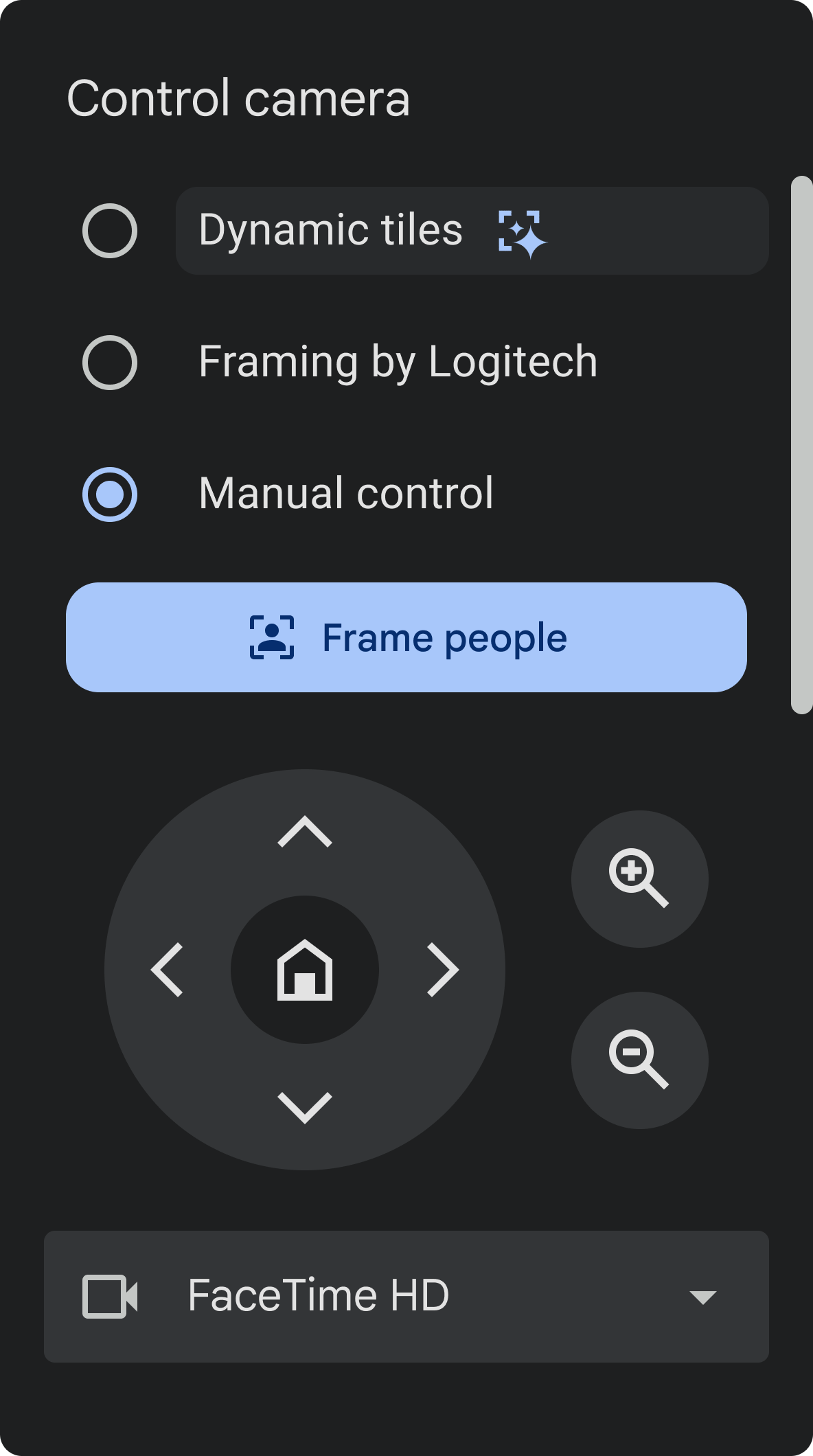
(UI ของตัวควบคุมระบบสัมผัสแบบใหม่: ตัวควบคุมกล้อง)
UI ใหม่มีโหมดสว่างไหม
UI ใหม่จะพร้อมให้บริการในโหมดมืดเท่านั้น เราวางแผนที่จะเปิดตัวโหมดสว่างเป็นตัวเลือกในเร็วๆ นี้หลังจากเผยแพร่เวอร์ชันสำหรับผู้ใช้ทั่วไป (GA)
เหตุใดแถบระดับเสียงจึงเล็กลง
เราได้ออกแบบแถบระดับเสียงใหม่ให้มีขนาดกะทัดรัดมากขึ้น หากผู้ใช้เปลี่ยนระดับเสียงด้วยแถบเลื่อนไม่ได้ ผู้ใช้จะแตะไอคอนระดับเสียงได้
เราจะย้อนกลับไปใช้ประสบการณ์การใช้งาน EPR แบบเดิมได้ไหม
ได้ หากต้องการย้อนกลับไปเป็นประสบการณ์การใช้งานห้องเวอร์ชันตัวอย่างทดลองใช้ ให้เลือกไม่ใช้ในอุปกรณ์ที่เลือกผ่านคอนโซลผู้ดูแลระบบของ Google โดยการย้อนกลับทำได้ดังนี้
-
ในคอนโซลผู้ดูแลระบบของ Google ให้ไปที่เมนู

 อุปกรณ์
ฮาร์ดแวร์ของ Google Meet
การตั้งค่า
การตั้งค่าอุปกรณ์
อุปกรณ์
ฮาร์ดแวร์ของ Google Meet
การตั้งค่า
การตั้งค่าอุปกรณ์บางฟีเจอร์อาจต้องใช้สิทธิ์ในการจัดการฮาร์ดแวร์ของ Google Meet และปฏิทิน
- เลื่อนไปที่เวอร์ชันตัวอย่างฟีเจอร์ แล้วคลิก
- เลือกเวอร์ชันสำหรับผู้ใช้ทั่วไป
- คลิกบันทึก
UI ก่อนการประชุมจะเป็นอย่างไรสำหรับผู้ใช้ในอุปกรณ์สำหรับการทำงานร่วมกัน
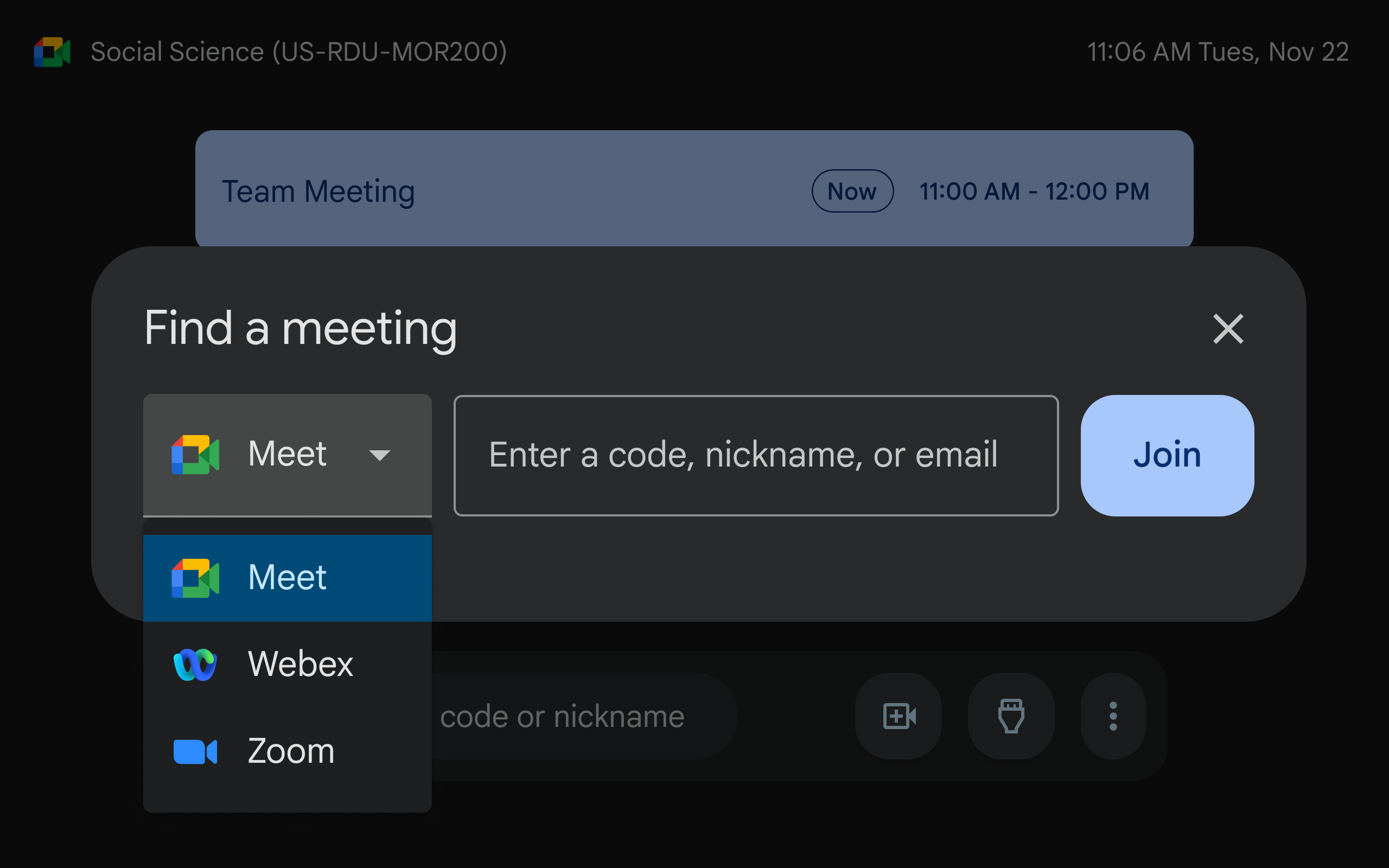
(UI ของตัวควบคุมระบบสัมผัสแบบใหม่: ประสบการณ์ก่อนการประชุมสำหรับการทำงานร่วมกัน)
UI ก่อนการประชุมจะเป็นอย่างไรเมื่อมีการประชุมหลายรายการที่กำหนดเวลาไว้สำหรับห้องประชุมเดียวกัน
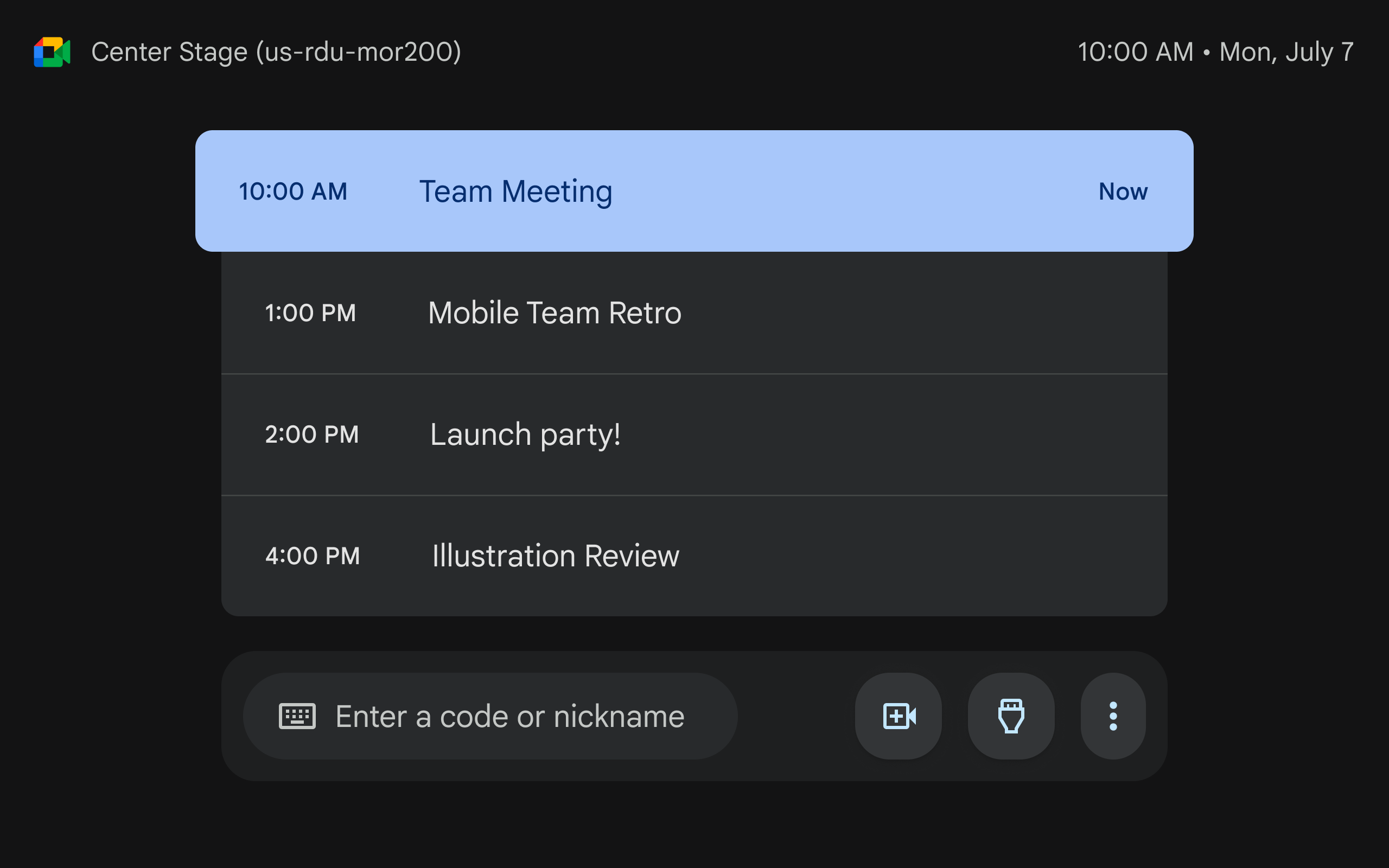
(UI ของตัวควบคุมระบบสัมผัสแบบใหม่: ประสบการณ์ก่อนการประชุม)
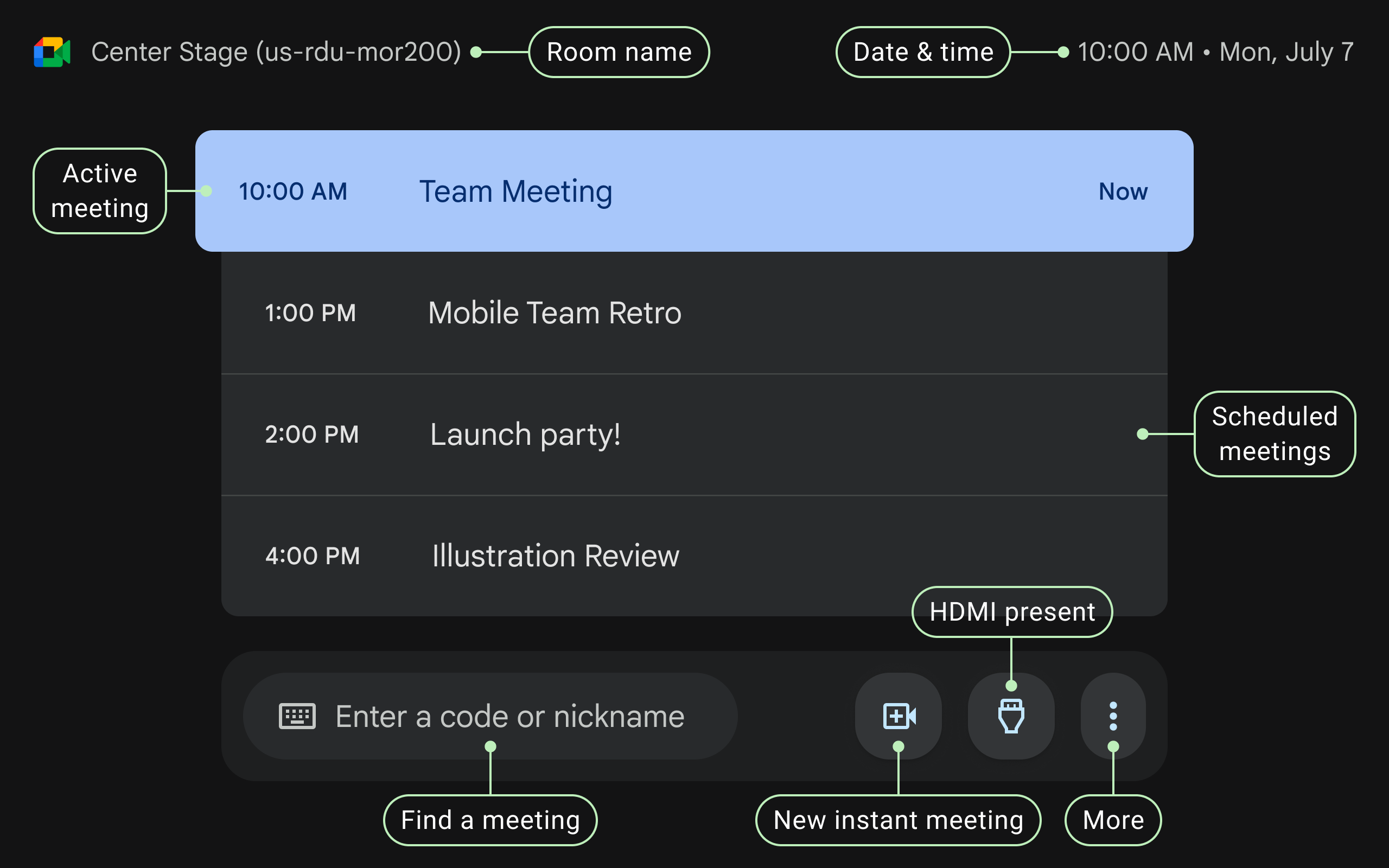
(UI ของตัวควบคุมระบบสัมผัสแบบใหม่: ประสบการณ์ก่อนการประชุมที่มีการใส่คำอธิบายประกอบ)