

Google Meet Donanım dokunmatik ekranlarındaki kullanıcı arayüzü, yeni ve modern bir tasarımla güncelleniyor. Bu yenileme, görünümü ve kullanım deneyimini web'de ve mobil cihazlarda kullandığınız Google Meet deneyimiyle uyumlu hale getirerek toplantılarınızı konferans salonlarında yönetmeyi daha sezgisel hale getirir.
Bu belgede, değişiklikler ve avantajlar hakkında genel bir bakış sunulmaktadır. Belirli özelliklerle ilgili ayrıntılı talimatlar için bu sayfanın sonraki bölümlerinde yer alan ilgili makalelere gidin.
Neler değişiyor?
Güncellenen dokunmatik ekran arayüzü sayesinde Google Meet'in tutarlılığına özel toplantı odası donanımınızdan ulaşabilirsiniz. Başlıca değişiklikler:
- Güncellenen düzen ve simgeler: Kontrollerin düzeni ve kullanılan simgeler artık bilgisayarınızdaki Meet arayüzüyle yakından eşleşiyor. Bu sayede ayrı bir sistemi öğrenme ihtiyacı azalıyor.
- Kolaylaştırılmış gezinme: Kontroller, en yaygın işlemlere öncelik verecek şekilde düzenlendi ve böylece ikincil özelliklere erişilebiliyor.
Ne yapmanız gerekiyor?
Google, kuruluşunuzun bu değişikliğe hazırlanmasına yardımcı olmak için Early Preview Rooms (EPR) programına katılmanızı önemle tavsiye eder.
Cihazları EPR'ye kaydettirerek:
- Test yapabilirsiniz: Ortamınızdaki belirli cihazlarda yeni kullanıcı arayüzünü ilk elden deneyimleyebilirsiniz.
- Hazırlık yapabilirsiniz: Önizleme döneminde (yaklaşık 4-6 hafta) şirket içi eğitim belgelerinizi, destek kaynaklarınızı ve kullanıcı iletişimlerinizi güncelleyebilirsiniz.
Nasıl katılırım?
- Yöneticiler, Google Yönetici Konsolu'nda Cihazlar
 Google Meet Donanım
Cihaz Ayarları Özellik Önizlemesi Erken erişimi seçin bölümünden belirli cihazları Erken Erişim Odaları programına kaydedebilir.
Google Meet Donanım
Cihaz Ayarları Özellik Önizlemesi Erken erişimi seçin bölümünden belirli cihazları Erken Erişim Odaları programına kaydedebilir. - Yeni kullanıcı arayüzüyle ilgili ayrıntılı talimatları ve daha fazla bilgiyi, Basitleştirilmiş Kullanıcı Arayüzü ve EPR'yi açıklayan Cihazlarınızda özellikleri erken deneme başlıklı makalede bulabilirsiniz.
- Google, filonuzun en fazla% 10'unun erken erişim odalarını kullanmasını önerir.
- Bu özellik yakında kullanıma sunulacağından hemen kaydolmanızı önemle tavsiye ederiz.
Temel Avantajlar
Bu yenileme, toplantı odası deneyiminizi daha sorunsuz hale getirmek için tasarlanmıştır:
- Tanıdık ve sezgisel: Meet'i web'de kullanma konusunda kendinize güveniyorsanız dokunmatik ekran kontrollerini anında tanıyabilirsiniz. Düğmeleri aramanıza gerek kalmadan doğrudan toplantınıza katılabilirsiniz.
- İşbirliğine odaklanma: Teknoloji yönetimine daha az, verimli tartışmalara daha fazla zaman ayırın.
- Tutarlı Meet deneyimi: Kişisel cihazınızdan veya bir toplantı odasından katılın, sorunsuz ve öngörülebilir bir arayüzün keyfini çıkarın.
Yeni Arayüze Bakış
Güncellenen tasarım, kontrolleri iki ana alanda düzenleyerek kullanım kolaylığı sağlar:
Sade görünüm: Bu, toplantıdayken varsayılan görünümdür. Aşağıdakiler gibi en sık kullanılan temel kontrollere anında erişim sağlar:
- Mikrofonun sesini kapatma veya açma
- Kamerayı açma veya kapatma
- Ses seviyesini ayarlama
- Söz isteme
- Tepki gönderme (emoji)
- Aramayı Sonlandır
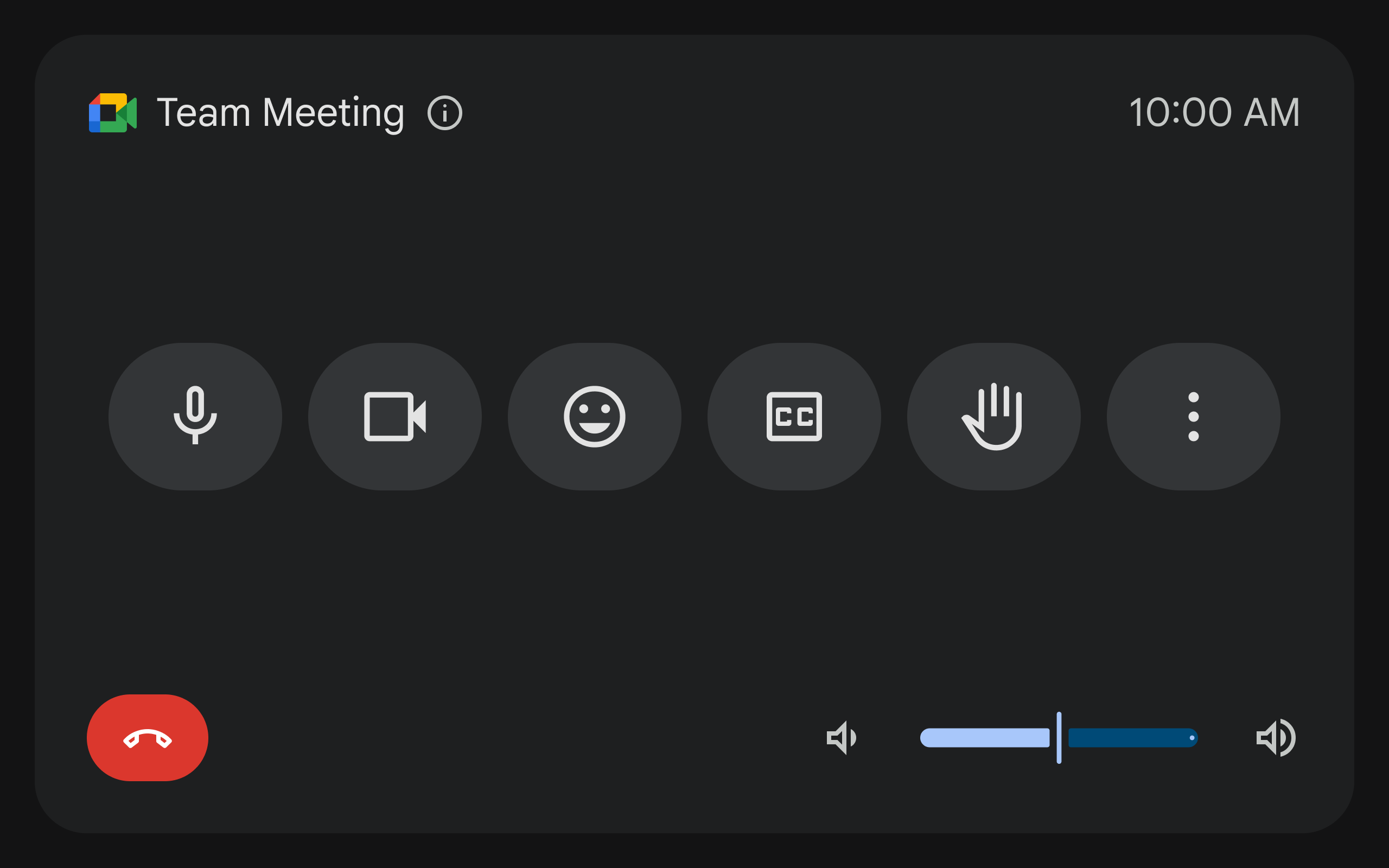
(Dokunmatik Kumanda Kullanıcı Arayüzü Yenilemesi: Toplantı İçi Deneyim)
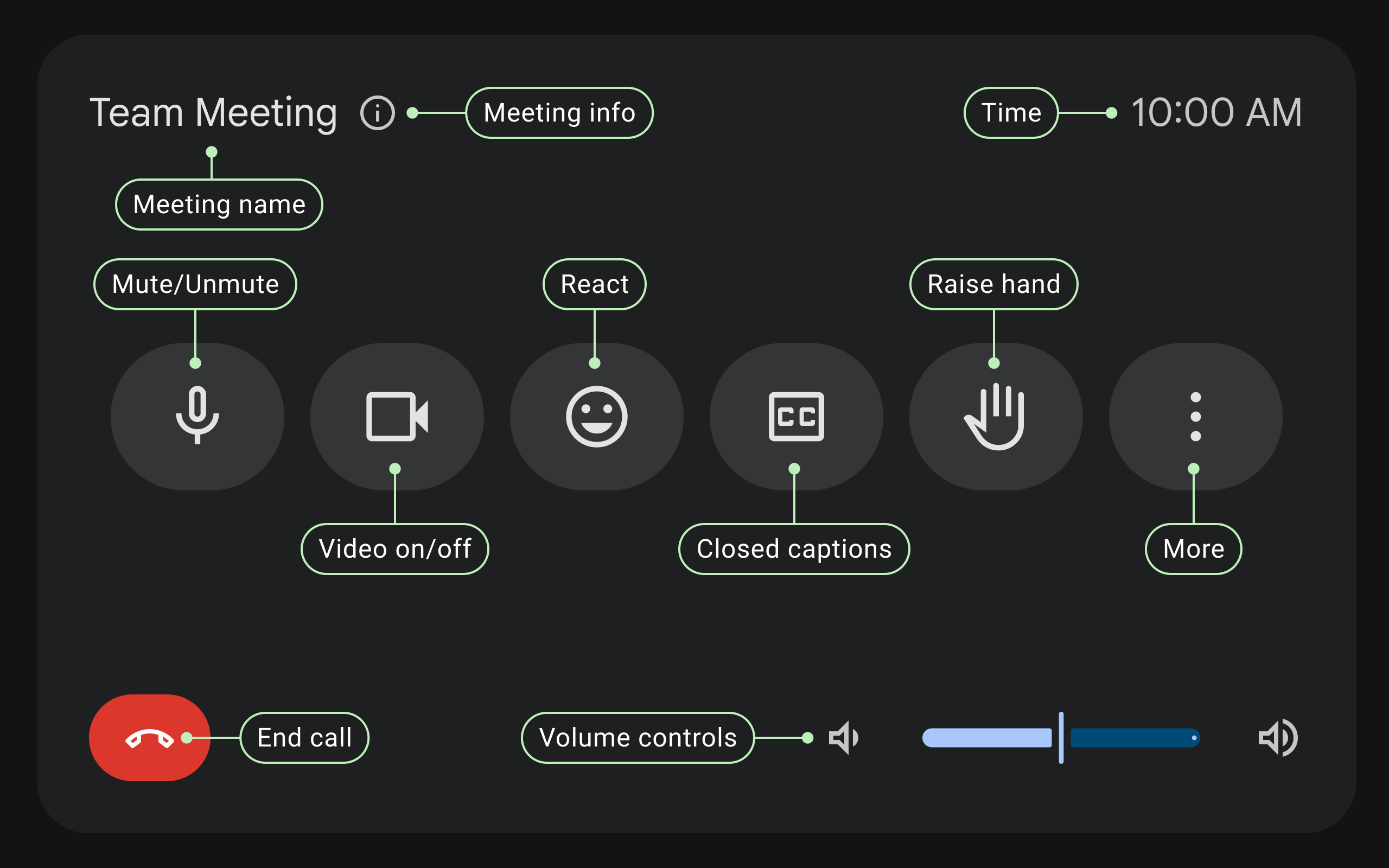
(Dokunmatik Kumanda Kullanıcı Arayüzü Yenilemesi: Toplantı İçi Deneyimin Açıklamalı Hali)
Diğer işlemler menüsü: "Diğer işlemler" düğmesine dokunduğunuzda belirli durumlarda kullanılan ikincil kontroller gösterilir. Bu kontroller şunlardır:
- İçerik sunma
- Katılımcıları yönetme (Kişi listesi)
- Düzenleri değiştirme
- Altyazıları açma veya kapatma
- Chat'e erişme
- Kaydı başlatma veya durdurma
- Etkinlikler (Anketler, Soru-Cevap - varsa)
- Ayarlar (Ses, Video vb.)

(Dokunmatik Kumanda Kullanıcı Arayüzü Yenileme: Diğer işlemler menüsü)

(Dokunmatik Kumanda Kullanıcı Arayüzü Yenilemesi: Gelişmiş Görünüm)
Güncellenen dokunmatik ekranı kullanmayı öğrenin.
Yenilenen arayüzü kullanmayla ilgili adım adım açıklamalı kılavuz için:
- Ses ve Videoyu Kontrol Etme: Toplantı sırasında mikrofonunuzu, kameranızı ve ses seviyenizi yönetin.
- Toplantı başlatma veya toplantıya katılma: Ana ekrandan yeni görüşmeler başlatın veya mevcut görüşmelere bağlanın.
- Toplantıya davetli ekleme: Kullanıcıları Google Meet Donanım'dan e-postayla veya telefonla davet edin.
Sık sorulan sorular
Not: Bu bölümü kullanıcı geri bildirimlerine göre güncelleriz.
Yeni kullanıcı arayüzünde Sun, Sohbet ve Düzenler gibi özellikleri nerede bulabilirim?
Daha net ve kolay bir deneyim sunmak için bazı kontrolleri Diğer işlemler menüsüne taşıdık. "Diğer işlemler"e  dokunduğunuzda "Sun", "Sohbet" ve "Düzenler" gibi seçenekleri görebilirsiniz.
Kameraları nasıl değiştirebilirim veya diğer kamera kontrollerine nasıl erişebilirim?
Kameralar arasında geçiş yapma ve kaydırma, eğme, yakınlaştırma (PTZ) kontrollerine erişme gibi gelişmiş kamera ayarlarını Diğer işlemler Kamera Kontrolleri'nde bulabilirsiniz.
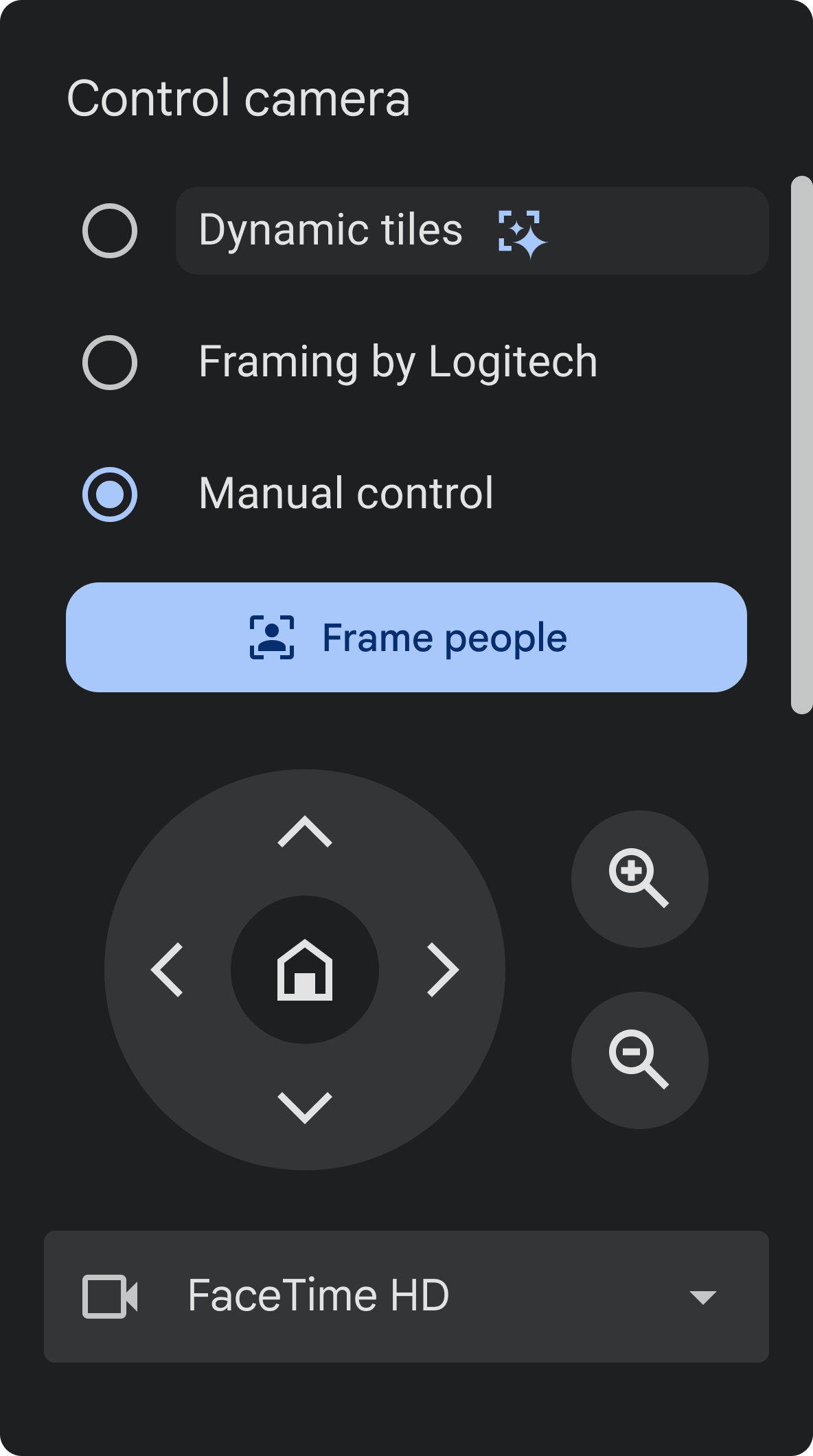
(Dokunmatik Kumanda Kullanıcı Arayüzü Yenilemesi: Kamera Kontrolleri)
Yeni kullanıcı arayüzü için açık mod mevcut mu?
Yeni kullanıcı arayüzü yalnızca koyu modda kullanılabilir. Genel kullanıma sunulma sürümünden kısa bir süre sonra isteğe bağlı olarak açık mod yayınlamayı planlıyoruz.
Ses çubuğu neden daha küçük?
Ses çubuğu daha kompakt olacak şekilde yeniden tasarlandı. Kullanıcılarınız kaydırma çubuğuyla sesi değiştiremiyorsa ses simgelerine dokunabilir.
EPR deneyimini geri alabilir miyiz?
Evet. Erken erişim odaları deneyimini geri almak için Google Yönetici Konsolu'ndan seçili cihazları devre dışı bırakın. Sürümü geri döndürmek için:
-
Google Yönetici Konsolu'nda Menü

 Cihazlar
Google Meet Donanım
Ayarlar
Cihaz ayarları'na gidin.
Cihazlar
Google Meet Donanım
Ayarlar
Cihaz ayarları'na gidin.Bazı özellikler, Google Meet Donanım ve takvimleri yönetme ayrıcalığına sahip olmayı gerektirebilir.
- Özellik önizlemesi'ne ilerleyip bu seçeneği tıklayın.
- Genel kullanılabilirlik'i seçin.
- Kaydet'i tıklayın.
Interop cihazlarındaki kullanıcılar için toplantı öncesi kullanıcı arayüzü nasıl görünecek?

(Dokunmatik Kumanda Kullanıcı Arayüzü Yenileme: Birlikte çalışabilirlik için toplantı öncesi deneyim)
Aynı toplantı odası için birden fazla toplantı planlandığında toplantı öncesi kullanıcı arayüzü nasıl görünür?

(Dokunmatik Kumanda Kullanıcı Arayüzü Yenileme: Toplantı öncesi deneyim)

(Dokunmatik Kumanda Kullanıcı Arayüzü Yenileme: Toplantı öncesi deneyimle ilgili açıklamalar)