

Google Meet 设备触摸屏上的界面将更新为全新现代设计。此次更新使 Google Meet 设备的外观和风格与您在网页和移动设备上熟悉的 Google Meet 体验保持一致,让您在会议室中更直观地管理会议。
本文档简要介绍了这些变更和优势。如需详细了解特定功能,请参阅本页下文中的相关文章链接。
具体变化
更新后的触摸屏界面可让专用会议室硬件保持与 Google Meet 一致的体验。主要变更包括:
- 更新了布局和图标:现在,控制项的排列方式和所用图标与电脑上的 Meet 界面非常相似,因此您无需学习单独的系统。
- 简化的导航:控件经过整理,可优先执行最常见的操作,同时保持辅助功能可供访问。
您需要做什么
Google 强烈建议您加入早期预览版会议室 (EPR),以便您的组织为此次变更做好准备。
将设备注册到 EPR 后,您可以:
- 测试:在环境中的部分设备上亲身体验新界面。
- 准备:利用预览期(大约 4-6 周)更新您的内部培训文档、支持资源以及面向用户的通知内容。
参与方式
- 管理员可以通过 Google 管理控制台选择将部分设备加入早期预览版会议室计划,具体方法是:依次选择设备
 Google Meet 设备
设备设置 功能预览 选择早期预览版。
Google Meet 设备
设备设置 功能预览 选择早期预览版。 - 如需关于新界面的详细说明及更多信息,请参阅在您的设备上抢先试用功能,其中介绍了“简化界面”和“EPR”。
- Google 建议,设备群中加入早期预览版会议室计划的设备比例不超过 10%。
- 我们强烈建议您立即注册,因为此功能很快就会发布。
主要优势
此次更新旨在让会议室体验更加顺畅:
- 熟悉且直观:如果您熟悉网页版 Meet,会发现触摸屏控件非常容易识别。无需搜索按钮,即可直接加入会议。
- 专注于协作:减少管理技术的时间,将更多时间用于富有成效的讨论。
- 一致的 Meet 体验:无论您是通过个人设备还是会议室加入会议,都能获得顺畅且可预测的界面体验。
新界面一览
为了便于使用,更新的设计将控件整理到两个主要区域:
精简视图:这是您在会议中的默认视图。它可让您直接访问最常用的核心控件,例如:
- 将麦克风静音或取消静音
- 开启或关闭摄像头
- 调整音量
- 举手
- 发送回应(表情符号)
- 结束通话
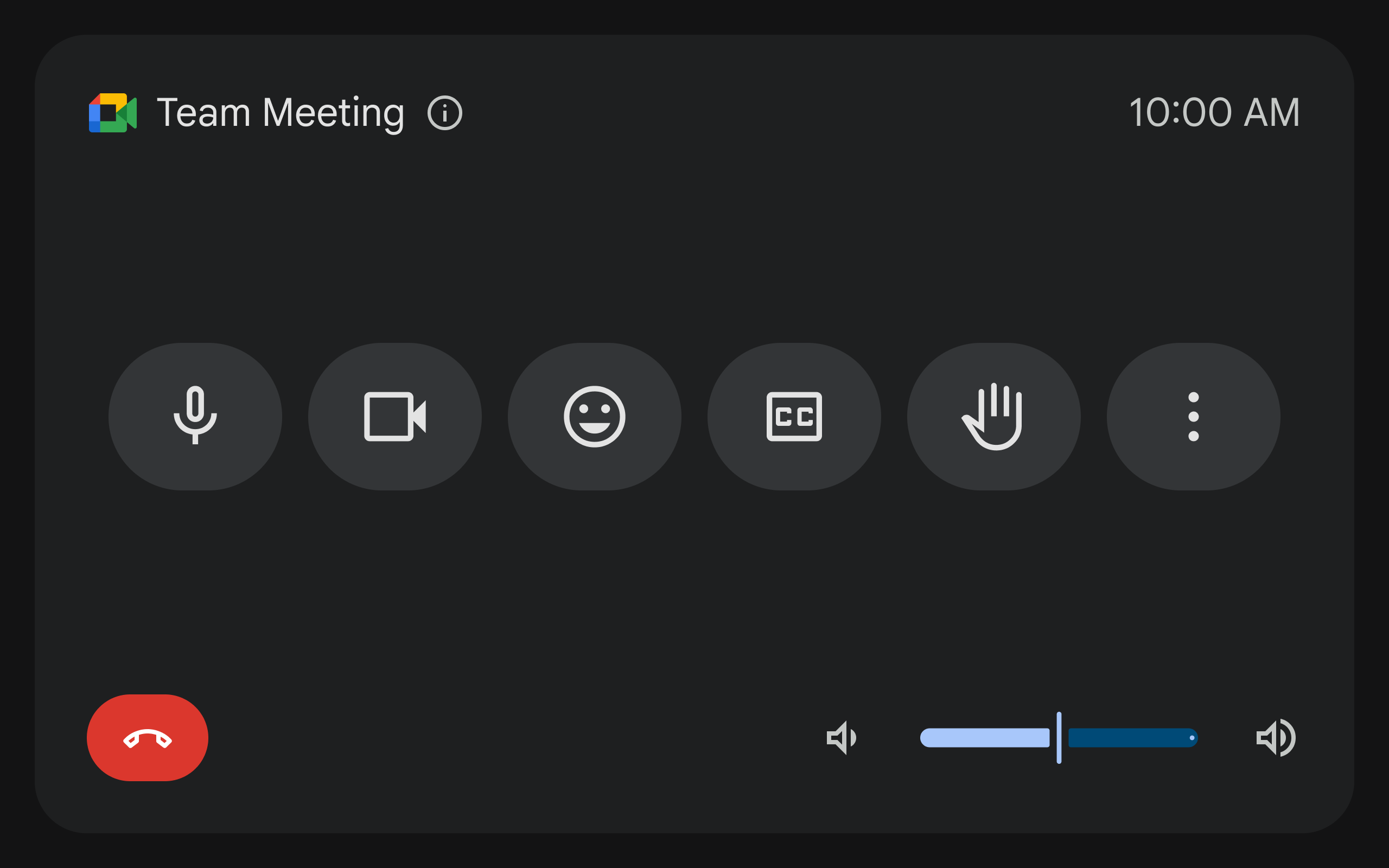
(触控控制器界面刷新:会议体验)
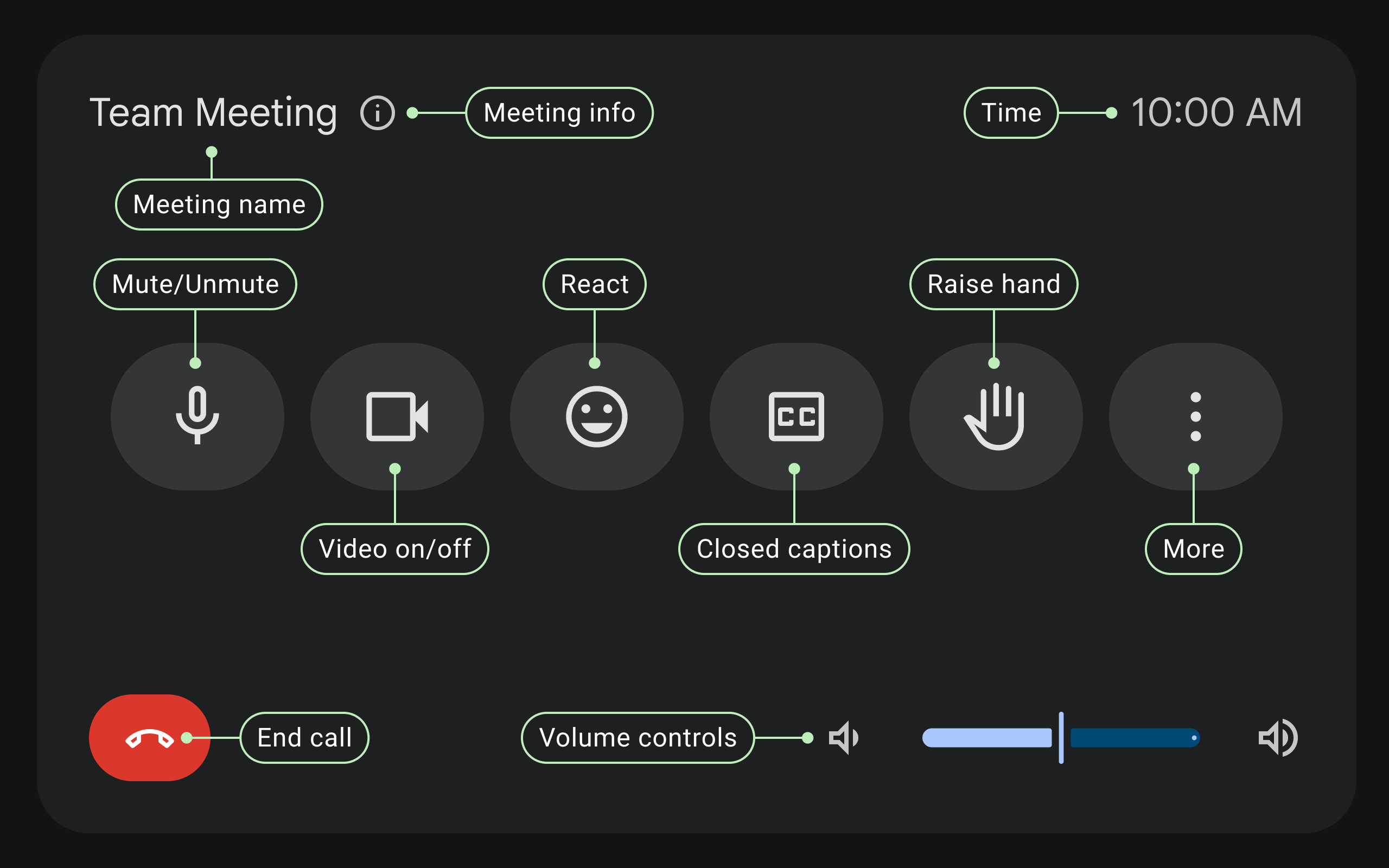
(触摸触控器界面刷新:带注释的会议体验)
“更多操作”菜单:点按“更多操作”按钮会显示用于特定情况的辅助控件,包括:
- 展示内容
- 管理参与者(参与者列表)
- 更改布局
- 开启或关闭字幕
- 访问聊天
- 开始或停止录制
- 活动(投票、问答 - 如适用)
- 设置(音频、视频等)
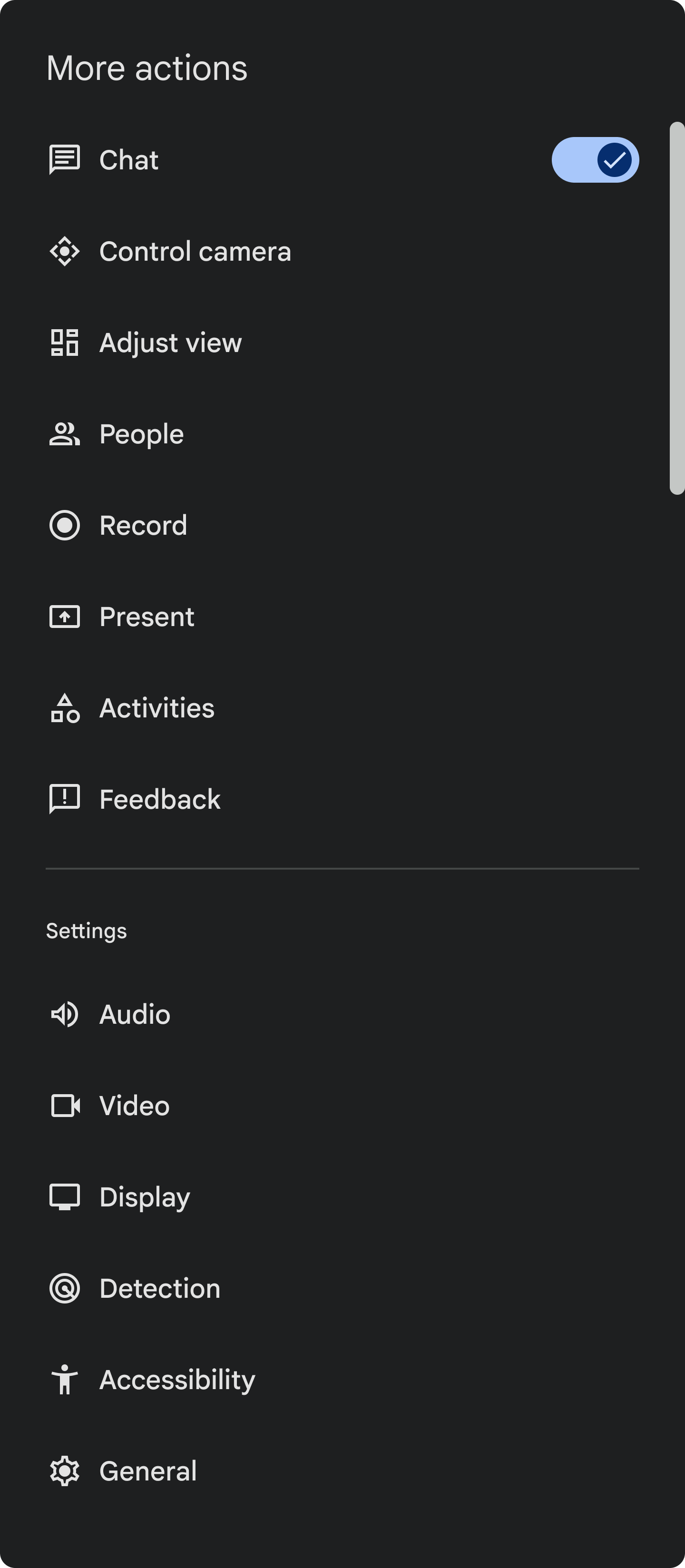
(触摸控制器界面刷新:“更多操作”菜单)
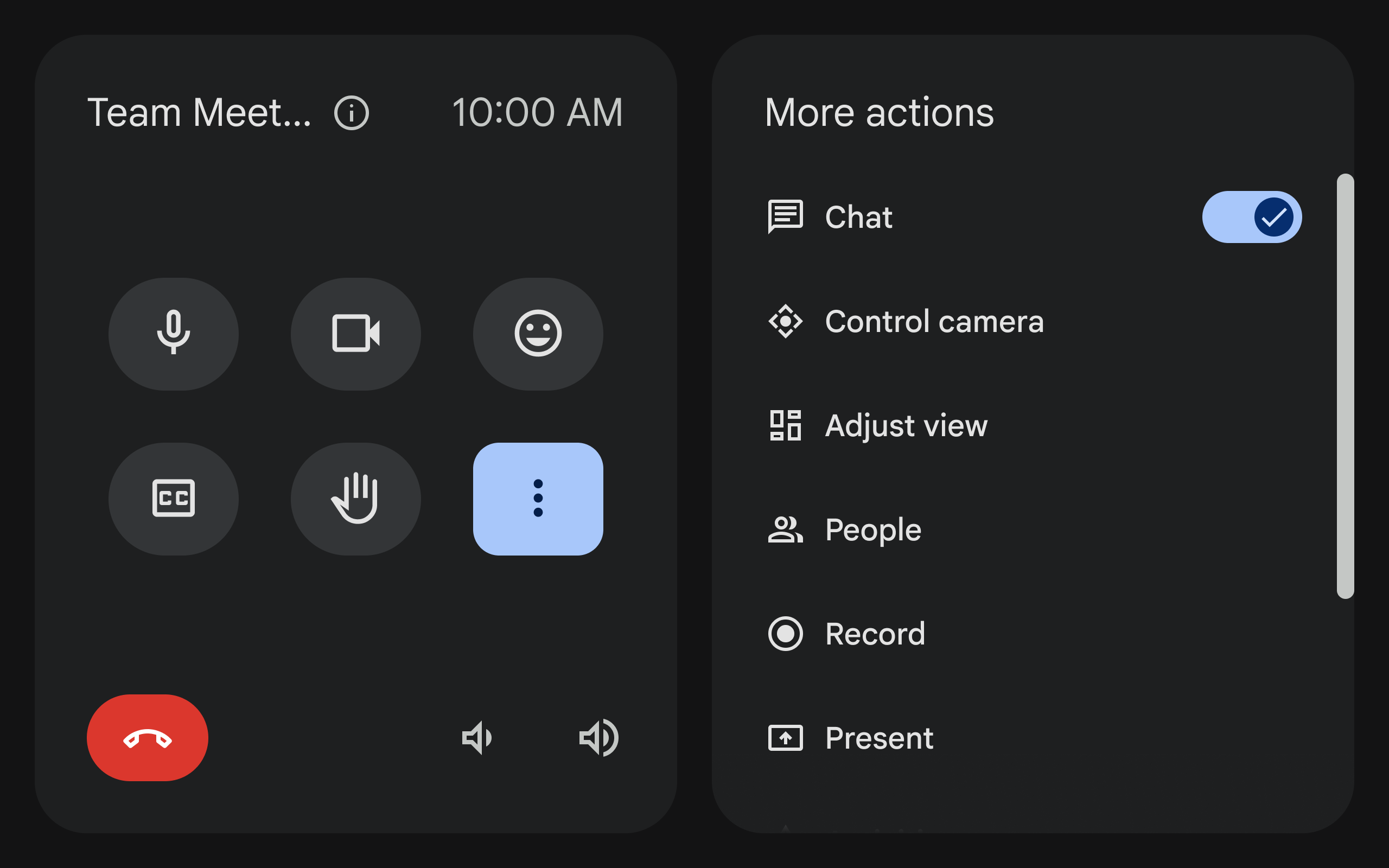
(触控器界面刷新:高级视图)
了解如何使用更新后的触摸屏
如需了解有关使用更新后界面的分步指南,请参阅以下内容:
常见问题解答
注意:我们会根据用户反馈更新本部分内容。
在新界面中,在哪里可以找到“展示”“聊天”和“布局”等功能?
为了提供更简洁、更顺畅的体验,我们将多个控件移到了“更多操作”菜单中。点按“更多操作”图标  后,您会看到“展示”“聊天”和“布局”等选项。
如何更改摄像头或访问其他摄像头控件?
您可以在“更多操作”图标 摄像头控件下找到高级摄像头设置,例如切换摄像头及访问平移、倾斜和缩放 (PTZ) 控件。
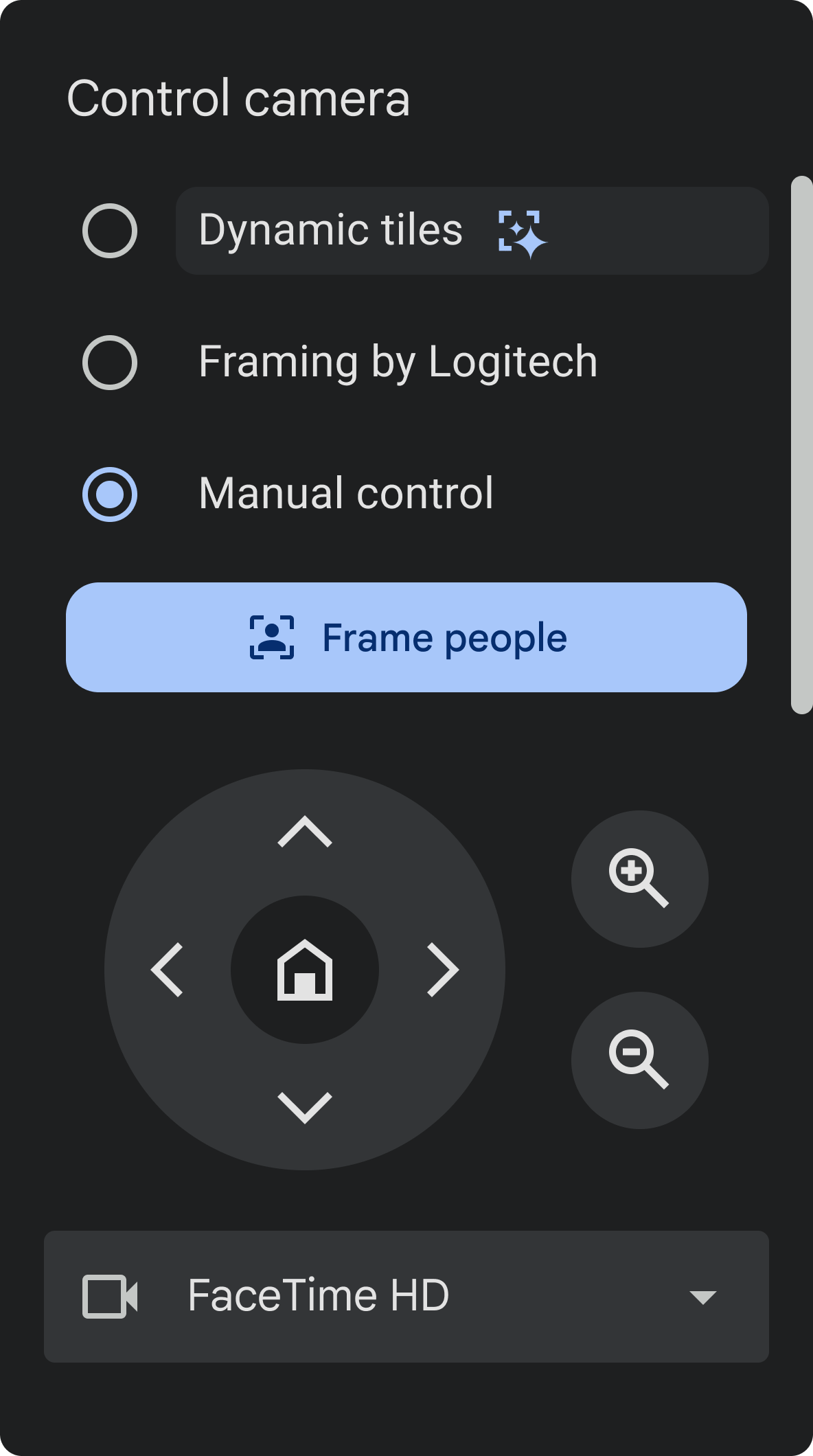
(触摸触控器界面刷新:摄像头控件)
新界面是否提供浅色模式
新界面仅支持深色模式。我们计划在正式版 (GA) 发布后不久,推出浅色模式作为一个选项。
为什么音量条变小了?
音量条经过重新设计,变得更加紧凑。如果用户无法使用滑块更改音量,可以点按音量图标。
我们可以回滚 EPR 体验吗?
可以。如需回滚到早期预览版会议室体验,请通过 Google 管理控制台选择退出所选设备。如需回滚,请执行以下操作:
-
在 Google 管理控制台中,依次点击“菜单”图标

 设备
Google Meet 设备
设置
设备设置。
设备
Google Meet 设备
设置
设备设置。部分功能可能需要具备管理 Google Meet 设备和日历特权。
- 滚动到功能预览,然后点击它。
- 选择正式版。
- 点击保存。
对于使用互操作设备的用户,会议前界面是什么样的?
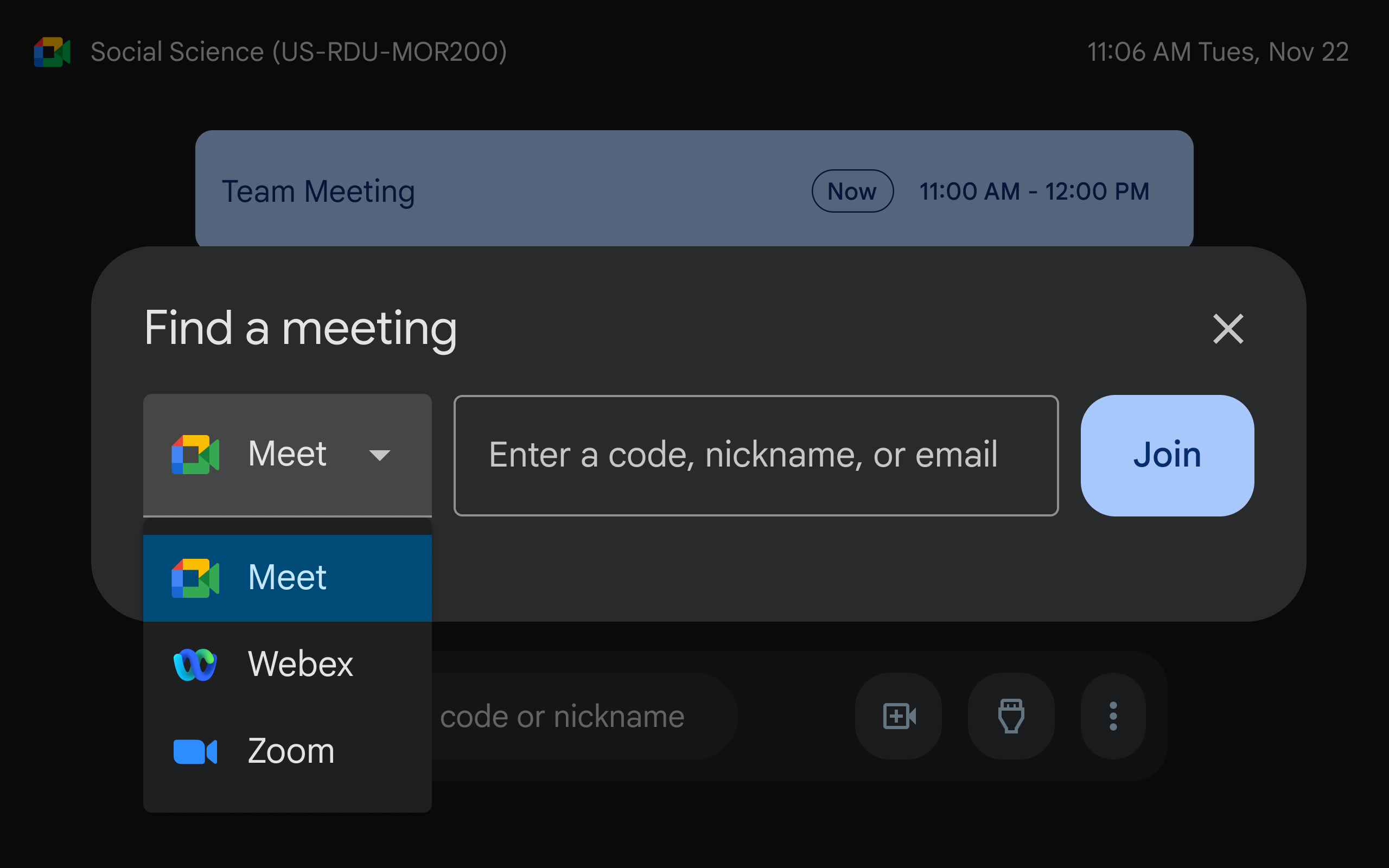
(触控控制器界面刷新:互操作会议前体验)
如果同一会议室安排了多场会议,会议前界面会是什么样子
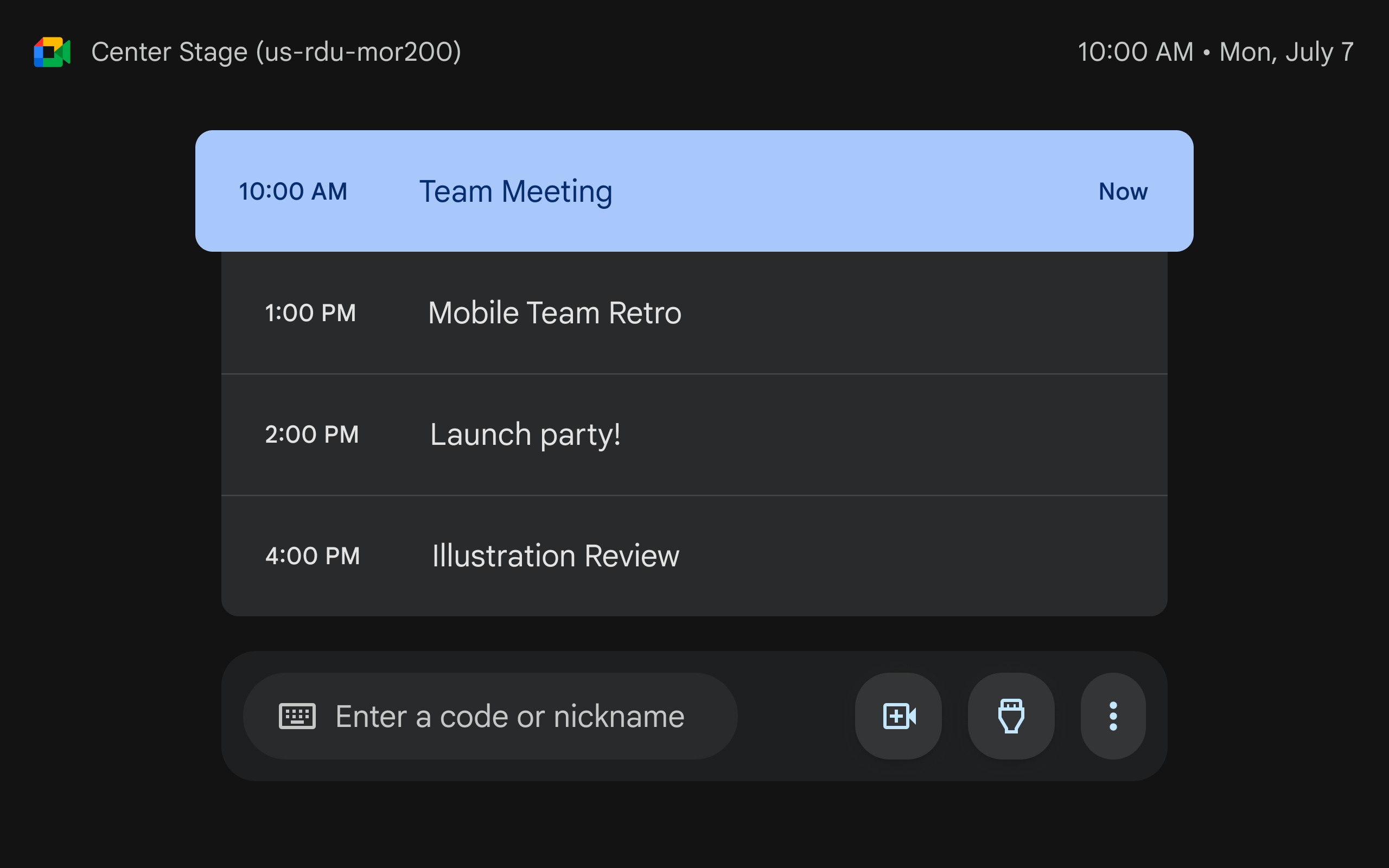
(触控控制器界面刷新:会议前体验)
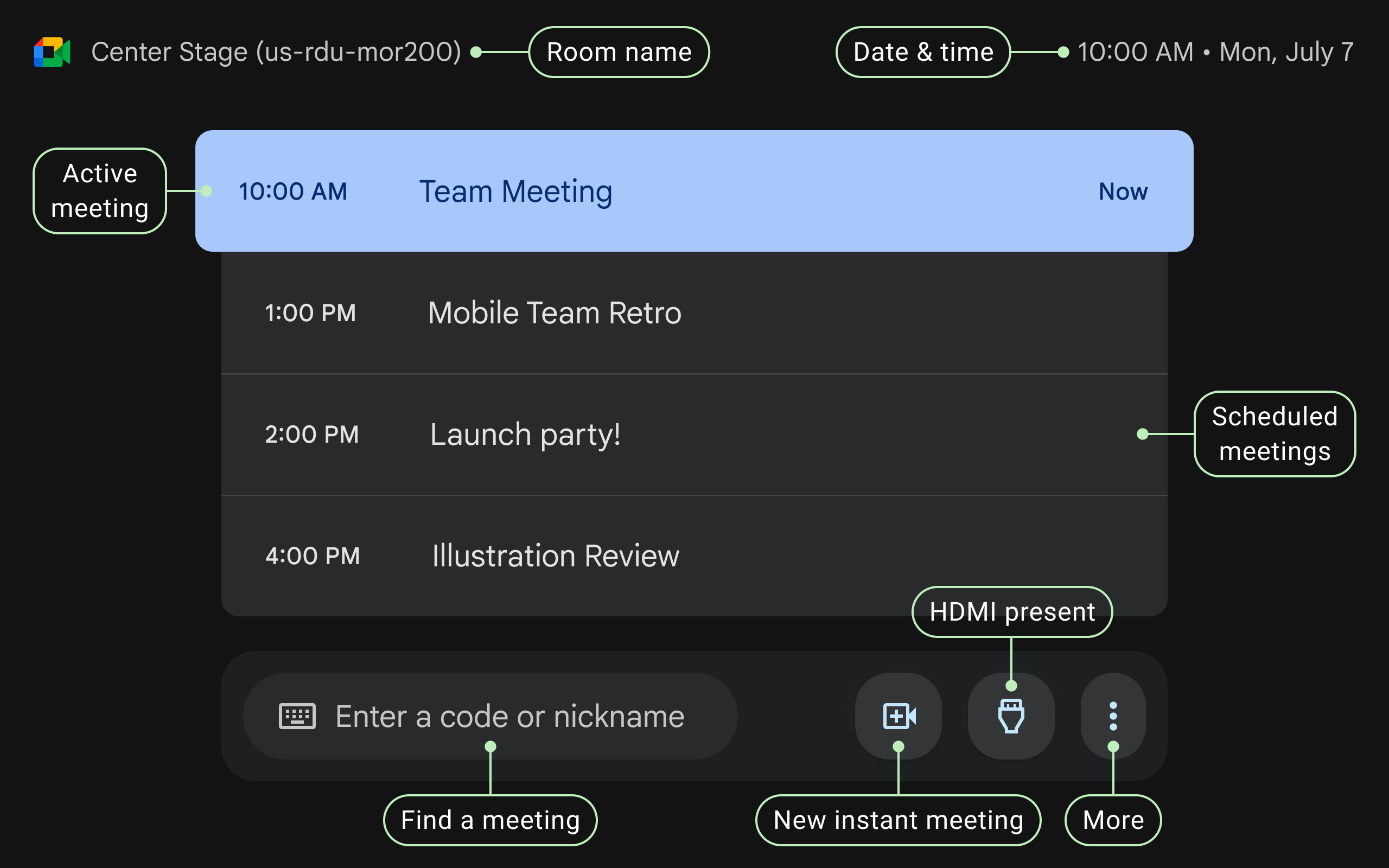
(触控控制器界面刷新:带注释的会议前体验)