 Google は AI 技術を使用して、コンテンツをご希望の言語に翻訳しています。AI 翻訳には誤りが含まれる場合があります。
Desk 27 または Board 65 デバイスのデータをワイプする
コレクションでコンテンツを整理
必要に応じて、コンテンツの保存と分類を行います。
Google Meet Series One Desk 27 または Board 65 に格納されているすべてのローカル ユーザーデータを消去するには、デベロッパー モードに切り替えてから、通常モードに戻します。この機能は、デバイスを登録し直す場合に役立ちます。
- Series One Desk 27 または Board 65 にキーボードを接続します。
- Desk 27 または Board 65 の電源を入れます。
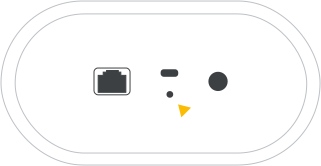
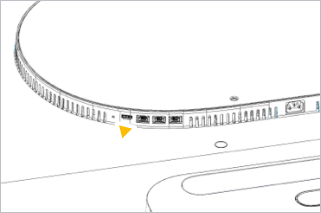
電源ボタンとリカバリーボタンの両方を小さいピンまたはクリップで長押しします。リカバリーボタンホールはデバイスの背面にあります。
Desk 27 リカバリーボタン
Board 65 リセットボタン
画面が暗くなり LED が紫色に変わったら、電源ボタンを離します。
復元ページで Ctrl+D キーを押してデバイスをデベロッパー モードにします。[詳細オプション] を選択して、デベロッパー モードに切り替えることもできます。
もう一度、クリップでリセットボタンを押します。
デバイスが再起動したら、Ctrl+D をもう一度押して、デベロッパー モードへの切り替えを確定します。Desk 27 がデベロッパー モードへの移行を開始します。これにより、ローカルデータがすべて消去されます。このプロセスは 5~10 分ほどかかります。
プロセスが完了したら、起動画面で Space キーを押します。
キーボードで [セキュアモードに戻す] を選択します。デバイスはセキュアモード(元の状態)で再起動します。
特に記載のない限り、このページのコンテンツはクリエイティブ・コモンズの表示 4.0 ライセンスにより使用許諾されます。コードサンプルは Apache 2.0 ライセンスにより使用許諾されます。詳しくは、Google Developers サイトのポリシーをご覧ください。Java は Oracle および関連会社の登録商標です。
最終更新日 2026-10-15 UTC。
[[["わかりやすい","easyToUnderstand","thumb-up"],["問題の解決に役立った","solvedMyProblem","thumb-up"],["その他","otherUp","thumb-up"]],[["必要な情報がない","missingTheInformationINeed","thumb-down"],["複雑すぎる / 手順が多すぎる","tooComplicatedTooManySteps","thumb-down"],["最新ではない","outOfDate","thumb-down"],["翻訳に関する問題","translationIssue","thumb-down"],["サンプル / コードに問題がある","samplesCodeIssue","thumb-down"],["その他","otherDown","thumb-down"]],["最終更新日 2026-10-15 UTC。"],[],[]]
