Wipe a Desk 27 or Board 65 device
Stay organized with collections
Save and categorize content based on your preferences.
You can clear all local user data stored on a Google Meet Series One Desk 27 or Board 65 by switching to developer mode and then switching back to normal mode. This is useful if you want to re-enroll a device.
Attach a keyboard to the Series One Desk 27 or Board 65.
Power on the Desk 27 or Board 65.
Hold both the power button and recovery button with a small pin or paperclip.
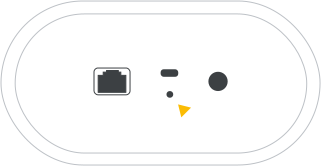
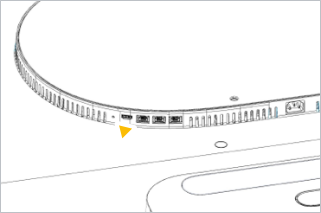
The recovery button hole is on the back of the device.
Desk 27 recovery button
Board 65 recovery button
When the screen turns dark and the LED turns purple, release the power button.
On the recovery page, press Ctrl+d to put the device into developer mode.
You can also select Advanced options to enter Developer mode.
Press the recovery button with the paperclip again.
When the device restarts, press Ctrl+d one more time to confirm Developer mode.
The Desk 27 will start the transition to Developer mode. This process clears all local data and takes approximately 5-10 minutes.
After the process is complete, press the spacebar at the start-up screen.
Using the keyboard, select Return to secure mode.
The device restarts in secure mode (the original state).
[[["Easy to understand","easyToUnderstand","thumb-up"],["Solved my problem","solvedMyProblem","thumb-up"],["Other","otherUp","thumb-up"]],[["Missing the information I need","missingTheInformationINeed","thumb-down"],["Too complicated / too many steps","tooComplicatedTooManySteps","thumb-down"],["Out of date","outOfDate","thumb-down"],["Samples / code issue","samplesCodeIssue","thumb-down"],["Other","otherDown","thumb-down"]],["Last updated 2026-10-20 UTC."],[],[]]