

Konfigurera Meet eCDN genom att konfigurera nätverket så att eCDN-trafik passerar. Skapa och ladda sedan upp en CSV-fil med nätverkskonfigurationen till Google Workspace administratörskonsol.
Innan du börjar
Obs! Du kan behöva hjälp av en nätverkstekniker med uppgifterna på den här sidan.
Steg 1: Webbläsarkompatibilitet och enhetstäckning
Använd Google Chrome eller en Chromium-baserad webbläsare med version 130 eller senare. Det går fortfarande att titta på livestream utan Meet eCDN via mobilappar och andra webbläsare. Då hämtas livestreamen direkt från Googles datacenter men media delas inte. Det här kan öka bandbredden.
Steg 2: Tillåt beständiga WebSockets-anslutningar
Tillåt beständiga anslutningar och WebSockets-uppgraderingar (med HTTPS som underliggande protokoll) för meet.google.com/ecdn/tracker/* i all proxy- eller brandväggsmjukvara.
Anvisningar finns i proxyns eller brandväggens dokumentation.
Steg 3: Tillåt P2P-anslutningar över WebRTC
Enheter i nätverket måste kunna ansluta direkt med WebRTC genom UDP. Säkerställ det här genom att göra enheterna synliga för varandra och tillåta UDP-trafik med portar över 30 000 i nätverket.
Steg 4: Definiera peering-grupper för att skapa nätverksregler
En peering-grupp är en samling noder som får dela media med varandra. Enheter i en peering-grupp får antingen använda peer-kommunikation eller är blockerade från peering. Tillåtna enheter får bara ansluta till andra enheter i samma peering-grupp.
En peering-grupp måste ha höghastighetsnätverk mellan sina medlemmar och inte sträcka sig över en flaskhals. Det här möjliggör effektiv medieleverans och undviker överbelastning av nätverkslänkar i nätverket.
Konfigurera peering-grupper och nätverksregler och lägg till dem i en CSV-fil. Google tillhandahåller en mall i avsnittet Formatera CSV-filen på den här sidan.
Ett bra sätt att undvika bandbreddsbegränsningar är att konfigurera peering-grupper för lokal peering inom byggnader eller platser. Mer komplicerade nätverksscenarier går att lösa med mer detaljerade peering-grupper.
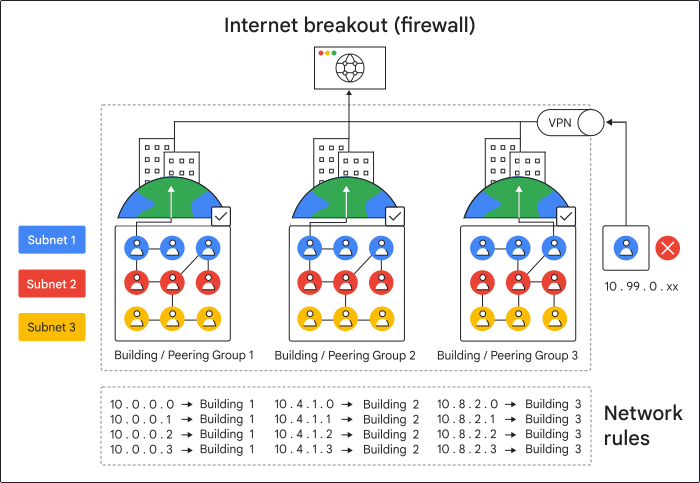
Undvik VPN
Läsbehöriga får aldrig använda Meet eCDN när de ansluter genom VPN. Vi rekommenderar starkt att IP-intervall som används av VPN definieras som uteslutna peering-grupper i CSV-filen. Annars verkar enheterna vara i närheten av nätverket när de inte är det. Om du ansluter dem kan det kräva mer bandbredd än om du inte använder eCDN.
Formatera CSV-filen
Skapa en CSV-fil som definierar en avgränsad nätverksmiljö för eCDN. Den här filen laddas upp som en del av de anpassade regelinställningarna för Meet eCDN. En regel består av en rad i filen.
Anpassade regler utvärderas uppifrån och ned när de tillämpas på en enhets privata IP-adress. Den första regeln som matchar en enhet tillämpas på enheten. Eventuella regler i konflikt längre ned i filen ignoreras.
Högsta tillåtna filstorlek för uppladdning är 10 MB. Google tillhandahåller en filmall som du kan använda. Du kan även skapa en egen med hjälp av tabellstrukturen nedan. Här finns mallen:
-
Öppna menyn i Googles administratörskonsol


 Appar
Google Workspace
Google Meet.
Appar
Google Workspace
Google Meet. - Klicka på Videoinställningar för Meet.
- Klicka på eCDN-inställningar.
- Välj ikonen ➕ uppe till höger i avsnittet.
- Klicka på Ladda ned mall.
Tabellstruktur för CSV-fil
| Kolumn | Beskrivning | Format | Exempelvärden |
|---|---|---|---|
start ip |
Den lägsta IP-adressen i peeringgruppen (inklusive) |
Alla giltiga IPv4- eller IPv6-adresser | 10.0.0.0.fd00:ff:: |
end ip |
Högsta IP-adressen i peeringgruppen (inklusive) | Alla giltiga IPv4- eller IPv6-adresser | 10.0.0.255fd00:ff::ffff |
allowed |
Om nätverket ska tillåta eller blockera peering | Boolesk | truefalse |
network |
Identifieringsnyckel för en peeringgrupp Alla tittare i samma nätverk får ansluta via eCDN. Använd flera rader med samma network
värde för att definiera en peeringsgrupp som sträcker sig över flera undernät. |
Sträng som inte är tom (högst 30 tecken) | us_nyc_headquartermain_network |
location |
Ytterligare information om peeringgruppen. Den här kolumnen är valfri. |
Sträng (högst 30 tecken) | wififloor_2 |
Obs! eCDN-statistik och rapporter i kvalitetsverktyget i Meet (MQT) är uppdelade efter network och location. Om en
plats anges kan du identifiera enskilda undernät i samma peering
grupp.