

כדי להגדיר eCDN ל-Meet, צריך להגדיר את הרשת כך שתנועת הנתונים ב-eCDN תוכל לעבור דרכה. לאחר מכן, יוצרים קובץ CSV ומעלים אותו למסוף Google Workspace Admin. הקובץ צריך להכיל את הגדרות הרשת.
לפני שמתחילים
הערה: יכול להיות שתצטרכו מהנדס רשת כדי לבצע את המשימות שבדף הזה.
שלב 1: תאימות הדפדפן וכיסוי המכשיר
משתמשים ב-Google Chrome או בדפדפן שמבוסס על Chromium מגרסה 130 ואילך. באפליקציות לנייד ובדפדפנים אחרים עדיין אפשר לצפות בשידורים חיים בלי Meet eCDN. הם יקבלו את השידור החי ישירות ממרכזי הנתונים של Google, אבל לא ישתפו מדיה. כך אפשר להגדיל את רוחב הפס.
שלב 2: מתירים חיבורי WebSocket קבועים
צריך לאפשר שדרוגים של חיבורים קבועים ו-WebSockets (עם HTTPS כפרוטוקול הבסיסי) עבור meet.google.com/ecdn/tracker/* בכל תוכנת proxy או חומת אש.
הוראות מפורטות מופיעות במאמרי העזרה של ה-proxy או חומת האש.
שלב 3: מתירים חיבורי P2P באמצעות WebRTC
מכשירים ברשת שלכם צריכים להיות מסוגלים להתחבר ישירות באמצעות WebRTC דרך UDP. כדי לוודא זאת, צריך להפוך את המכשירים לגלויים אחד לשני ולאפשר תעבורת UDP עם יציאות מעל 30,000 ברשת.
שלב 4: הגדרת קבוצות של רשתות עמיתות כדי ליצור כללי רשת
קבוצת עמיתים היא אוסף של צמתים שמורשים לשתף מדיה ביניהם. המכשירים בקבוצת הפירינג יכולים להיות מורשים לביצוע פירינג או חסומים מביצוע פירינג. מכשירים מורשים יכולים להתחבר רק למכשירים אחרים באותה קבוצת עמיתים.
בקבוצת פירינג צריך להיות חיבור רשת מהיר בין החברים, והיא לא צריכה לכלול צוואר בקבוק. כך אפשר להעביר מדיה בצורה יעילה ולמנוע עומס יתר בקישורי הרשת בתוך הרשת.
מגדירים קבוצות של רשתות עמיתות וכללי רשת, ומוסיפים אותם לקובץ CSV. Google מספקת תבנית שאפשר להשתמש בה בקטע הפורמט של קובץ CSV בדף הזה.
הגדרה של קבוצות peering ל-peering מקומי בתוך בניינים או אתרים היא דרך טובה להימנע ממגבלות רוחב פס. אפשר לפתור תרחישים מורכבים יותר ברשת באמצעות קבוצות פירינג מפורטות יותר.
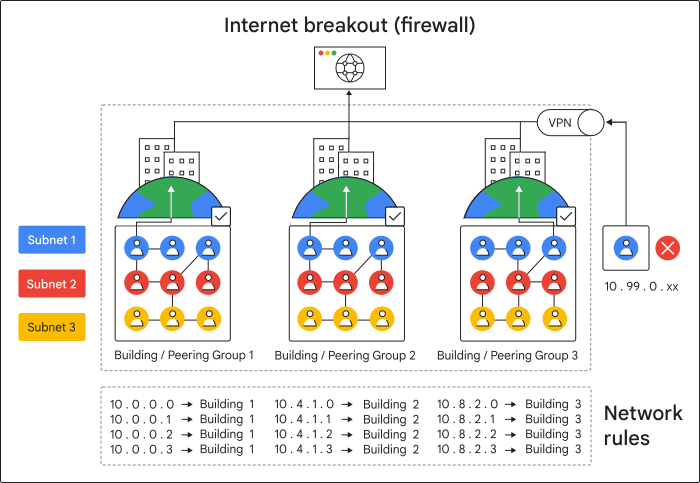
אל תשתמשו ב-VPN
הצופים אף פעם לא צריכים להשתמש ב-Meet eCDN כשהם מתחברים מ-VPN. מומלץ מאוד להגדיר את טווחי כתובות ה-IP שמשמשים ל-VPN כקבוצות לפירינג שמוחרגות בקובץ ה-CSV. אחרת, ייראה כאילו המכשירים נמצאים בקרבת הרשת, גם אם הם לא נמצאים בה. יכול להיות שהחיבור שלהם יצרוך יותר רוחב פס מאשר אם לא משתמשים ב-eCDN.
הפורמט של קובץ CSV
יוצרים קובץ CSV שמגדיר סביבת רשת כלולה ל-eCDN. הקובץ הזה מועלה כחלק מההגדרות של כלל מותאם אישית ב-Meet eCDN. כלל הוא שורה אחת בקובץ.
כשמחילים כללים מותאמים אישית על כתובת ה-IP הפרטית של מכשיר, המערכת בודקת אותם מלמעלה למטה. הכלל הראשון שתואם למכשיר יחול על המכשיר הזה. המערכת מתעלמת מכללים סותרים שמופיעים בהמשך הקובץ.
מגבלת הגודל של הקבצים להעלאה היא 10MB. Google מספקת תבנית קובץ שבה אפשר להשתמש, או שאפשר ליצור תבנית משלכם באמצעות מבנה הטבלה שבהמשך. כדי למצוא את התבנית:
-
במסוף Google Admin, נכנסים לתפריט


 אפליקציות
Google Workspace
Google Meet.
אפליקציות
Google Workspace
Google Meet.נדרשת הרשאת אדמין ל-Google Meet.
- לוחצים על הגדרות הווידאו ב-Meet.
- לוחצים על הגדרות eCDN.
- לוחצים על סמל הפלוס ➕ בפינה השמאלית העליונה של הקטע.
- לוחצים על הורדת תבנית.
מבנה הטבלה בקובץ CSV
| עמודה | תיאור | עיצוב | ערכים לדוגמה |
|---|---|---|---|
start ip |
כתובת ה-IP הקטנה ביותר בקבוצת הפירינג (כולל) |
כל כתובת IPv4 או IPv6 תקינה | 10.0.0.0.fd00:ff:: |
end ip |
כתובת ה-IP הגדולה ביותר בקבוצת הפירינג (כולל) | כל כתובת IPv4 או IPv6 תקינה | 10.0.0.255fd00:ff::ffff |
allowed |
האם הרשת הזו צריכה לאפשר או לחסום קישור בין רשתות שכנות (peering) | בוליאני | truefalse |
network |
זיהוי מפתח לקבוצת עמיתים לכל הצופים באותה רשת מותר להתחבר באמצעות eCDN. כדי להגדיר קבוצת פירינג אחת שכוללת כמה רשתות משנה, צריך להשתמש בכמה שורות עם אותו ערך network. |
מחרוזת לא ריקה (מוגבלת ל-30 תווים) | us_nyc_headquartermain_network |
location |
מידע נוסף על קבוצת הפירינג. העמודה הזו היא אופציונלית. |
מחרוזת (עד 30 תווים) | wififloor_2 |
הערה: הנתונים הסטטיסטיים והדוחות של eCDN בכלי לבדיקת איכות הפגישות ב-Meet (MQT) מחולקים לפי network ו-location. אם מציינים מיקום, אפשר לזהות רשתות משנה נפרדות באותה קבוצת פירינג.