

หากต้องการตั้งค่า eCDN ของ Meet ให้กำหนดค่าเครือข่ายเพื่อให้การรับส่งข้อมูล eCDN ผ่านได้ หลังจากนั้น ให้สร้างและอัปโหลดไฟล์ CSV ที่มีการกำหนดค่าเครือข่ายไปยังคอนโซลผู้ดูแลระบบ Google Workspace
ข้อควรทราบก่อนที่จะเริ่มต้น
หมายเหตุ: คุณอาจต้องให้วิศวกรเครือข่ายดำเนินงานในหน้านี้
ขั้นตอนที่ 1: ความเข้ากันได้ของเบราว์เซอร์และการครอบคลุมของอุปกรณ์
ใช้ Google Chrome หรือเบราว์เซอร์ที่ใช้ Chromium เวอร์ชัน 130 ขึ้นไป ทั้งนี้ แอปบนมือถือและเบราว์เซอร์อื่นจะยังดูไลฟ์สดได้แม้ไม่มี eCDN ของ Meet โดยจะดูไลฟ์สดจากศูนย์ข้อมูลของ Google โดยตรง แต่จะไม่มีการแชร์สื่อ ซึ่งอาจเพิ่มแบนด์วิดท์ได้
ขั้นตอนที่ 2: อนุญาตการเชื่อมต่อ WebSockets แบบถาวร
อนุญาตการเชื่อมต่อแบบถาวรและการอัปเกรด WebSockets (ที่มี HTTPS เป็นโปรโตคอลพื้นฐาน) สำหรับ meet.google.com/ecdn/tracker/* ในพร็อกซีหรือซอฟต์แวร์ไฟร์วอลล์ทั้งหมด
โปรดดูวิธีการในเอกสารประกอบสำหรับพร็อกซีหรือไฟร์วอลล์
ขั้นตอนที่ 3: อนุญาตการเชื่อมต่อ P2P ผ่าน WebRTC
อุปกรณ์ภายในเครือข่ายต้องเชื่อมต่อโดยตรงได้โดยใช้ WebRTC ผ่าน UDP โปรดทำให้อุปกรณ์เชื่อมต่อกันได้และอนุญาตให้มีการรับส่งข้อมูลแบบ UDP ที่มีพอร์ตในเครือข่ายเกิน 30,000 พอร์ต
ขั้นตอนที่ 4: กำหนดกลุ่มการเพียร์เพื่อสร้างกฎเครือข่าย
กลุ่มการเพียร์คือกลุ่มของโหนดที่ได้รับอนุญาตให้แชร์สื่อกับโหนดอื่นๆ อุปกรณ์ในกลุ่มการเพียร์จะได้รับอนุญาตให้เพียร์หรือถูกบล็อกจากการเพียร์ก็ได้ อุปกรณ์ที่อนุญาตจะเชื่อมต่อกับอุปกรณ์อื่นๆ ในกลุ่มการเพียร์เดียวกันเท่านั้น
กลุ่มการเพียร์ควรมีการเชื่อมต่อเครือข่ายความเร็วสูงระหว่างสมาชิกและไม่ครอบคลุมจุดคอขวด ซึ่งช่วยให้การรับส่งสื่อมีประสิทธิภาพและหลีกเลี่ยงการโหลดลิงก์เครือข่ายมากเกินไปภายในเครือข่าย
กำหนดค่ากลุ่มการเพียร์และกฎเครือข่าย แล้วเพิ่มลงในไฟล์ CSV โดย Google มีเทมเพลตที่คุณใช้ได้ในส่วนจัดรูปแบบไฟล์ CSV ในหน้านี้
การตั้งค่ากลุ่มการเพียร์สำหรับการเพียร์ภายในอาคารหรือพื้นที่เป็นวิธีที่ดีในการหลีกเลี่ยงข้อจำกัดด้านแบนด์วิดท์ สถานการณ์เครือข่ายที่ซับซ้อนมากขึ้นสามารถแก้ไขได้ด้วยกลุ่มการเพียร์ที่ละเอียดยิ่งขึ้น
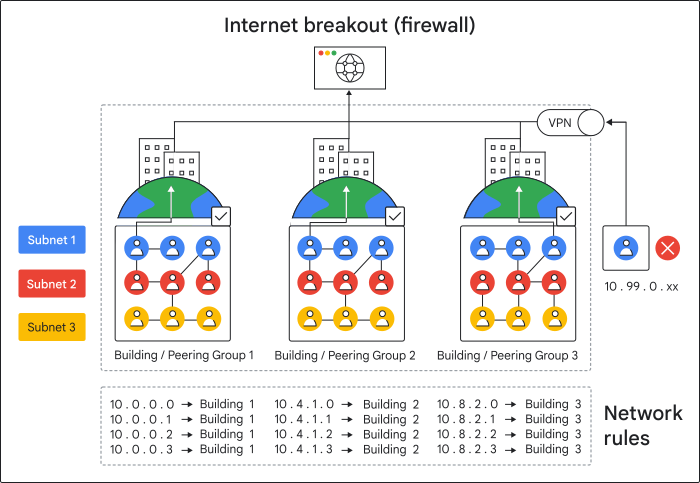
หลีกเลี่ยง VPN
ผู้ดูต้องไม่ใช้ eCDN ของ Meet เมื่อเชื่อมต่อจาก VPN เราขอแนะนำเป็นอย่างยิ่งให้กำหนดช่วง IP ที่ VPN ใช้เป็นกลุ่มการเพียร์ที่ยกเว้นในไฟล์ CSV ไม่เช่นนั้นอุปกรณ์จะปรากฏว่าอยู่ในระยะใกล้ของเครือข่ายทั้งที่ไม่ได้เป็นเช่นนั้น โดยการเชื่อมต่ออุปกรณ์อาจใช้แบนด์วิดท์มากกว่าการไม่ใช้ eCDN
จัดรูปแบบไฟล์ CSV ของคุณ
สร้างไฟล์ CSV ที่กำหนดสภาพแวดล้อมเครือข่ายที่มีสำหรับ eCDN ระบบจะอัปโหลดไฟล์นี้เป็นส่วนหนึ่งของการตั้งค่ากฎที่กำหนดเองใน eCDN ของ Meet โดย 1 กฎจะเป็น 1 แถวในไฟล์
ระบบจะประเมินกฎที่กำหนดเองจากบนลงล่างเมื่อใช้กับที่อยู่ IP ส่วนตัวของอุปกรณ์ โดยจะใช้กฎแรกที่ตรงกับอุปกรณ์นั้นๆ กับอุปกรณ์ดังกล่าว และจะไม่สนใจกฎที่ขัดแย้งกันที่อยู่ในระดับล่างในไฟล์
ไฟล์ที่อัปโหลดต้องมีขนาดไม่เกิน 10 MB ซึ่ง Google มีเทมเพลตไฟล์ที่คุณใช้ได้ หรือคุณจะสร้างเทมเพลตของคุณเองโดยใช้โครงสร้างตารางด้านล่างก็ได้ วิธีค้นหาเทมเพลต
-
ในคอนโซลผู้ดูแลระบบของ Google ให้ไปที่เมนู


 แอป
Google Workspace
Google Meet
แอป
Google Workspace
Google Meet - คลิกการตั้งค่าวิดีโอใน Meet
- คลิกการตั้งค่า eCDN
- เลือกไอคอน ➕ ที่มุมบนขวาของส่วน
- คลิกดาวน์โหลดเทมเพลต
โครงสร้างตารางไฟล์ CSV
| คอลัมน์ | คำอธิบาย | รูปแบบ | ค่าตัวอย่าง |
|---|---|---|---|
start ip |
ที่อยู่ IP ที่เล็กที่สุดของกลุ่มการเพียร์ (รวม) |
ที่อยู่ IPv4 หรือ IPv6 ที่ถูกต้อง | 10.0.0.0.fd00:ff:: |
end ip |
ที่อยู่ IP ที่ใหญ่ที่สุดของกลุ่มการเพียร์ (รวม) | ที่อยู่ IPv4 หรือ IPv6 ที่ถูกต้อง | 10.0.0.255fd00:ff::ffff |
allowed |
เครือข่ายนี้ควรอนุญาตหรือบล็อกการเพียร์ | บูลีน | truefalse |
network |
การระบุคีย์สำหรับกลุ่มการเพียร์ ระบบจะอนุญาตให้ผู้ชมทั้งหมดในเครือข่ายเดียวกันเชื่อมต่อผ่าน eCDN ใช้หลายแถวที่มีค่า network
เดียวกันเพื่อกำหนดกลุ่มการ Peering กลุ่มเดียวที่ครอบคลุมหลายซับเน็ต |
สตริงที่ไม่ว่าง (จำกัดอักขระที่ 30 ตัว) | us_nyc_headquartermain_network |
location |
ข้อมูลเพิ่มเติมเกี่ยวกับกลุ่มการเพียร์ คอลัมน์นี้ไม่บังคับ |
สตริง (จำกัดอักขระที่ 30 ตัว) | wififloor_2 |
หมายเหตุ: สถิติและรายงาน eCDN ในเครื่องมือจัดการคุณภาพ Meet (MQT) จะแยกตาม network และ location หากระบุ
ตำแหน่ง คุณจะระบุเครือข่ายย่อยแต่ละรายการในกลุ่มการเพียร์
เดียวกันได้