

Para configurar a eCDN do Meet, defina sua rede para permitir a passagem do tráfego de eCDN. Depois, crie e faça upload de um arquivo CSV com sua configuração de rede no Admin Console do Google Workspace.
Antes de começar
Observação: pode ser necessário ter um engenheiro de rede para realizar as tarefas desta página.
Etapa 1: compatibilidade com navegadores e cobertura de dispositivos
Use o Google Chrome ou um navegador baseado no Chromium com a versão 130 ou mais recente. Os apps para dispositivos móveis e outros navegadores ainda poderão ser usados para assistir transmissões ao vivo sem a eCDN do Meet. Eles recebem a transmissão ao vivo diretamente dos data centers do Google, mas não compartilham mídia. Isso pode aumentar a largura de banda.
Etapa 2: permitir conexões WebSockets persistentes
Permita o upgrade de conexões persistentes e WebSockets (com HTTPS como protocolo) para meet.google.com/ecdn/tracker/* em todos os softwares de proxy ou firewall.
Para instruções, consulte a documentação do seu proxy ou firewall.
Etapa 3: permitir conexões P2P com WebRTC
Os dispositivos na sua rede precisam poder se conectar diretamente usando WebRTC com UDP. Para garantir isso, torne os dispositivos visíveis uns para os outros e permita o tráfego UDP com portas acima de 30.000 na rede.
Etapa 4: definir grupos de peering para criar regras de rede
Um grupo de peering é uma coleção de nós que podem compartilhar mídia entre si. Os dispositivos em um grupo de peering têm permissão ou estão bloqueados para peering. Os aparelhos permitidos só podem se conectar a outros dispositivos no mesmo grupo de peering.
Um grupo de peering precisa ter uma rede de alta velocidade entre os membros e não pode ter um gargalo. Isso permite uma entrega de mídia eficiente e evita a sobrecarga de links dentro da rede.
Configure grupos de peering e regras de rede e adicione-os a um arquivo CSV. O Google fornece um modelo que pode ser usado na seção Formatar seu arquivo CSV nesta página.
Configurar grupos para peering local em edifícios ou outros lugares físicos é uma boa maneira de evitar restrições de largura de banda. Cenários de rede mais complexos podem ser resolvidos com grupos de peering mais detalhados.
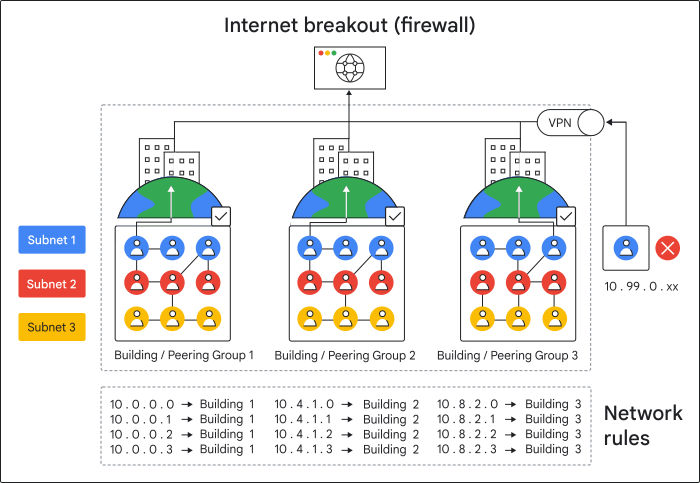
Evitar VPNs
Os espectadores nunca podem usar a eCDN do Meet ao se conectarem por uma VPN. É altamente recomendável que os intervalos de IP usados pelas VPNs sejam definidos como grupos de peering excluídos no arquivo CSV. Caso contrário, os dispositivos parecerão estar próximos da rede quando não estiverem. Conectá-los pode usar mais largura de banda do que não usar a eCDN.
Formatar seu arquivo CSV
Crie um arquivo CSV que defina um ambiente de rede contido para a eCDN. O upload desse arquivo é feito como parte das configurações de regra personalizada da eCDN do Meet. Uma regra é uma linha no arquivo.
As regras personalizadas são avaliadas de cima para baixo quando aplicadas ao endereço IP particular de um dispositivo. A primeira regra que corresponder a um dispositivo será aplicada a ele. Todas as regras conflitantes mais abaixo no arquivo são ignoradas.
Você pode fazer upload de arquivos com até 10 MB de tamanho. O Google fornece um modelo de arquivo ou, se preferir, você pode criar o seu do zero usando a estrutura de tabela abaixo. Para encontrar o modelo:
-
No Google Admin Console, acesse Menu


 Apps
Google Workspace
Google Meet.
Apps
Google Workspace
Google Meet. - Clique em Configurações de vídeo do Meet.
- Clique em Configurações de eCDN.
- Selecione o ícone ➕ no canto superior direito da seção.
- Clique em Baixar modelo.
Estrutura de tabela de arquivos CSV
| Coluna | Descrição | Formato | Exemplos de valores |
|---|---|---|---|
start ip |
Menor endereço IP do grupo de peering (inclusivo) |
Qualquer endereço IPv4 ou IPv6 válido | 10.0.0.0.fd00:ff:: |
end ip |
O maior endereço IP do grupo de peering (inclusive) | Qualquer endereço IPv4 ou IPv6 válido | 10.0.0.255fd00:ff::ffff |
allowed |
Se esta rede deve permitir ou bloquear o peering | Booleana | truefalse |
network |
Identificador principal de um grupo de peering Todos os espectadores na mesma rede podem se conectar por eCDN. Use várias linhas com o mesmo valor de network
para definir um grupo de peering que abrange várias sub-redes. |
String não vazia (limitada a 30 caracteres) | us_nyc_headquartermain_network |
location |
Informações adicionais sobre o grupo de peering. Esta coluna é opcional. |
String (limitada a 30 caracteres) | wififloor_2 |
Observação:as estatísticas e os relatórios da eCDN na ferramenta de qualidade do Meet (MQT) são divididos por network e location. Se um local for fornecido, você poderá identificar sub-redes individuais no mesmo grupo de peering.