

No debes usar la calidad del servicio (QoS) para Google Meet en tu red, ya que Meet se adapta automáticamente a las condiciones de la red. Usa la QoS solo si tienes un motivo convincente, como una red congestionada, y puedes implementar y mantener un modelo de QoS de extremo a extremo en tu red.
Si debes usar la QoS
Si tu red está congestionada y debes garantizar una cierta QoS para Meet, elige una de las siguientes opciones:
- Se agregó la QoS en los clientes de Meet.
- Agrega QoS en el borde de la red.
Opción 1: Agrega QoS en los clientes de Meet
Si agregas QoS en los clientes de Meet, el tráfico de Meet se etiquetará en las máquinas cliente para la QoS dentro de la red empresarial. Las etiquetas de QoS se quitan cuando el tráfico se envía a Internet. El tráfico entrante de Meet se etiqueta cuando ingresa a la red empresarial.
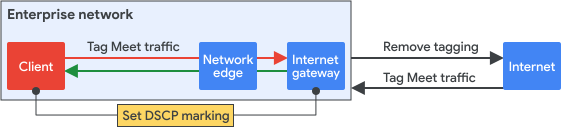
Para agregar QoS en los clientes de Meet, haz lo siguiente:
- Establece una marca de DSCP a través de una política de QoS de Windows en la Consola de administración de directivas de grupo.
- Identifica el tráfico de Meet con el rango de puertos de Meet, como se describe en Cómo preparar la red para las reuniones de Meet.
- Quita el etiquetado de DSCP para el tráfico que sale de tu puerta de enlace interna a Internet.
- Etiqueta el tráfico de Meet recibido de Internet. Este tráfico de Internet es el tráfico del protocolo de transporte en tiempo real o del protocolo de control de transporte en tiempo real (RTP/RTCP) que usa los rangos de puertos de Meet.
Opción 2: Agrega QoS en el borde de la red
Con esta opción, el tráfico de Meet del cliente se etiqueta en el borde de la red para la QoS dentro de la red empresarial. Las etiquetas de QoS se quitan cuando el tráfico se envía a Internet. El tráfico entrante de Meet se etiqueta cuando ingresa a la red empresarial.
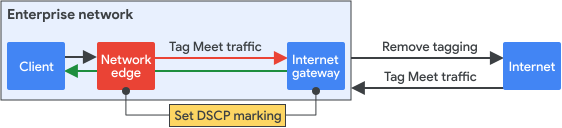
Para agregar QoS en el borde de la red, haz lo siguiente:
- En todos los bordes de la red, agrega una regla para marcar el tráfico de Meet. Debes asignar la clase de reenvío acelerado (EF) para el tráfico de Meet y garantizar una demora y una fluctuación bajas. Este tráfico es el tráfico de RTP/RTCP que usa los rangos de puertos de Meet.
- Quita el etiquetado de DSCP para el tráfico que sale de tu puerta de enlace interna a Internet.
- Etiqueta el tráfico de Meet recibido de Internet con la clase EF. Este tráfico es el tráfico de RTP/RTCP que usa los rangos de puertos de Meet.
- Dentro de tu empresa, para lograr valores bajos de retraso, fluctuación y pérdida, prioriza el tráfico de EF y colócalo en colas de prioridad estricta o de latencia baja. Implementa precauciones adicionales, como la limitación de frecuencia por encima de los valores de ancho de banda predefinidos, para asegurarte de que el tráfico de EF no limite otras clases de tráfico en la red.
Prueba de QoS
Los diferentes proveedores de hardware tienen diferentes implementaciones de QoS, por lo que las pruebas pueden variar ligeramente. Ajusta la configuración para garantizar la QoS de extremo a extremo.
- Comienza con un entorno de pruebas pequeño para revisar el rendimiento de un solo dispositivo.
- Sigue la ruta de los paquetes a través de los dispositivos de red individuales para validar que la ruta de red respete las marcas del cliente y comprender las pérdidas de colas individuales y la capacidad de procesamiento en los dispositivos.
- Revisa las siguientes secciones de esta página para revisar y probar aún más la QoS.
Es posible que algunos dispositivos de red no inteligentes, como un concentrador o un conmutador de gama baja, no admitan la función de QoS completa. Asegúrate de que no se modifique el valor de DSCP marcado en el dispositivo upstream. De esta manera, los dispositivos inteligentes posteriores pueden aplicar la estrategia de QoS correcta según el marcado correcto.
Cómo garantizar que la ruta de red respete las marcas del cliente
Puedes verificar las marcas de DSCP correctas con las siguientes herramientas:
- Captura de paquetes: Usa la captura de paquetes con Wireshark, por ejemplo, para ayudarte a verificar las marcas de DSCP correctas en el dispositivo de red (AP, router o conmutador) y en el dispositivo final (computadora). Usa el reflejo de puertos o el analizador de puertos del conmutador (SPAN) para enviar los datos capturados a un puerto de destino seleccionado para el reflejo de puertos local. Un protocolo de puerto remoto, como el analizador de puertos conmutados remotos (RSPAN), puede enviar datos capturados a un servidor remoto para su análisis.
- NetFlow: Puedes usar NetFlow para verificar la marca de DSCP en el dispositivo de red. El valor de DSCP se exporta de forma predeterminada al recopilador. Filtra la 5-tupla (IP, protocolos y puertos) de los datos capturados para verificar el valor de DSCP de cada aplicación específica.
Supervisa el rendimiento de la QoS de Meet a nivel de la red
Usa una herramienta de supervisión basada en el Protocolo simple de administración de redes (SNMP) para mostrar la vista de tendencias de las diferentes utilizaciones de la cola y las tasas de descarte de la cola. Si marcas Meet como EF a nivel de la aplicación, puedes consultar la utilización de EF y la tasa de abandono de esta clase para comprender el rendimiento de Meet en una interfaz de la red.
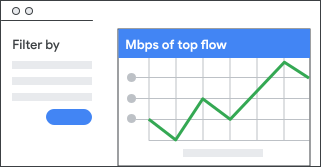
Al agregar los datos de la aplicación, NetFlow puede mostrar una vista apilada de una vista global o específica del sitio.
Simula la congestión y valida la QoS
- Genera varios flujos de tráfico en tu entorno de prueba que superen el ancho de banda máximo de los medios. Por ejemplo, genera 2 Gbps de tráfico en una ruta de 1 Gbps.
- Compara la capacidad de procesamiento en el extremo receptor para verificar si el tráfico de alta prioridad recibe el tratamiento adecuado.
Para simular la congestión en redes inalámbricas, haz lo siguiente:
- Generar varios flujos hacia el mismo punto de acceso Por ejemplo, para 802.11n, envía 2 por 150 Mbps para cada flujo, ya que 802.11n puede admitir una capacidad de procesamiento máxima de aproximadamente 180 Mbps.
- Verifica la capacidad de procesamiento en el extremo receptor.
Por ejemplo, para demostrar que el tráfico de alta prioridad recibe un mejor servicio, envía una clase diferente de tráfico a través de Wi-Fi (en el mismo punto de acceso, en el mismo dominio de colisión). El tráfico de alta prioridad debe obtener toda la capacidad de procesamiento sin interrupciones, mientras que el tráfico de baja prioridad debe disminuir drásticamente.
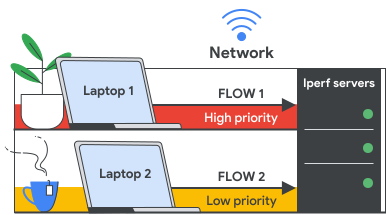
Para probar que la QoS funciona según lo esperado, ingresa los siguientes comandos:
- Para el mejor esfuerzo, ingresa iperf3 -c dirección IP -u -b 150m -t 50 -l 1000B -i 10 -S 0x0.
- Para EF, ingresa iperf3 -c dirección IP -u -b 150m -t 50 -l 1000B -i 10 -S 0xB8.
Google, Google Workspace y las marcas y los logotipos relacionados son marcas comerciales de Google LLC. Todos los demás nombres de productos y empresas son marcas comerciales de las empresas con las que se encuentran asociados.