

Gebruik Quality of Service (QoS) niet voor Google Meet in uw netwerk, omdat Meet zich automatisch aanpast aan de netwerkomstandigheden. Gebruik QoS alleen als dit noodzakelijk is (bijvoorbeeld in het geval van een overbelast netwerk) en u een end-to-end QoS-model in uw netwerk kunt implementeren en beheren.
Als u QoS moet gebruiken
Als uw netwerk overbelast is en u een bepaalde QoS voor Meet moet beveiligen, kiest u een van de volgende opties:
- QoS toevoegen aan Meet-clients.
- QoS toevoegen aan de netwerk-edge.
Optie 1: QoS toevoegen aan Meet-clients
Als u QoS toevoegt aan Meet-clients, wordt Meet-verkeer getagd op de clientapparaten voor QoS in het bedrijfsnetwerk. De QoS-tags worden verwijderd wanneer het verkeer naar het internet wordt gestuurd. Inkomend Meet-verkeer wordt getagd wanneer dit het zakelijke netwerk binnenkomt.
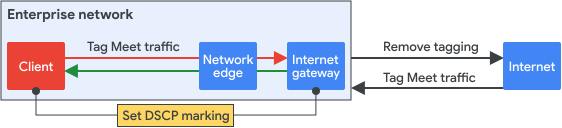
Zo voegt u QoS toe aan Meet-clients:
- Stel een DSCP-markering in via een Windows QoS-beleid in de console Groepsbeleidsbeheer.
- Identificeer Meet-verkeer met het poortbereik van Meet, zoals beschreven in Uw netwerk voorbereiden op Meet-vergaderingen.
- Verwijder de DSCP-tags voor het verkeer dat via uw interne gateway naar het internet gaat.
- Tag Meet-verkeer dat u ontvangt van internet. Dit internetverkeer is het RTP/RTCP-verkeer (Real-time Transport Protocol of Real-Time Transport Control Protocol) dat de Meet-poortbereiken gebruikt.
Optie 2: QoS toevoegen aan de netwerk-edge
Met deze optie wordt het Meet-verkeer van de client getagd aan de netwerk-edge voor QoS binnen het bedrijfsnetwerk. De QoS-tags worden verwijderd wanneer het verkeer naar het internet wordt gestuurd. Inkomend Meet-verkeer wordt getagd wanneer dit het zakelijke netwerk binnenkomt.
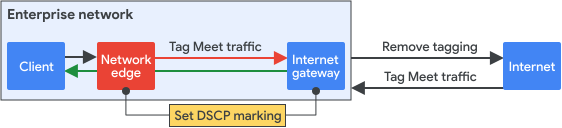
Zo voegt u QoS toe aan de netwerk-edge:
- Voeg aan alle netwerk-edges een regel toe om Meet-verkeer te markeren. U moet de Expedited Forward-klasse (EF) toewijzen voor Meet-verkeer om te zorgen voor weinig vertraging en weinig ruis. Dit verkeer is het RTP/RTCP-verkeer dat de Meet-poortbereiken gebruikt.
- Verwijder de DSCP-tags voor het verkeer dat via uw interne gateway naar het internet gaat.
- Tag Meet-verkeer dat van internet wordt ontvangen met de EF-klasse. Dit verkeer is het RTP/RTCP-verkeer dat de Meet-poortbereiken gebruikt.
- Geef in uw bedrijf prioriteit aan EF-verkeer en plaats het in een wachtrij met weinig vertraging of strikte prioriteit. Zo zorgt u voor weinig vertraging, ruis en verlies. Implementeer extra voorzorgsmaatregelen, zoals rate limiting boven de vooraf gedefinieerde bandbreedtewaarden, om te zorgen dat EF-verkeer geen andere verkeersklassen op het netwerk beperkt.
QoS testen
Verschillende hardwareleveranciers hebben verschillende QoS-implementaties, dus de tests kunnen enigszins verschillen. Verfijn de implementatie om end-to-end QoS te garanderen.
- Begin met een kleine testomgeving om te beoordelen hoe 1 apparaat presteert.
- Volg het pad van de pakketten door de afzonderlijke netwerkapparaten om te valideren dat het netwerkpad client-markeringen respecteert en om inzicht te krijgen in afzonderlijke wachtrij-uitvallen en de verwerkingssnelheid op apparaten.
- Bekijk de gedeelten hieronder op deze pagina om QoS verder te beoordelen en te testen.
Sommige niet-intelligente netwerkapparaten, zoals een hub of een low-end switch, ondersteunen misschien niet de volledige QoS-functie. Zorg dat de DSCP-waarde die op het upstream-apparaat wordt gemarkeerd, niet wordt gewijzigd. Zo kunnen de intelligente apparaten downstream de juiste QoS-strategie toepassen op basis van de juiste markering.
Zorgen dat het netwerkpad de client-markeringen respecteert
U kunt de juiste DSCP-markeringen controleren met de volgende tools:
- Packet sniffing: Gebruik packet sniffing met Wireshark om bijvoorbeeld de juiste DSCP-markeringen op zowel het netwerkapparaat (TP, router of switch) als het eindapparaat (computer) te verifiëren. Gebruik port mirroring of Switch Port Analyzer (SPAN) om vastgelegde gegevens naar een geselecteerde bestemmingspoort te sturen voor lokale port mirroring. Een remote port protocol, zoals Remote Switch Port Analyzer (RSPAN), kan vastgelegde gegevens naar een externe server sturen voor analyse.
- NetFlow: U kunt NetFlow gebruiken om de DSCP-markering op het netwerkapparaat te verifiëren. De DSCP-waarde wordt standaard geëxporteerd naar de collector. Filter de 5-tuple (IP, protocollen en poorten) van de vastgelegde gegevens om de DSCP-waarde voor elke specifieke app te verifiëren.
Meet QoS-prestaties bijhouden op netwerkniveau
Gebruik een controletool op basis van Simple Network Management Protocol (SNMP) om de trending weergave van verschillende wachtrijgebruiks- en wachtrij-uitvalpercentages weer te geven. Als u Meet op app-niveau markeert als EF, kunt u het EF-gebruik en het uitvalpercentage van deze klasse bekijken om inzicht te krijgen in de Meet-prestaties van een interface in het netwerk.
Door de app-gegevens te verzamelen, kan NetFlow een stapelweergave van een sitespecifieke of algemene weergave weergeven.
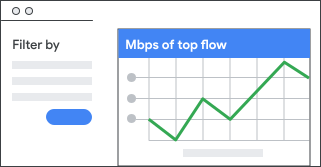
Overbelasting en QoS-validatie simuleren
- Genereer meerdere verkeersstromen in uw testomgeving die de maximale bandbreedte van de media overschrijden. Genereer bijvoorbeeld 2 Gbps-verkeer via een 1 Gbps-pad.
- Vergelijk de verwerkingssnelheid op het ontvangende eindpunt om te controleren of verkeer met hoge prioriteit op de juiste manier wordt behandeld.
Zo stimuleert u overbelasting van draadloze netwerken:
- Genereer meerdere stromen naar hetzelfde toegangspunt. Voor 802.11n kunt u bijvoorbeeld 2 keer 150 Mbps sturen voor elke stroom, omdat 802.11n een maximale verwerkingssnelheid van ongeveer 180 Mbps kan ondersteunen.
- Controleer de verwerkingssnelheid op het ontvangende eindpunt.
Als u bijvoorbeeld wilt bewijzen dat verkeer met hoge prioriteit een betere service krijgt, stuurt u een andere verkeersklasse via wifi (op hetzelfde toegangspunt, in hetzelfde collission-domein). Verkeer met hoge prioriteit moet alle verwerkingssnelheid krijgen zonder te vertragen, terwijl verkeer met een lage prioriteit aanzienlijk langzamer moet worden.
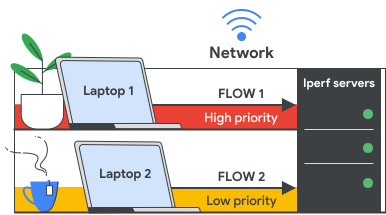
Geef de volgende opdrachten op om te testen of QoS presteert zoals verwacht:
- Voer voor best effort iperf3 -c IP address -u -b 150m -t 50 -l 1000B -i 10 -S 0x0 in.
- Voer voor EF iperf3 -c IP address -u -b 150m -t 50 -l 1000B -i 10 -S 0xB8 in.
Google, Google Workspace en gerelateerde merken en logo's zijn handelsmerken van Google LLC. Alle andere bedrijfs- en productnamen zijn handelsmerken van de bedrijven waarmee ze in verband worden gebracht.