

Meet은 네트워크 상태에 맞춰 자동 조정되므로 네트워크에서 Google Meet에 서비스 품질 (QoS)을 사용하면 안 됩니다. 네트워크 정체와 같은 부득이한 이유가 있고 네트워크에서 엔드 투 엔드 QoS 모델을 배포 및 유지 관리할 수 있는 경우에만 QoS를 사용하세요.
QoS를 사용해야 하는 경우
네트워크가 정체되고 Meet에 특정 QoS를 확보해야 하는 경우 다음 옵션 중 하나를 선택하세요.
- Meet 클라이언트에 QoS 추가
- 네트워크 에지에 QoS를 추가합니다.
옵션 1: Meet 클라이언트에 QoS 추가
Meet 클라이언트에 QoS를 추가하면 Meet 트래픽이 엔터프라이즈 네트워크 내 QoS에 대해 클라이언트 머신에서 태그가 지정됩니다. 트래픽이 인터넷으로 전송되면 QoS 태그가 삭제됩니다. 수신 Meet 트래픽은 엔터프라이즈 네트워크에 들어올 때 태그가 지정됩니다.
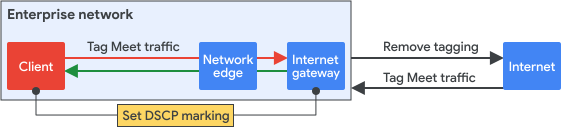
Meet 클라이언트에 QoS를 추가하려면 다음 단계를 따르세요.
- 그룹 정책 관리 콘솔의 Windows QoS 정책을 통해 DSCP 표시를 설정합니다.
- Meet 회의를 위해 네트워크 준비하기에 설명된 대로 Meet의 포트 범위를 사용하여 Meet 트래픽을 식별합니다.
- 내부 게이트웨이로부터 인터넷으로 나가는 트래픽에서 DSCP 태그를 삭제합니다.
- 인터넷으로부터 수신한 Meet 트래픽에 태그를 지정합니다. 이 인터넷 트래픽은 Meet 포트 범위를 사용하는 실시간 전송 프로토콜 또는 실시간 전송 제어 프로토콜(RTP/RTCP) 트래픽입니다.
옵션 2: 네트워크 에지에 QoS 추가
이 옵션을 사용하면 클라이언트 Meet 트래픽이 엔터프라이즈 네트워크 내 네트워크 에지에서 QoS에 대한 태그가 지정됩니다. 트래픽이 인터넷으로 전송되면 QoS 태그가 삭제됩니다. 수신 Meet 트래픽은 엔터프라이즈 네트워크에 들어올 때 태그가 지정됩니다.
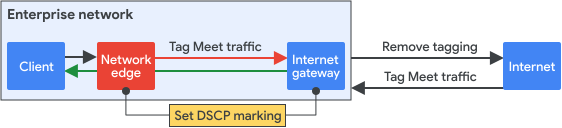
네트워크 에지에 QoS를 추가하려면 다음 단계를 따르세요.
- 모든 네트워크 에지에서 Meet 트래픽을 표시하는 규칙을 추가합니다. 지연 및 잡음을 낮추려면 Meet 트래픽에 Expedited Forward(EF) 클래스를 할당해야 합니다. 이 트래픽은 Meet 포트 범위를 사용하는 RTP/RTCP 트래픽입니다.
- 내부 게이트웨이로부터 인터넷으로 나가는 트래픽에서 DSCP 태그를 삭제합니다.
- EF 클래스를 사용하여 인터넷에서 수신한 Meet 트래픽에 태그를 지정합니다. 이 트래픽은 Meet 포트 범위를 사용하는 RTP/RTCP 트래픽입니다.
- 회사 내에서 지연, 잡음, 손실 값을 낮추려면 EF 트래픽의 우선순위를 높게 지정하고 짧은 지연 시간 또는 엄격한 우선순위 큐에 배치합니다. EF 트래픽이 네트워크의 다른 트래픽 클래스를 제한하지 않도록, 사전 정의된 대역폭 값 이상으로 비율을 제한하는 등의 추가 예방 조치를 시행하세요.
QoS 테스트하기
하드웨어 공급업체마다 QoS 구현이 다르므로 테스트가 약간 다를 수 있습니다. 테스트를 세부 조정하여 엔드 투 엔드 QoS를 확보할 수 있습니다.
- 단일 기기의 성능을 검토하는 소규모 테스트 환경으로 시작합니다.
- 개별 네트워크 기기를 통과하는 패킷 경로를 따라 네트워크 경로가 클라이언트 표시를 준수하는지 확인하고 기기의 개별 큐 삭제 및 처리량을 파악합니다.
- 이 페이지의 아래 섹션을 검토하여 QoS를 더 자세히 검토하고 테스트하세요.
허브나 저사양 스위치와 같은 일부 비 지능형 네트워크 기기는 전체 QoS 기능을 지원하지 않을 수도 있습니다. 업스트림 기기에 표시된 DSCP 값은 수정하지 않아야 합니다. 그래야만 다운스트림 지능형 기기에서 올바른 표시를 기반으로 올바른 QoS 전략을 적용할 수 있습니다.
네트워크 경로가 클라이언트 표시 준수하도록 확인
다음 도구를 사용하여 올바른 DSCP 표시를 확인할 수 있습니다.
- 패킷 스니핑: Wireshark에서 패킷 스니핑을 사용하면 가령 네트워크 기기(AP, 라우터 또는 스위치) 및 최종 기기(컴퓨터) 모두에서 올바른 DSCP 표시를 확인할 수 있습니다. 포트 미러링 또는 스위치 포트 분석기 (SPAN)를 사용하여 캡처된 데이터를 로컬 포트 미러링에서 선택된 대상 포트로 전송합니다. 원격 스위치 포트 분석기(RSPAN)와 같은 원격 포트 프로토콜은 캡처된 데이터를 원격 서버로 전송하여 분석할 수 있습니다.
- NetFlow: NetFlow를 사용하여 네트워크 기기의 DSCP 표시를 확인할 수 있습니다. DSCP 값은 기본적으로 수집기로 내보내집니다. 캡처된 데이터에서 5튜플(IP, 프로토콜, 포트)을 필터링하여 각 특정 애플리케이션의 DSCP 값을 확인합니다.
네트워크 수준에서 Meet QoS 실적 모니터링하기
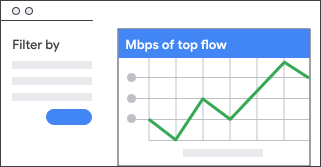
SNMP(Simple Network Management Protocol) 기반 모니터링 도구를 사용하여 여러 큐 사용률 및 큐 삭제율의 추세 보기를 표시합니다. 애플리케이션 수준에서 Meet을 EF로 표시하면 이 클래스의 EF 사용률과 삭제율을 확인하여 네트워크 인터페이스의 Meet 성능을 파악할 수 있습니다.
애플리케이션 데이터를 집계하면 NetFlow에서 사이트별 또는 전역 뷰의 스태킹 뷰를 표시할 수 있습니다.
정체 및 QoS 검증 시뮬레이션하기
- 테스트 환경에서 미디어의 최대 대역폭을 초과하는 여러 트래픽 흐름을 생성합니다. 예를 들어 1Gbps 경로에 2Gbps 트래픽을 생성합니다.
- 수신 엔드포인트의 처리량을 비교하여 우선순위가 높은 트래픽이 적절하게 처리되는지 확인합니다.
무선 네트워크의 혼잡을 시뮬레이션하려면 다음 단계를 따르세요.
- 동일한 액세스 포인트에 여러 흐름을 생성합니다. 예를 들어 802.11n의 경우 약 180mbps의 최대 처리량을 지원할 수 있으므로 각 흐름에 2x150mbps를 전송합니다.
- 수신 엔드포인트의 처리량을 확인합니다.
예를 들어 우선순위가 높은 트래픽이 더 나은 서비스를 받음을 증명하기 위해 동일한 충돌 도메인에서 동일한 액세스 포인트에 Wi-Fi를 통해 클래스가 다른 트래픽을 전송합니다. 우선순위가 높은 트래픽의 처리량은 감소하지 않고 모두 유지되고 우선순위가 낮은 트래픽의 처리량은 크게 감소해야 합니다.
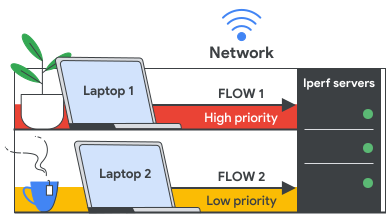
QoS가 예상대로 작동하는지 테스트하려면 다음 명령어를 입력합니다.
- 최대한의 테스트를 하려면 iperf3 -c IP address -u -b 150m -t 50 -l 1000B -i 10 -S 0x0을 입력합니다.
- EF 테스트를 하려면 iperf3 -c IP address -u -b 150m -t 50 -l 1000B -i 10 -S 0xB8을 입력합니다.
Google, Google Workspace, 관련 마크와 로고는 Google LLC의 상표입니다. 기타 모든 회사명 및 제품명은 해당 업체의 상표입니다.