

Не используйте функции QoS для работы сервиса Google Meet, поскольку он автоматически увеличивает или уменьшает объем передаваемых данных в соответствии с ограничениями сети. QoS следует использовать только по веской причине (например, в перегруженной сети) и только если у вас есть возможность развернуть и поддерживать сквозную модель QoS.
Если функции QoS необходимы
Если сеть перегружена и вам необходимо использовать функции QoS для обеспечения качества работы Meet, выберите один из вариантов ниже.
- Добавьте QoS на клиентах Meet.
- Добавьте QoS на границе сети.
Вариант 1. Добавьте QoS на клиентах Meet
Если добавить QoS на клиентах Meet, трафик Meet в корпоративной сети будут помечаться тегом QoS. Если трафик отправляется в интернет, теги QoS удаляются. Входящий трафик Meet в корпоративной сети помечается тегами.
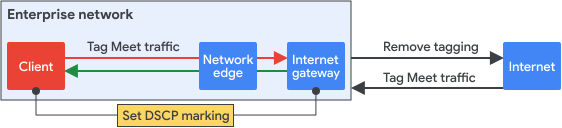
Чтобы добавить QoS на клиентах Meet:
- Настройте метки DSCP с помощью политики QoS Windows в консоли управления групповыми политиками.
- Определите трафик Meet с помощью диапазона портов Meet, как описано в статье Как подготовить сеть для проведения видеовстреч Meet.
- Удалите теги DSCP для трафика из внутреннего шлюза в интернет.
- Добавьте теги для трафика Meet из интернета. Это трафик, который поступает по протоколу RTP или RTCP через диапазоны портов для Meet.
Вариант 2. Добавьте QoS на границе сети.
В этом случае трафик Meet клиента помечается тегом QoS на границе корпоративной сети. Если трафик отправляется в интернет, теги QoS удаляются. Входящий трафик Meet в корпоративной сети помечается тегами.
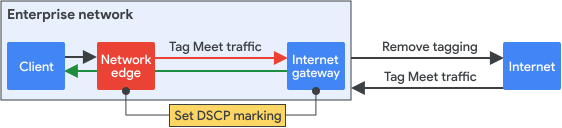
Чтобы добавить QoS на границе сети:
- На всех границах сети добавьте правило для маркировки трафика Meet. Чтобы обеспечить низкий уровень задержки и дрожания, необходимо назначить класс Expedited Forward (EF) для трафика Meet. Это трафик, который поступает по протоколу RTP или RTCP через диапазоны портов для Meet.
- Удалите теги DSCP для трафика из внутреннего шлюза в интернет.
- Добавьте теги для трафика Meet из интернета с помощью класса EF. Это трафик, который поступает по протоколу RTP или RTCP через диапазоны портов для Meet.
- В своей корпоративной сети для достижения низких значений задержки, дрожания и потерь предоставьте приоритет трафику EF и поместите его в очереди с низкой задержкой или высоким приоритетом. Примите дополнительные меры предосторожности, например ограничение скорости сверх заданных значений пропускной способности, чтобы трафик EF не ограничивал другие классы трафика в сети.
Тестирование QoS
Разные производители оборудования реализуют QoS по-разному, поэтому процедура тестирования может немного отличаться. Настройте все параметры для поддержания комплексной модели QoS.
- Начните с проверки одного устройства в небольшой тестовой среде.
- Проследите путь пакетов через отдельные сетевые устройства, чтобы убедиться, что на сетевом пути учитывается маркировка клиента, и узнать отклонение отдельных очередей и пропускную способность устройств.
- Ознакомьтесь с последующими разделами на этой странице для дальнейшего изучения и тестирования QoS.
Некоторые неинтеллектуальные сетевые устройства, такие как концентраторы или коммутаторы низкого класса, могут не полностью поддерживать функцию QoS. Убедитесь, что значение DSCP, отмеченное на вышестоящем устройстве, не изменено. Благодаря этому нижестоящие интеллектуальные устройства смогут применять правильную стратегию QoS на основе правильной маркировки.
Как обеспечить соблюдение маркировки клиента в сетевом пути
Правильность маркировки DSCP можно проверить с помощью следующих инструментов:
- Сниффинг пакетов. Используйте сниффинг пакетов, например с помощью Wireshark, чтобы проверить правильность маркировки DSCP как на сетевом устройстве (точка доступа, маршрутизатор или коммутатор), так и на конечном устройстве (компьютер). Используйте зеркалирование портов или анализатор портов коммутатора (SPAN), чтобы отправлять захваченные данные на выбранный целевой порт для локального зеркалирования портов. Протокол удаленного порта, например RSPAN, может отправлять захваченные данные на удаленный сервер для анализа.
- NetFlow. С помощью NetFlow можно проверить маркировку DSCP на сетевом устройстве. Значение DSCP по умолчанию экспортируется в сборщик. Отфильтруйте 5-кортеж (IP-адрес, протоколы и порты) от захваченных данных, чтобы проверить значение DSCP для каждого конкретного приложения.
Как отслеживать эффективность QoS в Meet на сетевом уровне
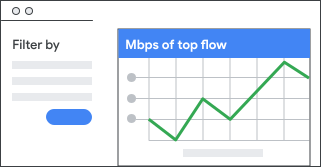
Используйте инструмент мониторинга на основе протокола SNMP для отображения динамики использования различных очередей и коэффициентов отбрасывания очередей. Если вы пометили Meet на уровне приложения как EF, вы можете посмотреть на использование EF и коэффициент отбрасывания этого класса, чтобы определить эффективность Meet для интерфейса в сети.
Агрегируя данные о приложениях, NetFlow может показывать представление в виде стека для конкретного сайта или глобальное представление.
Как моделировать перегрузку и проверить QoS
- Создайте в тестовой среде несколько потоков трафика, которые превышают максимальную пропускную способность носителя. Например, создайте поток трафика со скоростью передачи данных 2 Гбит/с на пути с пропускной способностью 1 Гбит/с.
- Сравните пропускную способность на принимающей конечной точке, чтобы проверить, получает ли высокоприоритетный трафик надлежащее обслуживание.
Чтобы смоделировать перегрузку в беспроводных сетях:
- Создайте несколько потоков к одной точке доступа. Например, для 802.11n отправьте 2 потока по 150 Мбит/с, поскольку 802.11n поддерживает максимальную пропускную способность около 180 Мбит/с.
- Проверьте пропускную способность на принимающей конечной точке.
Например, чтобы убедиться, что трафик с высоким приоритетом получает лучшее обслуживание, отправьте трафик другого класса по Wi-Fi (в той же точке доступа, в том же домене конфликта). Высокоприоритетный трафик должен получить всю пропускную способность без снижения, а низкоприоритетный трафик должен резко снизиться.
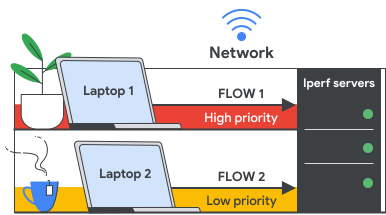
Чтобы проверить, правильно ли работает QoS, введите следующие команды:
- Для лучшего результата введите iperf3 -c IP-адрес -u -b 150m -t 50 -l 1000B -i 10 -S 0x0.
- Для EF введите iperf3 -c IP-адрес -u -b 150m -t 50 -l 1000B -i 10 -S 0xB8.
Google, Google Workspace и связанные наименования и логотипы являются товарными знаками компании Google LLC. Все другие названия компаний и продуктов являются товарными знаками соответствующих компаний.