

Du bör inte använda QoS för Google Meet i ditt nätverk eftersom Meet automatiskt anpassar sig till nätverksförhållandena. Använd endast QoS om du har starka skäl, till exempel ett överbelastat nätverk, och kan distribuera och behålla en heltäckande QoS-modell i ditt nätverk.
Om du måste använda QoS
Om nätverket är överbelastat och du måste säkerställa en viss QoS för Meet väljer du något av följande alternativ:
- Lägg till QoS på Meet-klienter.
- Lägg till QoS i nätverkets utkant.
Alternativ 1: Lägg till QoS på Meet-klienter
Om du lägger till QoS på Meet-klienter taggas Meet-trafik på klientdatorerna för QoS i företagsnätverket. QoS-taggarna tas bort när trafiken skickas till internet. Inkommande Meet-trafik taggas när den kommer in i företagsnätverket.
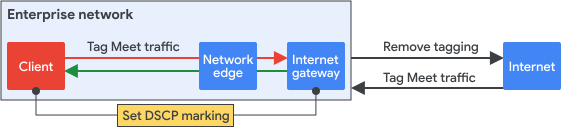
Så här lägger du till QoS på Meet-klienter:
- Ange en DSCP-märkning via en Windows QoS-policy i konsolen för hantering av gruppolicy.
- Identifiera Meet-trafik med hjälp av Meets portintervall enligt beskrivningen i Förbereda nätverket för Meet-möten.
- Ta bort DSCP-taggningen för trafiken som lämnar din interna gateway till internet.
- Tagga Meet-trafik som tas emot från internet. Denna internettrafik är RTP/RTCP-trafik (Real-time Transport Protocol/Real-time Transport Control Protocol) som använder Meet-portintervallen.
Alternativ 2: Lägg till QoS i nätverkets utkant
Med det här alternativet taggas klienttrafik för Meet i nätverkets utkant för QoS i företagsnätverket. QoS-taggarna tas bort när trafiken skickas till internet. Inkommande Meet-trafik taggas när den kommer in i företagsnätverket.
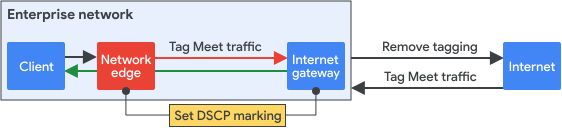
Så här lägger du till QoS i nätverkets utkant:
- Lägg till en regel för att markera Meet-trafik vid alla nätverksgränser. Du bör tilldela klassen Expedited Forward (EF) för Meet-trafik för att säkerställa låg fördröjning och låg jitter. Den här trafiken är RTP/RTCP-trafik som använder Meet-portintervallen.
- Ta bort DSCP-taggningen för trafiken som lämnar din interna gateway till internet.
- Tagga Meet-trafik som tas emot från internet med klassen EF. Den här trafiken är RTP/RTCP-trafik som använder Meet-portintervallen.
- Prioritera EF-trafik och placera den i köer med låg latens eller strikt prioritet inom företaget för att uppnå låga värden för fördröjning, jitter och förlust. Implementera ytterligare försiktighetsåtgärder, till exempel hastighetsbegränsning över fördefinierade bandbreddsvärden, för att säkerställa att EF-trafik inte begränsar andra trafikklasser i nätverket.
Testa QoS
Olika hårdvaruleverantörer har olika QoS-implementeringar, så testerna kan skilja sig något åt. Finjustera för att säkerställa QoS från början till slut.
- Börja med en liten testmiljö för att se hur en enhet fungerar.
- Följ paketens väg genom de enskilda nätverksenheterna för att verifiera att nätverksvägen respekterar klientmarkeringar och förstå enskilda kösläpp och genomströmning på enheter.
- Läs avsnitten nedan på den här sidan om du vill granska och testa QoS ytterligare.
Vissa icke-intelligenta nätverksenheter, till exempel en hubb eller en switch i det lägre prissegmentet, kanske inte har stöd för hela QoS-funktionen. Se till att DSCP-värdet som är markerat på enheten uppströms inte ändras. På så sätt kan de intelligenta enheterna nedströms tillämpa rätt QoS-strategi baserat på rätt märkning.
Säkerställa att nätverkssökvägen respekterar klientmarkeringar
Du kan verifiera korrekta DSCP-markeringar med följande verktyg:
- Paketsniffning – använd paketsniffning med Wireshark, till exempel, för att hjälpa dig att verifiera rätt DSCP-markeringar på både nätverksenheten (AP, router eller switch) och slutenhet (dator). Använd portspegling eller SPAN (Switch Port Analyzer) för att skicka insamlad data till en vald destinationsport för lokal portspegling. Ett protokoll för fjärrport, till exempel Remote Switch Port Analyzer (RSPAN), kan skicka insamlad data till en fjärrserver för analys.
- NetFlow – du kan använda NetFlow för att verifiera DSCP-märkningen på nätverksenheten. DSCP-värdet exporteras som standard till insamlaren. Filtrera 5-tupler (IP, protokoll och portar) från insamlad data för att verifiera DSCP-värdet för varje specifik app.
Bevaka QoS-resultatet för Meet på nätverksnivå
Använd ett SNMP-baserat övervakningsverktyg (Simple Network Management Protocol) för att visa trendvyn för olika köanvändningar och köavbrottsfrekvenser. Om du markerar Meet på appnivå som EF kan du se EF-användningen och avbrottsfrekvensen för klassen för att förstå Meet-resultatet för ett gränssnitt i nätverket.
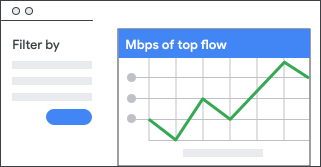
Genom att sammanställa applikationsdata kan NetFlow visa en staplad vy av en webbplatsspecifik eller global vy.
Simulera överbelastning och validering av QoS
- Generera flera trafikflöden i testmiljön som överskrider mediets maximala bandbredd. Generera till exempel 2 Gbit/s trafik över en 1 Gbit/s-sökväg.
- Jämför genomströmningen vid den mottagande slutpunkten för att verifiera att trafik med hög prioritet behandlas på lämpligt sätt.
Så här simulerar du överbelastning i trådlösa nätverk:
- generera flera flöden till samma åtkomstpunkt För 802.11n skickar du till exempel 2 × 150 Mbit/s för varje flöde eftersom 802.11n har en maximal genomströmning på cirka 180 Mbit/s.
- Verifiera genomströmningen vid den mottagande ändpunkten.
Om du till exempel vill bevisa att trafik med hög prioritet får bättre tjänst skickar du en annan trafikklass via wifi (vid samma åtkomstpunkt, i samma kollisionsdomän). Trafik med hög prioritet ska få allt genomflöde utan att tappa, medan trafik med låg prioritet ska minska drastiskt.
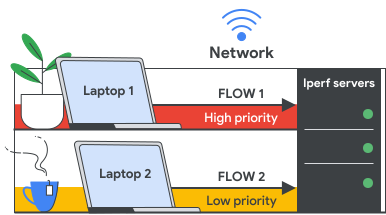
Testa att QoS fungerar som förväntat genom att ange följande kommandon:
- För bästa möjliga resultat anger du iperf3 -c IP-adress -u -b 150m -t 50 -l 1000B -i 10 -S 0x0.
- För EF anger du iperf3 -c IP-adress -u -b 150m -t 50 -l 1000B -i 10 -S 0xB8.
Google, Google Workspace och tillhörande märken och logotyper är varumärken som tillhör Google LLC. Alla andra företags- och produktnamn är varumärken som tillhör de företag som de är kopplade till.