

Du bör inte använda QoS (Quality of Service) för Google Meet i ditt nätverk eftersom Meet automatiskt anpassar sig till nätverksförhållandena. Använd QoS endast om du har en tvingande anledning, till exempel ett överbelastat nätverk, och kan distribuera och underhålla en heltäckande QoS-modell i ditt nätverk.
Om du måste använda QoS
Om ditt nätverk är överbelastat och du måste säkra en viss QoS för Meet, välj ett av följande alternativ:
- Lägg till QoS på Meet-klienter.
- Lägg till QoS vid nätverkskanten.
Alternativ 1: Lägg till QoS på Meet-klienter
Om du lägger till QoS på Meet-klienter taggas Meet-trafik på klientdatorerna för QoS inom företagsnätverket. QoS-taggarna tas bort när trafiken skickas till internet. Inkommande Meet-trafik taggas när den kommer in i företagsnätverket.
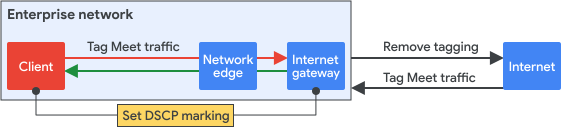
Så här lägger du till QoS på Meet-klienter:
- Ställ in en DSCP-märkning via en Windows QoS-policy i grupprinciphanteringskonsolen.
- Identifiera Meet-trafik med hjälp av Meets portintervall enligt beskrivningen i Förbered ditt nätverk för Meet-möten .
- Ta bort DSCP-taggningen för trafiken som lämnar din interna gateway till internet.
- Tagga Meet-trafik som tas emot från internet. Denna internettrafik är realtidstransportprotokollet eller RTP/RTCP-trafiken (real-time transport control protocol) som använder Meet-portintervallen.
Alternativ 2: Lägg till QoS vid nätverkskanten
Med det här alternativet taggas klientens Meet-trafik vid nätverksgränsen för QoS inom företagsnätverket. QoS-taggarna tas bort när trafiken skickas till internet. Inkommande Meet-trafik taggas när den kommer in i företagsnätverket.
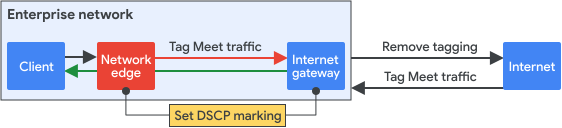
Så här lägger du till QoS vid nätverkskanten:
- Lägg till en regel för att markera Meet-trafik på alla nätverksgränser. Du bör tilldela klassen Expedited Forward (EF) för Meet-trafik för att säkerställa låg fördröjning och lågt jitter. Denna trafik är RTP/RTCP-trafiken som använder Meet-portintervallen.
- Ta bort DSCP-taggningen för trafiken som lämnar din interna gateway till internet.
- Tagga Meet-trafik som tas emot från internet med hjälp av EF-klassen. Denna trafik är RTP/RTCP-trafiken som använder Meet-portintervallen.
- För att uppnå låga värden för fördröjning, jitter och förlust inom ditt företag, prioritera EF-trafik och placera den i köer med låg latens eller strikt prioritet. Implementera ytterligare försiktighetsåtgärder, till exempel hastighetsbegränsning över fördefinierade bandbreddsvärden, för att säkerställa att EF-trafik inte begränsar andra trafikklasser i nätverket.
Testa QoS
Olika hårdvaruleverantörer har olika QoS-implementeringar så testerna kan skilja sig något. Finjustera för att säkerställa QoS från början till slut.
- Börja med en liten testmiljö för att se hur en enskild enhet presterar.
- Följ paketens sökväg genom de enskilda nätverksenheterna för att bekräfta att nätverkssökvägen respekterar klientmarkeringar och förstå individuella köfall och dataflöde på enheter.
- Granska avsnitten nedan på den här sidan för att ytterligare granska och testa QoS.
Vissa icke-intelligenta nätverksenheter, såsom en hub eller low-end-switch, kanske inte stöder den fullständiga QoS-funktionen. Se till att DSCP-värdet som är markerat på uppströmsenheten inte ändras. På så sätt kan de intelligenta nedströmsenheterna tillämpa rätt QoS-strategi baserat på korrekt markering.
Säkerställa att nätverksvägen respekterar klientmarkeringar
Du kan verifiera korrekta DSCP-markeringar med följande verktyg:
- Paketanalys — Använd paketanalys med Wireshark, till exempel, för att verifiera korrekta DSCP-markeringar på både nätverksenheten (åtkomstpunkt, router eller switch) och slutenheten (datorn). Använd portspegling eller Switch Port Analyzer (SPAN) för att skicka insamlad data till en vald destinationsport för lokal portspegling. Ett fjärrportprotokoll, till exempel Remote Switch Port Analyzer (RSPAN), kan skicka insamlad data till en fjärrserver för analys.
- NetFlow — Du kan använda NetFlow för att verifiera DSCP-märkningen på nätverksenheten. DSCP-värdet exporteras som standard till insamlaren. Filtrera 5-tupeln (IP, protokoll och portar) från den insamlade datan för att verifiera DSCP-värdet för varje specifik applikation.
Övervaka Meet QoS-prestanda på nätverksnivå
Använd ett SNMP-baserat övervakningsverktyg (Simple Network Management Protocol) för att visa trendvyn för olika köanvändningar och köbortfallsfrekvenser. Om du markerar Meet på applikationsnivå som EF kan du titta på EF-användningen och köbortfallsfrekvensen för den här klassen för att förstå Meet-prestanda för ett gränssnitt i nätverket.
Genom att aggregera applikationsdata kan NetFlow visa en staplingsvy av en platsspecifik eller global vy.
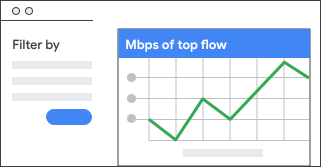
Simulera överbelastning och QoS-validering
- Generera flera trafikflöden i din testmiljö som överskrider mediets maximala bandbredd. Generera till exempel 2 Gbps-trafik över en 1 Gbps-väg.
- Jämför dataflödet vid den mottagande slutpunkten för att kontrollera om högprioriterad trafik får tillräcklig behandling.
För att simulera överbelastning i trådlösa nätverk:
- Generera flera flöden till samma åtkomstpunkt. För 802.11n, skicka till exempel 2 gånger 150 mbps för varje flöde eftersom 802.11n kan stödja ett maximalt dataflöde på cirka 180 mbps.
- Verifiera data flödet vid den mottagande slutpunkten.
För att till exempel bevisa att högprioriterad trafik får bättre service, skicka en annan klass av trafik över Wi-Fi (vid samma åtkomstpunkt, i samma kollisionsdomän). Högprioriterad trafik bör få all dataflöde utan att minska, medan lågprioriterad trafik bör minska dramatiskt.
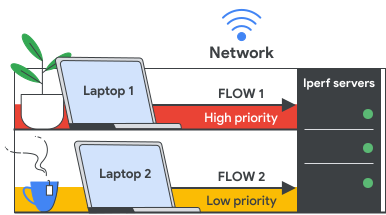
För att testa att QoS fungerar som förväntat, ange följande kommandon:
- För bästa resultat, ange iperf3 -c IP-adress -u -b 150m -t 50 -l 1000B -i 10 -S 0x0 .
- För EF, ange iperf3 -c IP-adress -u -b 150m -t 50 -l 1000B -i 10 -S 0xB8 .
Google, Google Workspace och relaterade varumärken och logotyper är varumärken som tillhör Google LLC. Alla andra företags- och produktnamn är varumärken som tillhör de företag som de är associerade med.