

כדי להשתמש בתכונה הזו צריך הרשאת גישה של אדמין למרכז הבקרה של האיכות. אם אין לכם את ההרשאה הזו, אתם יכולים לבקש אותה מהאדמין ממחלקת ה-IT.
 אבחון ופתרון בעיות בפגישות באמצעות הכלי לבדיקת איכות הפגישות ב-Meet (MQT). אדמינים או משתמשים עם הרשאת גישה לאדמין למרכז השליטה של איכות יכולים להשתמש ב-MQT כדי:
- מיון וסינון של נתוני הפגישה
- לראות נתונים סטטיסטיים ספציפיים של פגישות
- צפייה בציר זמן של אירועים
- מידע נוסף על שידורים חיים שמשתמשים ברשת להעברת תוכן לארגונים (eCDN) של Google Meet
ה-MQT הוא כלי לפתרון בעיות, ולא לצפייה בנתונים בזמן אמת. זה אומר שחלק מהמידע עשוי להתעדכן באיחור.
ב-MQT אפשר לראות נתונים כמו:
- נתונים סטטיסטיים של הרשת (רעידות, אובדן מנות ועומס)
- עיכוב בחיבור לרשת (RTT)
- עוצמת המיקרופון ועוצמת האודיו שהתקבל
- נתונים סטטיסטיים של המערכת (מעבד)
הנתונים נשמרים ב-MQT למשך 30 ימים. מידע נוסף זמין במאמר שמירת נתונים וזמני השהיה.
פתיחת הכלי לבדיקת איכות הפגישות ב-Meet
|
|
כדי לגשת ל-MQT, אתם צריכים להיכנס לחשבון עם הרשאת גישת אדמין למרכז השליטה של איכות. |

גישה לכלי ממסוף Google Admin
-
במסוף Google Admin, נכנסים לתפריט


 אפליקציות
Google Workspace
Google Meet.
אפליקציות
Google Workspace
Google Meet.כדי לעשות את זה, נדרשת הרשאת אדמין ל-Google Meet.
- לוחצים על הכלי לבדיקת איכות הפגישות ב-Meet.
- (אופציונלי) אם כבר התחברתם, אתם יכולים לחפש קוד פגישה, מארגן או משתתף באמצעות חיפוש מכל דף ניהול חשבון ארגוני.
מתן גישה למשתמשים ל-MQT
סופר-אדמינים יכולים לתת למשתמשים גישה ל-MQT. ככה עושים את זה:
- יוצרים תפקיד אדמין בהתאמה אישית עם ההרשאה גישת אדמין למרכז הבקרה של איכות.
- מקצים את התפקיד למשתמשים.
משתמשים עם התפקיד הזה יכולים לגשת לכלי רק באמצעות הקישור הישיר. הם לא יכולים לגשת אליו דרך מסוף Admin.
למידע נוסף על תפקידי אדמין ומתן גישה, אפשר לעבור אל:
סינון ומיון של נתוני פגישות באמצעות הכלי MQT
הצגת מידע וסינון נתונים ב-MQT
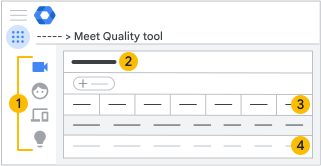
 צפיות
צפיות
|
תצוגת פגישות |
הצגת הפגישות שנקבעו על ידי משתמשים בארגון או שהם הצטרפו אליהן. |
|
תצוגת המשתתפים |
המשתמשים בארגון שהצטרפו לפגישות. |
|
ציוד של Google לחדרי ישיבות |
מציג את הציוד של Google Meet לחדרי ישיבות בארגון שלכם שהצטרף לפגישה. |
|
הצעות |
הצגת ההצעות שזמינות לארגון. |


 סינון ומיון
אתם יכולים לסנן ולמיין את הנתונים כדי למצוא:
- פגישה
- נתונים של חדר ישיבות אחד לאורך זמן
- נתונים של מיקום ספציפי בעולם האמיתי
- פגישות או מכשירים בעייתיים
- פגישות שהתקיימו ביום מסוים
- פגישות עם יותר מ-50 משתתפים
- הצופים בשידור החי לא נחשבים כמשתתפים בפגישה
כדי לסנן נתונים:
- לוחצים על הוספת מסנן.
- בוחרים מסנן מהרשימה.
- מגדירים את ערכי המסנן ולוחצים על אישור.
- (אופציונלי) כדי למיין את הנתונים המסוננים, לוחצים על כותרת של עמודה.
 שורת הסיכום
בסרגל הסיכום מוצג מידע על התצוגה שבחרתם.
 נתונים סטטיסטיים של פגישות, משתתפים ומכשירים
| נתון סטטיסטי | תיאור |
|---|---|
| קוד הפגישה | קוד ההצטרפות לפגישה. |
| שעת התחלה | השעה שבה הפגישה התחילה. |
| משך הזמן | משך הפגישה הממוצע. |
| מיקום | מיקום הפגישות. |
| עומס ברשת | אחוז הזמן שבו בעיות ברשת מנעו ממכשיר לשלוח וידאו באיכות גבוהה יותר. |
| חבילות שאבדו | אחוז המנות שאבדו ברשת. הנתון מתייחס גם לחבילות שנשלחו מהלקוח ל-Google וגם מ-Google ללקוח. |
| רעידות | הבדלים בזמן האחזור של מנות שמועברות בין לקוח לבין Google. |
| ציון המשוב | דירוג המשתמש שנשלח בסוף הפגישה. |
איך בודקים את הנתונים הסטטיסטיים והפרטים של הפגישה
כדי לבדוק נתונים סטטיסטיים לגבי אירוע:
- מימין, לוחצים על הסמל של תצוגת הפגישות
 .
. - ברשימה, לוחצים על פגישה כדי לראות מידע מפורט עליה, כולל ציר זמן של אירועים.
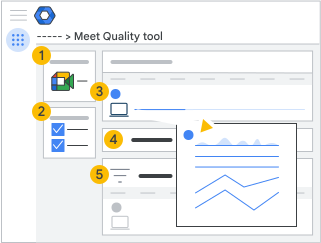
| צפייה | תיאור |
|
סיכום הפגישה |
מידע על הפגישה. למשל:
הצפיות בשידור החי נספרות בכל פעם שמישהו מצטרף לפגישה כדי לצפות בה. אם משתמש אחד מצטרף ועוזב כמה פעמים, כל פעם נספרת כצפייה. כשמשתמשים מתחברים ממכשירים של צד שלישי (שערי יכולת פעולה הדדית), שידורי שיתוף המסך שלהם נראים למשתתפים האחרים כמו פיד סרטונים רגילים. |
|
משתתפים בפגישה |
רשימת המשתתפים בפגישה. בפגישות שמתקיימות כרגע, הפרטים מתעדכנים כשהם זמינים. בפגישות גדולות, אתם יכולים להוסיף מסנן כדי לאתר משתתפים ספציפיים. כל נקודת קצה של טלפון עם אותו מספר טלפון מופיעה כמשתתף נפרד. כדי לראות פרטים נוספים, לוחצים על שם המשתתף. הכלי לבדיקת איכות הפגישות ב-Meet מתעד את הפרטים הבאים:
|
|
ציר הזמן של הפגישה |
ציר זמן שמראה איך הפגישה התפתחה לאורך זמן. אתם יכולים למיין את המשתתפים לפי השם או לפי הזמן שבו הם הצטרפו. כדי לראות מידע נוסף, מעבירים את העכבר מעל הסמלים. בקטע "משתתפים" מופיעים:
כדי לראות ציר זמן מפורט יותר של הפעילויות של משתתף מסוים ושל אירועי המערכת שהתרחשו במהלך פגישה, לוחצים על סמל נקודת הקצה. אפשר להשתמש בהם כדי להמחיש את איכות הפגישה כפי שחווה אותה המשתמש, וכך לפתור בעיות. |
|
פעילויות |
בקטע הפעילויות מוצגות שעות ההתחלה והסיום של:
|
|
נתונים סטטיסטיים טכניים |
מידע על הרשת והמערכת, על האודיו והווידאו ועל המצגות. |
 וביטול השתקה
  של פעולות
מידע על הנתונים הסטטיסטיים של פרטי הפגישה
| עומס ברשת | אחוז הזמן שבו בעיות ברשת מנעו מלקוח Meet לשלוח וידאו באיכות גבוהה יותר. |
| השהיה בחיבור | הזמן שלוקח לחבילת נתונים להגיע ל-Google ולחזור. |
| רעידות | שינויים בזמני האחזור של החבילות שעברו ברשת בין הלקוח ל-Google. |
| שימוש במעבד במכשיר | עומס ממוצע על המעבד (CPU) במכשיר של המשתמש. המידע הזה יכול להופיע בתור אחוז המעבד (CPU) שנוצל או בתור מצב של עומס על המעבד. |
| סוג |
מראה אם המשתתף הצטרף באמצעות:
|
| קצב העברת נתונים |
|
| חבילות שאבדו | אחוז המנות שאבדו ברשת, כולל מנות שנשלחו והתקבלו בין לקוח לבין Google. |
| עוצמת הקול מהמיקרופון | אודיו שנקלט במיקרופון. |
| עוצמת הקול שהתקבל | עוצמת הקול שהתקבלה ונשלחה לכרטיס הקול. המספר הזה לא משקף את בחירת הציוד ההיקפי או את הרמקולים המושתקים. |
| קצב מסגרות | מספר ה-FPS שנשלחו או התקבלו על ידי לקוח. |


 Android

איך רואים את הנתונים הסטטיסטיים של השידורים החיים באמצעות Meet eCDN
אתם יכולים לראות את נתוני ה-eCDN של Meet בשידורי הפגישות שלכם. אם הפגישה חוזרת על עצמה, לכל סשן יש נתונים משלו. הנתונים תמיד מקובצים לפי שם הרשת ונשמרים בהתאם למדיניות שמירת הנתונים של Workspace. המדדים הזמינים הם:
- שיעור ההפעלה: אחוז הצופים שיכולים להצטרף לרשת P2P, בהתאם להגדרות של Meet eCDN בארגון. אם בארגון שלכם משתמשים במדיניות של כללים בהתאמה אישית, הנתון הזה כולל גם צופים מורשים וגם צופים חסומים.
- שיעור החיסכון: אחוז התנועה שהצופים מקבלים מעמיתים במקום משרת המדיה המקורי.
- שיעור החזרה לשרת המדיה: אחוז הצופים שחוזרים לשרת המדיה המקורי כי האיכות או הזמינות של המדיה ב-P2P לא מספיק טובה.
אדמינים יכולים גם לקבל נתונים נוספים מממשקי API. פרטים נוספים מופיעים במאמר אירועי ביקורת של Google Meet.
ניתוח התוצאות של הבדיקה השקטה
כשמפעילים את מצב בדיקה שקטה ל-Meet eCDN, הנתונים שנוצרים על ידי הצופים יופיעו גם ב-MQT. כדי להבדיל בקלות בין צופים רגילים לבין צופים בבדיקה שקטה, לשם הרשת של הצופים בבדיקה שקטה יתווסף התיוג "[בדיקה שקטה]".
הצעות להגדרות של Meet בארגון
הכלי MQT מנתח את נתוני הפגישה כדי לפתור בעיות בהגדרות האישיות. אתם יכולים לעיין בתצוגת ההצעות כדי לקרוא הוראות לפתרון הבעיה. הבעיות שאנחנו עוקבים אחריהן כוללות:
שיעור גבוה של גיבוי מדיה
דרישות מוקדמות: רלוונטי רק לארגונים שמשתמשים ב-Meet eCDN.
הבעיה: שיעור גבוה של מעבר למדיה חלופית בשידורים חיים ב-Meet בארגון שלכם, כלומר הרבה צופים לא יכולים לקבל מדיה ב-P2P, למרות המדיניות בנושא קישור בין רשתות שכנות (peering). הצופים האלה חוזרים לשרת המדיה המקורי, מה שמפחית את החיסכון ברוחב הפס.
הפעולה המומלצת: משתמשים בטבלת MQT eCDN כדי לזהות רשתות עם שיעור גבוה של חזרה למצב קודם. אם בארגון שלכם משתמשים במדיניות "כללים בהתאמה אישית", אתם יכולים לשנות את הכללים כדי לחסום את הרשתות הבעייתיות, או לחלק אותן לטווחים חסומים ומותרים. אם הארגון שלכם משתמש במדיניות אחרת, אתם יכולים להכין קובץ CSV ולעבור למדיניות "כללים בהתאמה אישית" כדי לפקח טוב יותר על רשת ה-P2P.
שיעור הפעלה נמוך
דרישות מוקדמות: רלוונטי רק לארגונים שמשתמשים ב-Meet eCDN.
הבעיה: שיעור הפעלה נמוך בשידורים החיים ב-Meet בארגון שלכם מצביע על כך שהרבה צופים לא הפעילו את Meet eCDN. כדי לנצל את רוחב הפס בצורה הכי יעילה, ודאו שהארגון שלכם הפעיל את Meet eCDN לצופים.
הפעולה המומלצת: בודקים את הגדרות ה-eCDN ב-Meet ומרחיבים את ההפעלה כדי לכלול יותר קבוצות משתמשים. חשוב לשים לב שיכול להיות שקבוצות משתמשים או יחידות ארגוניות ספציפיות יבטלו את ההגדרות. אם אתם מחריגים בכוונה חלקים גדולים מהארגון מ-Meet eCDN, אתם יכולים להתעלם מההמלצה הזו.
אין מספיק כללים בהתאמה אישית
דרישות מוקדמות: רלוונטי רק לארגונים שמשתמשים ב-Meet eCDN עם מדיניות ה-peering "כללים בהתאמה אישית".
הבעיה: בארגון שלכם משתמשים במדיניות הקישור בין רשתות שכנות (peering) "כללים מותאמים אישית", אבל הכללים לא תואמים לכתובות ה-IP שבהן משתמשים הצופים בשידור החי בארגון. כתוצאה מכך, הצופים משתמשים במדיניות ה-peering החלופית. זה אומר שלא העליתם כללים, או שהכללים שלכם לא כוללים את כל טווחי ה-IP שהארגון שלכם משתמש בהם.
הפעולה המומלצת: פועלים לפי השלבים האלה כדי להכין קובץ CSV עם כללים בהתאמה אישית, ואז מעלים אותו בהגדרות של Meet eCDN. אפשר גם לבחור מדיניות אחרת של קישור שכנים שדורשת פחות הגדרות, כמו Subnet.
מדיניות Testing לקישור בין רשתות שכנות (peering) מופעלת
דרישות מוקדמות: רלוונטי רק לארגונים שמשתמשים ב-Meet eCDN.
הבעיה: אם בארגון שלכם משתמשים במדיניות הקישור בין רשתות שכנות (peering) Testing, הצופים יבחרו את הרשתות השכנות שלהם באופן אקראי. התוצאה יכולה להיות איכות מדיה נמוכה ועלייה בשימוש ברוחב הפס.
הפעולה המומלצת: בוחרים מדיניות אחרת של קישור בין רשתות שכנות (peering) לארגון. אתם יכולים להכין קובץ CSV ולהגדיר את המדיניות "כללים בהתאמה אישית", או לבחור במדיניות "רשת משנה", שדורשת פחות הגדרות. אפשרות אחרת היא להשבית את ה-eCDN של Meet. אם אתם אוספים בכוונה נתוני בדיקה מאירועים פעילים, אתם יכולים להתעלם מההמלצה הזו.
כתובות IP מקומיות מוסתרות על ידי mDNS
דרישות מוקדמות: רלוונטי רק לארגונים שמשתמשים ב-Meet eCDN.
הבעיה: אם Meet eCDN לא יכול לזהות את כתובת ה-IP המקומית של הצופה, הצופה נחסם מחיבורי רשתות שכנות ומקבל את המדיה שלו ישירות מהשרתים של Meet. כדי להקצות לצופים קבוצת רשתות שכנות (peering), צריך לתת ל-Meet eCDN את כתובת ה-IP שלהם. כברירת מחדל, דפדפן Chrome משתמש ב-mDNS כדי להסתיר את המידע הזה מאתרים.
הפעולה המומלצת: כדי שכתובת ה-IP המקומית של הצופה תוצג ל-Meet eCDN, צריך להגדיר את המדיניות WebRtcLocalIpsAllowedUrls ב-Chrome בארגון. השלבים מפורטים במאמר הגדרת כללי מדיניות של Chrome.
אין גישה לרשת המקומית
דרישות מוקדמות: רלוונטי רק לארגונים שמשתמשים ב-Meet eCDN.
הבעיה: אם ל-Meet eCDN אין גישה לרשת המקומית של הצופה, הוא לא יכול להתחבר לצופים אחרים, ובמקום זאת מקבל מדיה ישירות מהשרתים של Meet. כדי לשתף מדיה בין הצופים, Meet eCDN מסתמך על חיבורים בין עמיתים ב-WebRTC ברשת המקומית. כברירת מחדל, דפדפן Chrome מונע מאתרים לגשת לרשת המקומית, אלא אם ניתנה להם הרשאה מפורשת.
הפעולה המומלצת: מגדירים את המדיניות LocalNetworkAllowedForUrls ב-Chrome בארגון כדי לאפשר לצופים ליצור חיבורים בין משתמשים ברשת המקומית. השלבים מפורטים במאמר הגדרת כללי מדיניות של Chrome.