

Education müşterisiyseniz Depolama alanı sınırları belirleme başlıklı makaleyi inceleyin.
Kendi Google Hesabınızda yer açmak için bu sayfaya gidin.
 Kuruluşunuzun havuz depolama alanını tahsis etmek üzere kullanıcılarınız için bir depolama alanı sınırı belirleyin. Kullanıcılar Drive'ım bölümünde ne kadar depolama alanı kullandığını gösteren bir durum çubuğu görür. Sınıra ulaşıldığında kullanıcıdan daha fazla alan boşaltmaları istenir.
Depolama alanı sınırı belirlemezseniz:
- Kullanıcıların Drive depolama alanı yalnızca kuruluşunuzun toplam havuz depolama alanıyla sınırlıdır.
- Kullanıcılar, Google Workspace ürünlerinde depolama alanı sınırı göstergelerini görmez.
İpucu: Ortak Drive'lar için depolama alanı sınırları da belirleyebilirsiniz.
Bu sayfada
- Kullanıcılar için depolama alanı sınırları belirleme
- Örnek depolama alanı sınırıyla ilgili senaryolar
- Depolama alanı sınırları kullanıcı deneyimini nasıl etkiler?
- Depolama alanı sınırı için uyarı mesajları
Kullanıcılar için depolama alanı sınırları belirleme
Başlamadan önce: Gerekiyorsa ayarı bir departmana veya gruba nasıl uygulayacağınızı öğrenin.
Önemli: Bir yapılandırma grubu için sınır belirlemeden önce grubu filtreleme grubu haline getirin. Ardından, depolama alanı sınırını belirlemek için 24-48 saat bekleyin. Ayrıntıları, bu sayfadaki Yapılandırma grubu için sınır belirleme başlıklı makalede bulabilirsiniz.
-
Google Yönetici Konsolu'nda Menü


 Depolama Alanı'na gidin.
Depolama Alanı yönetici ayrıcalığını gerektirir.
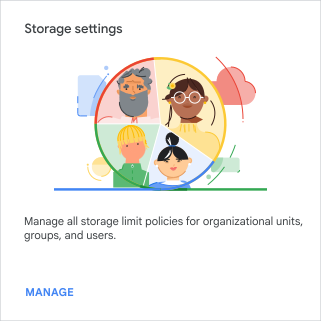
Depolama ayarları bölümünde Yönet'i tıklayın.
-
(İsteğe bağlı) Ayarı yalnızca bazı kullanıcılara uygulamak için, yan taraftan kuruluş birimi (Genellikle departmanlar için kullanılır.) veya yapılandırma grubu (gelişmiş) seçin.
Grup ayarları, kuruluş birimlerinin ayarlarını geçersiz kılar. Daha fazla bilgi
Kullanıcı depolama alanı sınırı bölümü henüz açık değilse buna tıklayın.
Açık'ı seçin ve her kullanıcı için izin verilen depolama alanını girin.
-
Kaydet'i tıklayın. Alternatif olarak, istediğiniz kuruluş birimi için Geçersiz kıl'ı tıklayabilirsiniz.
Devralınan değeri daha sonra geri yüklemek için Devral'ı (gruplar için Ayarı kaldır'ı) tıklayın.
Önemli: Bir kuruluş birimindeki kullanıcılar depolama alanı sınırını zaten aşıyorsa uyarı alırsınız. Yapılandırma grubu üyeleri söz konusu olduğunda, yalnızca grup bir filtreleme grubu olarak ayarlanmışsa uyarı alırsınız. Ayrıntılar için bu sayfadaki Bazı kullanıcılar yeni depolama alanı sınırınızı zaten aşıyor bölümüne bakın.
Gmail ve Google Fotoğraflar'da, depolama alanı sınırının geçerlilik kazanması 24 saati bulabilir. Google Drive için depolama alanı sınırı, kullanıcının bir sonraki dosya ekleme veya düzenleme işleminden sonra geçerli olur.
Kullanıcı depolama alanı sınırı uygulandıktan sonra, kullanıcılar Drive'da ne kadar depolama alanı kullandıklarını gösteren ve depolama alanının azalması durumunda onları uyaran bir durum çubuğu görür.

Örnek depolama alanı sınırıyla ilgili senaryolar
Kuruluşunuzdaki tüm kullanıcılar için varsayılan depolama alanı sınırı belirleme
Tek bir kullanıcı için depolama alanı sınırı belirleme
Bir kuruluş birimindeki kullanıcılar için sınır belirleme
Yapılandırma grubu için sınır belirleme
Kuruluşunuzda pazarlama ve satış birimlerinde çalışan kullanıcıları 50 GB depolama alanıyla sınırlandırmak isteyebilirsiniz. Ancak bu birimlerdeki birkaç fotoğrafçının daha fazla depolama alanına ihtiyacı olabilir. Fotoğrafçılara ekstra depolama alanı sunmak için bir yapılandırma grubu kullanın. Örneğin:
- Bir Fotoğrafçılar grubu oluşturun ve fotoğrafçıları bu gruba ekleyin.
- Önemli: Grubu filtreleme grubu haline getirin. Böylece, herhangi bir üye önerdiğiniz yeni sınırı aşarsa değişikliği kaydetmeden önce Yönetici Konsolu'ndan uyarı alırsınız. Ardından 24-48 saat bekleyin.
- Kuruluşunuzdaki pazarlama ve satış birimleri için 50 GB depolama alanı sınırı belirleyin.
- Fotoğrafçılar grubu için 500 GB depolama alanı sınırı belirleyin.
Sınır Fotoğrafçılar grubundaki kullanıcılar için 500 GB, satış ve pazarlama birimindeki kullanıcılar için 50 GB olarak ayarlanır.
Depolama alanı sınırları kullanıcı deneyimini nasıl etkiler?
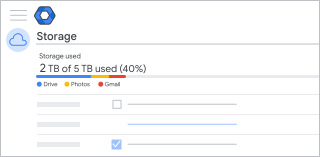
Depolama alanı sınırları etkinken Drive'ım klasörüne erişen kullanıcılar, ne kadar depolama alanı kullandıklarını gösteren bir durum çubuğu görür.
Kullanıcılar depolama alanı sınırına ulaştığında Drive'ım bölümünün üst kısmında "Depolama alanı az" veya "Depolama alanı dolu" uyarısı gösterilir. Ardından, Dosyaları nasıl temizleyebileceklerini öğrenmek için Yer aç düğmesini tıklayabilirler.
Kullanıcılar depolama alanı sınırlarını aştığında
Kullanıcılar depolama alanı sınırlarını aştığı anda aşağıdakiler gerçekleşir:
- Kullanıcılar Google Drive'a yeni dosya veya resim ekleyemez.
- Kullanıcılar; Google Dokümanlar, E-Tablolar, Slaytlar, Çizimler ve Formlar gibi ortak çalışmaya dayalı içerik oluşturma uygulamalarında yeni dosya oluşturamaz. Depolama alanı kullanımını azaltana kadar kimse etkilenen dosyaları düzenleyemez, kopyalayamaz veya kullanıcıya ait formları gönderemez.
- Kullanıcılar Google Fotoğraflar'a fotoğraf ve video ekleyemez veya yedekleyemez.
- Kullanıcılar Gmail'de e-posta gönderemeyebilir veya alamayabilir. Not: Education müşterileri bu kısıtlamalardan etkilenmez.
- Kullanıcılar Google Meet'te yeni toplantıları kaydedemez.
Not: Kullanıcılar Google Workspace hesaplarında oturum açabilir ve dosyaları görüntüleyip indirebilir.
Depolama alanı sınırı için uyarı mesajları
Kullanıcılara depolama alanı sınırı uygulamaya çalıştığınızda uyarı veya hata mesajı alabilirsiniz. Sık karşılaşılan hata mesajları ve bunların çözüm yolları aşağıda verilmiştir.
Bazı kullanıcılar yeni depolama alanı sınırınızı zaten aşıyorsa
Bir kuruluş birimine veya yapıandırma grubuna kullanıcı depolama alanı sınırı uyguladığınızda bazı kullanıcılar hâlihazırda politikanızın izin verdiğinden daha fazla depolama alanı kullanıyor olabilir. Sınır uygulanmadan önce bazı kullanıcıların yeni sınırınızı aşabileceğini belirten bir uyarı gösterilir. Devam ederseniz bu kullanıcılar depolama alanlarını azaltana kadar yeni içerik oluşturamaz.
Kullanıcılar depolama alanı sınırlarını aştığında başlıklı makaleden daha fazla bilgi edinebilirsiniz.
Hangi kullanıcıların sınırı aştığını öğrenme
-
Google Yönetici Konsolu'nda Menü
Depolama Alanı'na gidin.Depolama Alanı yönetici ayrıcalığını gerektirir.
- Tüm kullanıcıları görüntüle'yi tıklayın.
- Kullanıcıları kuruluş birimlerine ve ne kadar depolama alanı kullandıklarına göre filtreleyin.
Depolama alanı sınırı, sürüm sınırını aşıyor
Bir kuruluş birimine veya gruba depolama alanı sınırı politikası uyguladığınızda bazı kullanıcıların Google Workspace lisansları, kullanıcıların mevcut depolama alanını, sürümdeki depolama alanı sınırınızın da altında olacak şekilde kısıtlayabilir. Bu durumda şu mesajı görürsünüz: "Depolama alanı sınırlamaları, geçerli depolama alanı kısıtlamaları olan kullanıcılar için geçerli olmayabilir."