

教育版客户请参阅设置存储空间上限。
如需释放您自己 Google 账号的空间,请改为参阅这篇文章。
 如要分配组织的共用存储空间,请为用户设置存储空间上限。用户访问“我的云端硬盘”后,会看到一个状态栏,其中显示了他们使用的存储空间大小。当用户接近限额时,系统会提示他们释放更多空间。
如果您不设置存储空间上限,则:
- 任何用户的云端硬盘存储空间将仅受贵组织的总共用存储空间大小的限制。
- 用户无法在 Google Workspace 产品中看到存储空间上限指示器。
提示:您还可以为共享云端硬盘设置存储空间上限。
本页内容
为用户设置存储空间上限
准备工作:如果需要,请了解如何将设置应用于部门或群组。
重要提示:在为配置组设置限制之前,请先将该组设为过滤组。然后,等待 24 至 48 小时,接下来再设置存储空间上限。如需了解详情,请参阅本页上的为配置组设置限制。
-
在 Google 管理控制台中,依次点击“菜单”图标


 存储空间。
存储空间。需要拥有存储空间管理员权限。
在存储空间设置部分,点击管理。
-
(可选)如要将设置仅应用于部分用户,请在侧边选择一个组织部门(对于部门来说这是常用选项)或配置群组(高级)。
群组设置会覆盖组织部门的设置。了解详情
如果用户存储空间上限部分尚未打开,请点击该部分。
选择开启,然后输入允许每位用户使用的存储空间大小。
-
点击保存。您也可以针对组织部门点击覆盖。
如要稍后恢复继承的值,请点击继承(如果是群组,请点击取消设置)。
重要提示:如果某个组织部门中有用户超出存储空间上限,您会收到警告。对于配置群组成员,仅在将群组设置为过滤群组时,您才会收到警告。如需了解详情,请参阅本页面上的部分用户已经超出新的存储空间上限。
对于 Gmail 和 Google 相册,存储空间上限设置最长可能需要 24 小时才能生效。对于 Google 云端硬盘,存储空间上限设置会在用户下次添加或编辑文件时生效。
您应用用户存储空间上限后,用户会在云端硬盘中看到一个状态栏,其中会显示用户目前的存储空间使用情况,并会在存储空间不足时提醒他们。

存储空间上限使用场景示例
为组织中的所有用户设置默认存储空间上限
为组织部门中的用户设置上限
为配置组设置限制
您可能希望将营销和销售组织部门中的用户存储空间限制为 50 GB。但这些部门中有一些摄影师需要更多存储空间。使用配置群组为摄影师提供额外的存储空间,如下所示:
- 创建摄影师群组,然后将摄影师添加到该群组。
- 重要提示: 将群组设置为过滤群组,这样,在您保存更改之前,如果有任何成员超出您建议的新上限,则您的管理控制台可能会提醒您。然后,等待 24-48 小时。
- 为“营销”和“销售”组织部门设置 50 GB 的存储空间上限。
- 为“摄影师”群组设置 500 GB 的存储空间上限。
摄影师群组中的用户将拥有 500 GB 的存储空间上限,而销售和营销部门的同事将拥有 50 GB 的存储空间上限。
用户对存储空间上限的体验如何
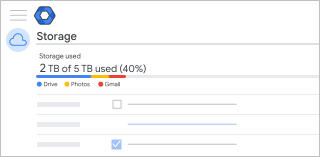
启用存储空间上限后,用户在访问我的云端硬盘时会看到一个状态栏,该状态栏会显示用户当前使用了多少存储空间。
当用户存储空间用量达到上限时,“我的云端硬盘”顶部会显示“存储空间不足”或“存储空间已满”的提醒。然后,他们可以点击释放空间按钮,了解如何清理文件。
用户超出存储空间上限时
如果用户超出存储空间上限,会立即发生以下情况:
- 用户无法将新文件或图片添加到 Google 云端硬盘。
- 用户无法在用来协作创建内容的应用(如 Google 文档、表格、幻灯片、绘图和表单)中创建新文件。除非减少存储空间用量,否则任何人都无法修改或复制受影响的文件,也无法提交用户拥有的表单。
- 用户无法将照片和视频添加到 Google 相册或备份到 Google 相册。
- 用户在 Gmail 中发送和接收电子邮件的能力会受到影响。注意:教育版客户不受此限制的影响。
- 用户无法在 Google Meet 中录制新会议。
注意:用户仍可以登录其 Google Workspace 账号,以及查看和下载文件。
存储空间上限警告消息
如果您尝试对用户应用存储空间上限,则可能会看到警告或错误消息。以下是常见的错误消息及其解决方法。
部分用户已经超出新的存储空间上限
当您对某个组织部门或配置群组应用用户存储空间上限时,部分用户的存储空间用量可能已超出政策所允许的上限。在应用上限之前,您会看到一条警告,提示部分用户的存储空间用量可能已超出新上限。如果您继续应用存储空间上限,这些用户将无法创建新内容,直到他们减少存储空间用量为止。
如需了解详情,请参阅本页面上的用户超出存储空间上限时。
了解哪些用户超出了上限
-
在 Google 管理控制台中,依次点击“菜单”图标
存储空间。需要拥有“存储空间”管理员权限。
- 点击查看所有用户。
- 按组织部门及其存储空间用量过滤用户。
存储空间上限超出版本限制
当您对某个组织部门或群组应用存储空间上限政策时,部分用户的 Google Workspace 许可可能将其可用存储空间用量限制为低于您所设置的存储空间上限。在这种情况下,您会看到以下消息:“存储空间上限不适用于目前存储空间受限的用户”。