

Als Agenda-beheerder kunt u bepalen welke gebruikers in uw organisatie Google Agenda kunnen gebruiken in hun account. Mensen voor wie Agenda aanstaat, kunnen het gebruiken om planningen te beheren en te delen vanuit hun account.
De Gmail-service moet aanstaan om externe Agenda-uitnodigingen te kunnen krijgen en verwerken. Tenzij u Gmail gebruikt als uw primaire e-mailsysteem, kan Agenda alleen externe agenda-uitnodigingen verwerken die worden doorgestuurd van het primaire e-mailsysteem naar Gmail.
Opmerking: Als Agenda uitstaat, zien mensen geen aankomende vergaderingen in het gedeelte Mijn vergaderingen van Meet in de geïntegreerde versie van Gmail. Meer informatie over geïntegreerde Gmail.
Bepalen wie in uw organisatie Agenda kan gebruiken
Voordat u begint: als u een service wilt aan- of uitzetten voor bepaalde gebruikers, plaatst u hun accounts in een organisatie-eenheid (om de toegang per afdeling in te stellen) of in een toegangsgroep (om gebruikers in een of meer afdelingen toegang te geven).Google Agenda moet aanstaan voor OE's die Meet-hardware gebruiken, zodat het apparaat toegang heeft tot de agenda.
-
Ga in de Google Beheerdersconsole naar Menu


 Apps
Google Workspace
Agenda.
Apps
Google Workspace
Agenda.Hiervoor is het beheerdersrecht Agenda vereist.
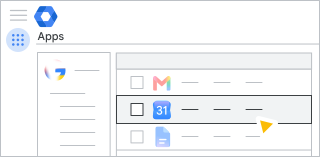
- Klik op Servicestatus.
-
Als u een service voor iedereen in uw organisatie wilt aan- of uitzetten, klikt u op Aan voor iedereen of Uit voor iedereen. Klik dan op Opslaan.
-
(Optioneel) Zo zet u een service aan of uit voor een organisatie-eenheid:
- Selecteer links de organisatie-eenheid.
- Selecteer Aan of Uit om de servicestatus te wijzigen.
- Kies een van deze opties:
- Als de servicestatus is ingesteld op Overgenomen en u de bijgewerkte instelling wilt behouden, zelfs als de instelling voor de bovenliggende organisatie-eenheid wijzigt, klikt u op Overschrijven.
- Als de servicestatus is ingesteld op Overschreven, klikt u op Overnemen om de instelling hetzelfde te maken als de instelling voor de bovenliggende organisatie-eenheid, of op Opslaan om de nieuwe instelling te behouden, zelfs als de instelling voor de bovenliggende organisatie-eenheid wijzigt.
Meer informatie over de organisatiestructuur.
- (Optioneel) Als u een service wilt aanzetten voor een groep gebruikers binnen een organisatie-eenheid of in verschillende organisatie-eenheden, selecteert u een toegangsgroep. Ga voor meer informatie naar Toegang tot services aanpassen met toegangsgroepen.
Volgende stappen
Nadat Agenda is ingeschakeld: Rechten voor delen instellen
Gerelateerde onderwerpen
- Een service aan- of uitzetten voor Google Workspace-gebruikers
- Services beheren die niet afzonderlijk kunnen worden aan- of uitgezet
- Nieuwe services standaard aan- of uitzetten
- Kernservices en aanvullende services van Google Workspace for Education
- Ondersteunde services en gegevenstypen in Google Vault