

Администратор может разрешить или запретить работу с Google Календарем. Пользователи, для которых Календарь включен, смогут управлять расписанием в своем аккаунте и предоставлять к нему доступ.
Чтобы принимать и отклонять приглашения Календаря от людей не из вашей организации, включите Gmail. Если Gmail не является вашим основным почтовым сервисом, вам потребуется настроить переадресацию внешних приглашений из основного почтового сервиса в Gmail.
Примечание. Если Календарь отключен, пользователи не видят предстоящие встречи в разделе "Мои встречи" в Meet в интегрированном сервисе Gmail. Подробнее об интегрированном сервисе Gmail…
Как настроить доступ к Календарю для пользователей
Подготовка Если вы хотите включить или отключить сервис для определенных пользователей, поместите их в одно организационное подразделение (чтобы контролировать доступ на уровне отдела) или добавьте их в одну группу доступа (чтобы разрешить доступ сотрудникам из разных отделов или определенным пользователям в пределах отдела).Если в организационном подразделении используется оборудование Meet, нужно включить Google Календарь, чтобы у устройства был доступ к календарю.
-
В консоли администратора Google нажмите на значок меню


 Приложения
Google Workspace
Календарь.
Приложения
Google Workspace
Календарь.Необходимо право администратора Календарь.
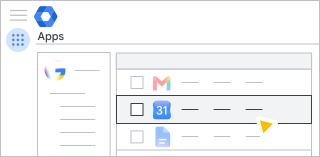
- Нажмите Статус сервиса.
-
Чтобы включить или отключить сервис для всех пользователей в организации, нажмите Включено для всех или Отключено для всех, а затем выберите Сохранить.
-
При необходимости включите или отключите сервис для организационного подразделения:
- В левой части страницы выберите организационное подразделение.
- Для статуса сервиса выберите значение Вкл. или Выкл.
- Выберите один из вариантов:
- Если для статуса сервиса установлено значение Унаследовано и вы хотите, чтобы параметр продолжал действовать при изменении настроек родительской организации, нажмите Переопределить.
- Если установлено значение Переопределено, нажмите Наследовать, чтобы применить настройки родительской организации, или Сохранить, чтобы использовать новое значение параметра (даже если настройки родительской организации изменятся).
- Чтобы включить сервис для определенных пользователей, входящих в одно или разные организационные подразделения, выберите группу доступа. Подробнее о том, как настроить доступ к сервисам с помощью групп доступа…
Дальнейшие действия
Следующий шаг: настройте совместный доступ к календарям.
Статьи по теме
- Как включить или отключить сервис для пользователей Google Workspace
- Как управлять сервисами, у которых нет отдельного переключателя
- Как включать и отключать новые сервисы по умолчанию
- Основные и дополнительные сервисы пакета Google Workspace for Education
- Поддерживаемые сервисы и типы данных Google Сейфа