

抢先体验类应用是由 Google 团队开发的一类服务和产品,尚未成为 Google Workspace 的附加服务或核心服务。借助“抢先体验类应用”设置,您可以选择向组织中的用户提供这些产品和服务。
部分抢先体验类应用会演变为 Google Workspace 的附加服务或核心服务。出现这种情况时,新服务将拥有自己的设置和帮助中心页面,无法再通过“抢先体验类应用”设置进行管理。
控制哪些人可以使用抢先体验类应用
管理员可以控制哪些用户可以使用抢先体验类应用:
- 默认情况下,抢先体验类应用在所有 Workspace 版本中都处于停用状态。
- 您可以通过“抢先体验类应用”设置启用或停用所有这类应用,但无法单独启用或停用某个应用。
- Google Workspace 教育版:未满 18 周岁的用户无法通过其 Google Workspace 教育版账号使用抢先体验类应用。即使“抢先体验类应用”设置处于开启状态,也是如此。如需了解详情,请参阅按年龄控制对 Google 服务的使用权限。
- 默认情况下,抢先体验类应用对核心服务的访问权限也处于停用状态。
准备工作:如果需要,请了解如何将设置应用于部门或群组。
-
在 Google 管理控制台中,依次点击“菜单”图标


 应用 附加 Google 服务。
需要拥有“服务设置”管理员权限。
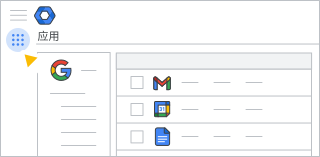
在所有服务的列表中,滚动鼠标找到并点击抢先体验类应用。抢先体验类应用的设置页面随即便会打开。
在抢先体验类应用的设置页面上,点击服务状态。
-
如要为组织中所有人启用或停用某项服务,请点击对所有人启用或对所有人停用,然后点击保存。
-
(可选)如要为某个组织部门启用或停用服务,请执行以下操作:
- 在左侧,选择所需组织部门。
- 如要更改服务状态,请选择启用或停用。
- 根据需要执行下列相应操作:
- 如果“服务状态”被设为已继承,而您想保留更新后的设置(即使在上级组织的设置发生变化时也保留该设置),请点击覆盖。
- 如果服务状态设置为已覆盖,您可以点击继承恢复为与上级组织相同的设置,也可以点击保存保留新设置(即使上级组织的设置发生变化也应用新设置)。
详细了解组织结构。
- (可选)如要为跨组织部门或组织部门内的一组用户启用,请选择一个访问权限群组。如需了解详情,请参阅通过访问权限群组自定义服务访问权限。
管理抢先体验类应用对核心服务的访问权限
启用抢先体验类应用后,这类应用对正常运行所需的 Google Workspace 数据拥有最低的访问权限。这样的访问权限可能不足以支持这类应用中的所有功能。
如要允许抢先体验类应用访问 Google Workspace 中的核心服务(以便它们能够执行一些操作,例如将数据导出到 Gmail 或保存到 Google 云端硬盘),您可以为组织中的所有或部分用户开启核心数据访问权限。
准备工作:如果需要,请了解如何将设置应用于部门或群组。
-
在 Google 管理控制台中,依次点击“菜单”图标
应用 附加 Google 服务。需要拥有“服务设置”管理员权限。
- 在所有服务的列表中,滚动鼠标找到并点击抢先体验类应用。抢先体验类应用的设置页面随即便会打开。
- 在抢先体验类应用的设置页面上,点击核心数据访问权限。
-
(可选)如要将设置仅应用于部分用户,请在侧边选择一个组织部门(对于部门来说这是常用选项)或配置群组(高级)。
群组设置会覆盖组织部门的设置。了解详情
- 点击允许组织中的用户使用抢先体验类应用访问 Google Workspace 和客户数据。
-
点击保存。您也可以针对组织部门点击覆盖。
如要稍后恢复继承的值,请点击继承(如果是群组,请点击取消设置)。
抢先体验类应用何时会有单独的启用/停用控件
Google 计划关停某个抢先体验类应用或者要将其变为 Google 服务时,会发布公告说明。如果抢先体验类应用变为 Google 服务:
- 当用户满足以下任一条件时,系统会自动为其启用该服务:
- 新产品的偏好设置设为发布时启用(管理控制台 > 账号 > 账号设置 > 偏好设置)。
- 服务状态已设为对所有人启用(管理控制台 > 应用 > 附加 Google 服务 > 抢先体验类应用)。
- 若要在应用变为服务时自动将其停用,您必须同时关闭针对新产品的偏好设置和服务状态设置。
- 该服务成为附加 Google 服务后,您可以在管理控制台中通过其服务状态设置来管理访问权限。