

Google Assistent is niet beschikbaar voor beheerde Chromebooks.
Als beheerder kunt u bepalen wie Google Zoeken en Google Assistent-services mag gebruiken met hun Google-account. Schakel de service eenvoudigweg in of uit in uw beheerdersconsole. Gebruikers die de service hebben ingeschakeld, kunnen hun account gebruiken om persoonlijke resultaten te bekijken en toegang te krijgen tot extra functies. Gebruikers bij wie de service is uitgeschakeld, kunnen nog steeds enkele zoekfuncties gebruiken, waaronder Lens, AI-modus en AI-overzichten, maar zonder informatie uit hun account te gebruiken of op te slaan, vergelijkbaar met de ervaring voor een gebruiker die is uitgelogd.
Wanneer de service is uitgeschakeld, kunnen gebruikers nog steeds toegang hebben tot services die niet individueel worden beheerd , tenzij ze beperkingen hebben gekregen voor het gebruik van deze services met hun Google Workspace voor Onderwijs-accounts.
Let op : Zoeken en Assistent moeten zijn ingeschakeld in de beheerdersconsole om toegang te krijgen tot Google Scholar- functies waarvoor een aanmelding vereist is, zoals het aanmaken van een Google Scholar-profiel of -bibliotheek.
Bepaal wie Zoeken en Assistent mag gebruiken met hun account.
Voordat u begint: Om een service voor bepaalde gebruikers in of uit te schakelen, plaatst u hun accounts in een organisatie-eenheid (om de toegang per afdeling te beheren) of voegt u ze toe aan een toegangsgroep (om toegang te verlenen aan gebruikers binnen of tussen afdelingen).Ga in de Google Admin-console naar Menu.


 Apps Aanvullende Google-diensten.
Hiervoor is beheerdersrechten voor service-instellingen vereist.
Tip: Scroll naar beneden om alle services te bekijken. Of kies bovenaan een filter om de lijst te verfijnen, bijvoorbeeld op basis van status of populariteit.
Klik op Zoeken en Assistent .
Klik naast 'Servicestatus' op de pijl naar beneden.
 .
.Om een service voor iedereen in uw organisatie in of uit te schakelen, klikt u op 'Aan voor iedereen' of 'Uit voor iedereen' en vervolgens op ' Opslaan' .
Opmerking: Om gebruikers via Assistent toegang te geven tot Workspace-gegevens (zoals taken of agenda), moet u ook de stappen in Gebruikers toegang geven tot Google Workspace-gegevens voltooien.
- (Optioneel) Om een service voor een organisatie-eenheid in of uit te schakelen:
- Selecteer aan de linkerkant de organisatie-eenheid.
- Om de servicestatus te wijzigen, selecteert u Aan of Uit .
- Kies er één:
- Als de servicestatus is ingesteld op 'Overgenomen' en u de bijgewerkte instelling wilt behouden, zelfs als de instelling van de bovenliggende service verandert, klikt u op 'Overschrijven' .
- Als de servicestatus is ingesteld op 'Overschreven' , kunt u op 'Overnemen' klikken om terug te keren naar dezelfde instelling als het bovenliggende element, of op ' Opslaan' klikken om de nieuwe instelling te behouden, zelfs als de instelling van het bovenliggende element verandert.
Leer meer over organisatiestructuur .
Geef gebruikers toegang tot Google Workspace-gegevens.
Bij gebruik van de zoekfunctie zien gebruikers de knop 'Inloggen ' , zelfs als ze al ingelogd zijn.
Ga in de Google Admin-console naar Menu.
Apps Aanvullende Google-diensten.Hiervoor is beheerdersrechten voor service-instellingen vereist.
- Klik op Zoeken en Assistent Instellingen van Google Assistent .
- Klik op Toegang tot werkruimtegegevens via Google Assistent Op .
- Klik op Opslaan .
- Om een service voor iedereen in uw organisatie in of uit te schakelen, klikt u op Servicestatus. Selecteer 'Aan voor iedereen' of 'Uit voor iedereen' .
- Klik op Opslaan .
Geef toegang tot Google Workspace-gegevens voor apparaten die Google Assistant gebruiken.
Ga in de Google Admin-console naar Menu.
Apps Aanvullende Google-diensten.Hiervoor is beheerdersrechten voor service-instellingen vereist.
- Klik op Zoeken en Assistent .
- Klik op de instellingen van Google Assistent. Beheer de toegang van apparaten tot Google Workspace-gegevens en -services met behulp van Google Assistent .
- Vink de vakjes aan voor de apparaten die u wilt beheren.
(Optioneel) Om spraakherkenning of gezichtsherkenning te vereisen voor toegang tot Google Workspace-gegevens, vinkt u het vakje 'Gezichtsherkenning of spraakherkenning vereisen' aan.
Let op : Stemherkenning en Gezichtsherkenning zijn geen beveiligingsfuncties. Zie Gezichtsherkenning op Google Nest Hub Max voor meer informatie.
Klik op Opslaan .
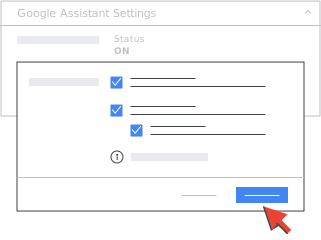
Om een service voor iedereen in uw organisatie in of uit te schakelen, klikt u op Servicestatus.
Selecteer 'Aan voor iedereen' of 'Uit voor iedereen' .Klik op Opslaan .
Stemherkenning en gezichtsherkenning beheren
Beheerders moeten toestemming van de ouders verkrijgen voor gebruikers jonger dan 18 jaar om hun Google Workspace voor Onderwijs-accounts te koppelen aan een apparaat met Google Assistent om Spraakherkenning en Gezichtsherkenning te kunnen inschakelen. Spraakherkenning en Gezichtsherkenning worden echter alleen ingeschakeld op het apparaat van een gebruiker als die gebruiker ervoor kiest om de functie in te schakelen.
Voice Match creëert een uniek model van de stem van een gebruiker dat de Assistent gebruikt om een gebruiker te identificeren op elk apparaat waarop Voice Match is ingeschakeld. Face Match creëert een uniek model van het gezicht van een gebruiker dat de Assistent gebruikt om een gebruiker te herkennen op slimme apparaten met een ingeschakelde camera.
Google Assistent gebruikt Stemherkenning en Gezichtsherkenning om een geregistreerde gebruiker te onderscheiden van andere gebruikers. Afhankelijk van de gebruikersinstellingen kan Assistent Stemherkenning en Gezichtsherkenning gebruiken om de gebruikerservaring en resultaten te personaliseren.
Om Voice Match en Face Match in of uit te schakelen:
Ga in de Google Admin-console naar Menu.
Apps Aanvullende Google-diensten.Hiervoor is beheerdersrechten voor service-instellingen vereist.
- Klik op Zoeken en Assistent Stem- en gezichtsvergelijking .
- In het paneel 'Stemherkenning' en 'Gezichtsherkenning' kunt u 'Aan' voor iedereen of 'Uit' voor iedereen selecteren.
- Klik op Opslaan .
- Om een service voor iedereen in uw organisatie in of uit te schakelen, klikt u op het gedeelte 'Servicestatus' . Selecteer 'Aan voor iedereen' of 'Uit voor iedereen' .
- Klik op Opslaan .
Het kan tot 24 uur duren voordat de wijzigingen zichtbaar zijn. Gedurende deze tijd kunnen oude en nieuwe instellingen afwisselend van kracht zijn.
Als je Voice Match en Face Match uitschakelt:
- Apparaten van gebruikers met Google Assistant zullen essentiële functies en mogelijkheden verliezen. Zo zal Assistant bijvoorbeeld hun stem en gezicht niet meer herkennen, waardoor eindgebruikers mogelijk geen toegang meer hebben tot persoonlijke resultaten (zoals hun agenda of herinneringen) op gedeelde apparaten met Assistant, zoals speakers of smartdisplays. Op sommige apparaten, zoals telefoons, reageert Google Assistant mogelijk niet meer op "Hey Google".
- De Voice Match- en Face Match-modellen worden verwijderd van apparaten met Google Assistant. Als een apparaat niet met internet is verbonden of als niet de nieuwste versie van Google Assistant is geïnstalleerd, worden de Voice Match- en Face Match-modellen mogelijk niet direct verwijderd. In deze gevallen, en op sommige oudere apparaten, moeten gebruikers mogelijk hun apparaat terugzetten naar de fabrieksinstellingen om de Voice Match- en Face Match-modellen te verwijderen.
- De opnames van Voice Match en Face Match die tijdens de inschrijving zijn gemaakt, worden verwijderd uit de gebruikersaccounts.
- Als u van gedachten verandert en deze instelling weer inschakelt, moeten gebruikers zich opnieuw registreren voor Voice Match en Face Match. Dit betekent dat ze toestemming moeten geven voor deze functies, nieuwe spraakfragmenten moeten opnemen om Voice Match in te stellen en nieuwe foto's van hun gezicht moeten maken om Face Match in te stellen.
Kies ervoor om altijd SafeSearch-filtering te gebruiken voor zoekopdrachten in Google Search.
Ga in de Google Admin-console naar Menu.
Apps Aanvullende Google-diensten.Hiervoor is beheerdersrechten voor service-instellingen vereist.
- Klik op Zoeken en Assistent .
- In het paneel SafeSearch voor Google-zoekopdrachten kunt u kiezen voor ' Altijd SafeSearch-filtering gebruiken voor Google-zoekopdrachten' of 'SafeSearch-filtering niet afdwingen voor Google-zoekopdrachten'.
- Klik op Opslaan .
- Om een service voor iedereen in uw organisatie in of uit te schakelen, klikt u op het gedeelte 'Servicestatus' . Selecteer 'Aan voor iedereen' of 'Uit voor iedereen' .
- Klik op Opslaan .
Gerelateerde onderwerpen
- Koppel je stem aan je apparaten met Voice Match.
- Een service in- of uitschakelen voor Google Workspace-gebruikers
- Beheer de toegang tot services die niet individueel worden beheerd.
- Nieuwe services standaard in- of uitschakelen
- Google Workspace voor het onderwijs: basis- en aanvullende services
- Gebruik meerdere accounts tegelijk op je Google Assistant-apparaten.
- Activeer Google Assistent met je stem
Google, Google Workspace en aanverwante merken en logo's zijn handelsmerken van Google LLC. Alle andere bedrijfs- en productnamen zijn handelsmerken van de bedrijven waaraan ze zijn verbonden.